
¿Qué pasaría si de repente tu móvil Samsung dejara de funcionar? O peor aún, si lo perdieras. Yaa no tendrías acceso a las fotos de la galería, los contactos, mensajes y toda la información importante que guardas en el móvil.
La verdad es que no solemos pensar en estas cosas hasta que ocurren, y ya es demasiado tarde. La buena noticia es que hay muchas opciones para hacer copias de seguridad en tu Samsung, y es mucho más fácil de lo crees.
Métodos para hacer copias de seguridad en Samsung
¿Por qué hacer una copia de seguridad? Si bien podemos pensar que el contenido está protegido en el móvil, un simple descuido o un problema en el dispositivo puede convertirse en un gran dolor de cabeza.
Así que, lo más inteligente es anticiparse a cualquier imprevisto y tener un plan B para no perder los datos e información guardada en el móvil. Y no te preocupes, no necesitarás dedicar mucho tiempo para crear una copia de seguridad de tu móvil, solo elegir un método y seguir los pasos que mencionamos a continuación.
Copia de seguridad de los datos de tu móvil
Si quieres tener una copia de seguridad de los ajustes y configuración del móvil, puedes valerte de la opción nativa: Samsung Cloud.
Para ello, sigue estos pasos:
- Abre los ajustes del móvil y desplázate hasta el apartado «Cuentas y copia de seguridad»
- Elige la opción «Samsung Cloud» y pulsa sobre «Realizar copia de seguridad de datos»
- Selecciona los elementos que deseas respaldar y pulsa sobre «Copia de seguridad»

¡SUSCRIBETE A NUESTRO NEWSLETTER!
Cada semana mandamos un único e-mail con el resumen de las noticias a +4.000 suscriptores.
¿Qué tipo de datos guarda la copia de seguridad automática de Samsung Cloud? Guarda datos como historial de llamadas y mensajes, información de contactos, configuración de apps compatibles, pantalla de inicio, entre otros.
Sin embargo, para tener en claro lo que incluye este respaldo de datos de Samsung en tu móvil, pulsa sobre los tres puntitos que ves en la parte superior, como se muestra en la imagen.
Por otro lado, si no quieres usar Samsung Cloud para guardar datos del dispositivo, puedes valerte de tu cuenta de Google. No necesitas instalar nada, solo seguir los mismos pasos de configuración que mencionamos antes:
- Ve a «Cuentas y copia de seguridad»
- Bajo el apartado «Google Drive», pulsa sobre «Hace copia de seguridad de datos»
- Pulsa sobre «Crear copia de seguridad ahora»
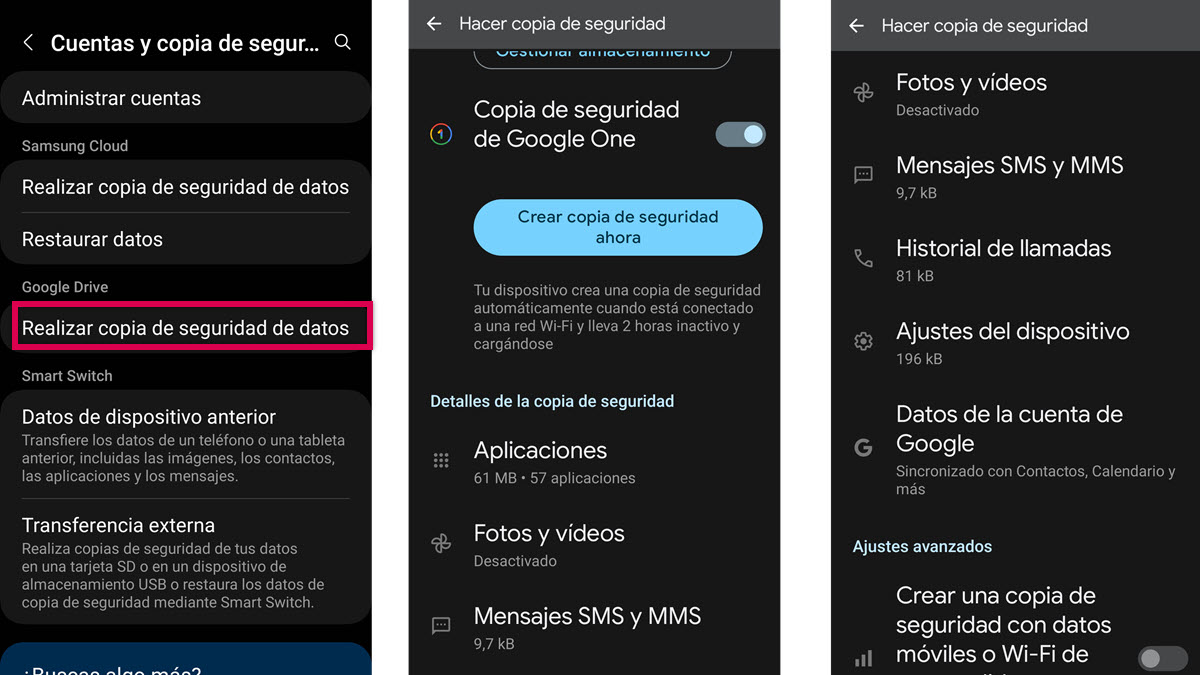
Como parte de la copia de seguridad, Google guarda apps, historial de llamadas, contactos, ajustes del dispositivo, mensajes, así como imágenes y vídeos mediante Google Fotos. Si solo quieres guardar los datos relacionados con el móvil, desactiva «Fotos y vídeos».
En ambas opciones las copias de seguridad son automáticas, aunque debes tener en cuenta que el almacenamiento gratuito es limitado.
Ten en cuenta que en estas opciones, el almacenamiento gratuito es limitado
Copia de seguridad de tus fotos en Samsung
Si lo que quieres es crear una copia de seguridad de los archivos y fotos de tu móvil Samsung, hay varias opciones a tener en cuenta.
Samsung antes permitía guardar fotos y vídeos mediante Cloud, pero luego esa función migró a Microsoft OneDrive. Así que, OneDrive está integrada como la solución de almacenamiento en la nube de la Galería.
Si quieres valerte de esta opción sigue estos pasos:
- Abre la Galería del móvil
- Pulsa sobre el menú de las tres rayitas de la parte inferior para ir a «Ajustes»
- Pulsa sobre «Sincronizar con OneDrive» y activa la opción
Si no lo tienes configurado en el móvil una cuenta de Microsoft, te pedirá que inicies sesión para crear una copia automática de todas las fotos e imágenes de la Galería.
Si no te gusta esta propuesta, puedes probar con otros servicios en la nube, como Google Fotos:
- Abre la app
- Pulsa sobre tu foto de perfil y elige «Copia de seguridad»
- Elige «Activar copia de seguridad» y elige con qué cuenta de Google deseas realizarla
Y la misma dinámica puedes seguir con cualquier servicio en la nube que quieras usar para una copia de seguridad de tus fotos.
Copia de seguridad de tu móvil Samsung en el PC
Si prefieres tener una copia de seguridad local de tu móvil Samsung, puedes valerte de opciones como Samsung Smart Switch. Mediante esta herramienta puedes crear una copia de seguridad local de tu móvil en el ordenador.
Si bien se suele usarse para restaurar los datos a un nuevo móvil, también sirve a modo de plan B para respaldar los datos del móvil. Y para ello, solo sigue estos pasos:
- Instala Samsung Smart Switch en tu ordenador.
- Conecta tu móvil Samsung al PC mediante un cable USB y da los permisos correspondientes
- Abre Smart Switch en el PC y selecciona la opción «Hacer copia de seguridad»
- Elige los tipos de datos del móvil que deseas respaldar y haz clic en «Iniciar copia de seguridad»
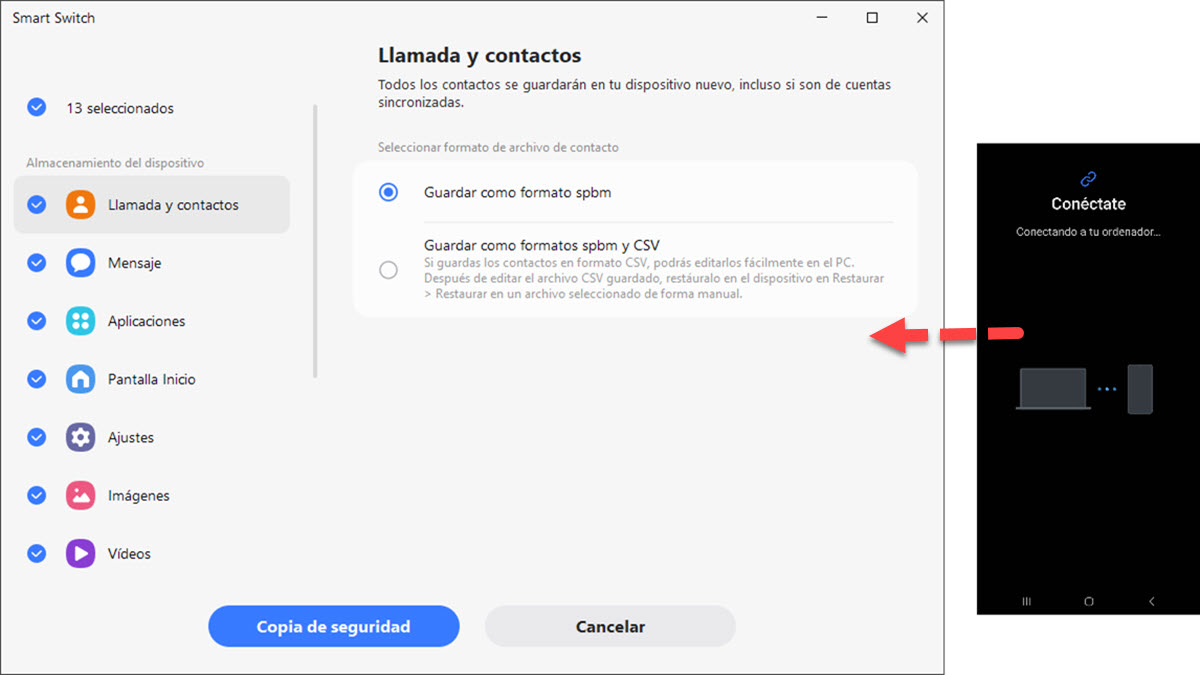
Si bien esto no sigue la dinámica de copia de seguridad automática, es un backup que puedes realizar cada cierto tiempo como respaldo de tu móvil.
Usar una tarjeta SD para crear una copia de seguridad
Esta es una solución a medias, ya que si te roban el móvil, no te servirá de nada. Y tampoco puedes usarlo para guardar las configuraciones y apps.
Pero puedes usar este método como respaldo para guardar fotos, videos, y cualquier documento, siguiendo estos pasos:
- Inserta una tarjeta microSD en tu móvil Samsung.
- Abre «Mis archivos» y busca el contenido que deseas respaldar (fotos, videos, documentos)
- Selecciona los archivos, pulsa sobre el icono de los tres puntitos en la esquina superior derecha, y selecciona «Mover» o «Copiar»
- Elige la tarjeta SD como destino
La ventaja de esta opción es que no tendrás que depender de internet ni del espacio de almacenamiento de ningún servicio en la nube.
Recomendaciones para copias de seguridad en Samsung
- Combina varios métodos de respaldo
¿Con que métodos deberías quedarte? No tienes que elegir solo uno. De hecho, lo mejor sería combinar varios métodos, como algún servicio en la nube y otro local. O puedes usar uno para copia de seguridad de la configuración del móvil y otro para contenido multimedia.
- Actualiza las copias de seguridad antes de una actualización importante
Si solo usarás una copia de seguridad local, como respaldar los datos del móvil en el PC, asegúrate de tener siempre un backup actualizado. Especialmente si vas a realizar un cambio importante en el móvil o piensas cambiarlo.
- Verifica las copias de seguridad en la nube
Un error muy común es que pensar que una vez que configuramos una copia automática, todo está perfectamente sincronizado en la nube. Si bien así debería ser, puede que algún error o cambio de configuración haya interrumpido el servicio. Así que, verifica cada cierto tiempo si la sincronización está funcionando y la copia de seguridad está actualizada.
