
Si alguna vez intentaste grabar una llamada en tu Xiaomi, te habrás encontrado que no hay una opción disponible. Desde que Google decidió bloquear la grabación de llamadas en Android, ya no es posible realizar esta tarea ni mediante una función nativa ni por apps.
Entonces, ¿cómo grabar llamadas en un móvil Xiaomi? Esto dependerá de dónde vivas, de la versión de MIUI, o si tu móvil ya dio el salto a HyperOS. Y por supuesto, siempre teniendo en cuenta que no se puede grabar sin conocimiento de la otra persona.
Cómo grabar llamadas en un móvil Xiaomi en 2025
Si tu Xiaomi tiene ya unos años, es posible que aún cuente con la opción nativa de grabación de llamadas de MIUI. Esto aplica principalmente a modelos con MIUI 11 o MIUI 12 que se ejecuten bajo Android 10 u 11.
Si es así, solo tienes que seguir estos pasos para grabar llamadas con tu Xiaomi:
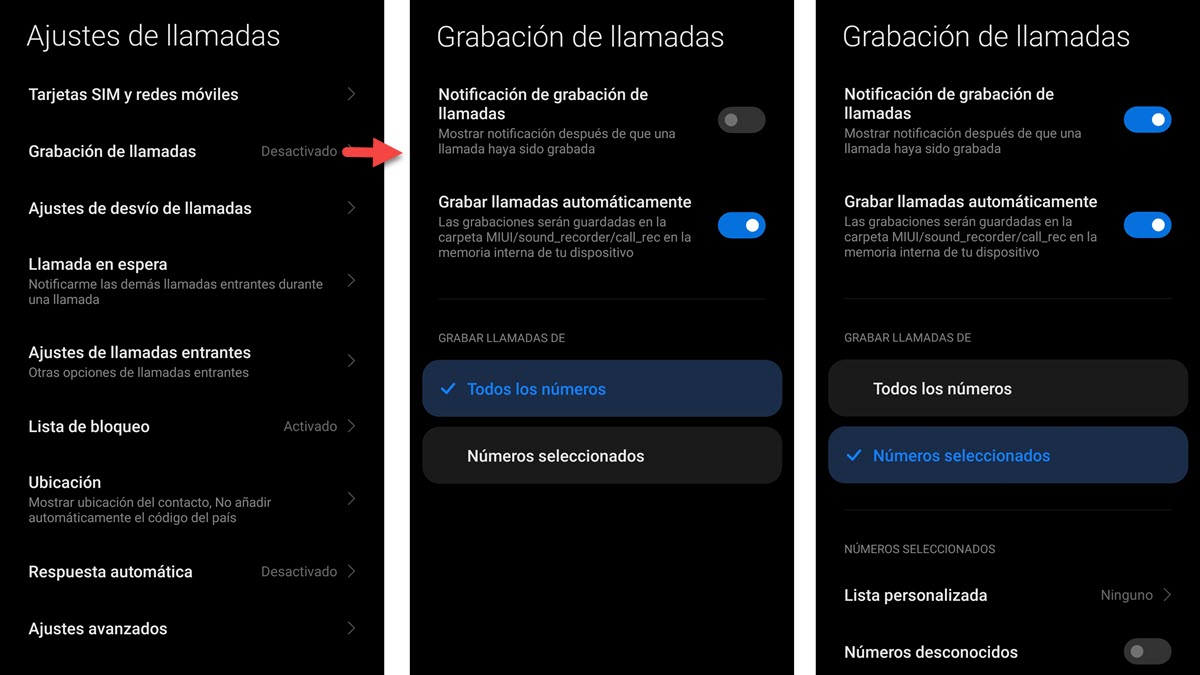
- Ve a la app Teléfono y pulsa sobre el icono del engranaje para ir a «Ajustes de llamadas»
- Busca la sección «Grabación de llamadas»
- Activa la opción «Grabar llamadas automáticamente»
Una vez que realizas esa opción, te permitirá personalizar algunos detalles. Por ejemplo, puedes especificar si quieres que se graben automáticamente todas las llamadas, solo números seleccionados o que se active con las llamadas de números desconocidos.
¡SUSCRIBETE A NUESTRO NEWSLETTER!
Cada semana mandamos un único e-mail con el resumen de las noticias a +4.000 suscriptores.
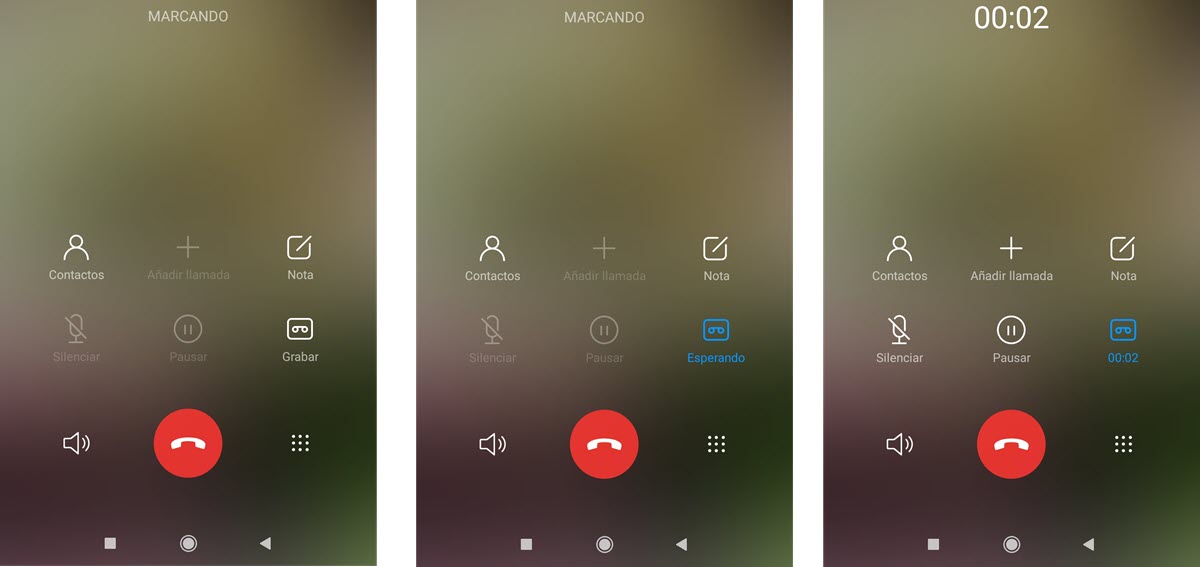
Con este ajuste, la grabación automática quedará habilitada en tu Xiaomi. Esto significa que, cada vez que hagas o recibas una llamada, la grabación se iniciará por sí sola, sin que tengas que hacer nada más.
Como se muestra en la imagen, durante la llamada verás un ícono de grabación que indica que la función está activa, junto con el tiempo transcurrido de la grabación. Si en algún momento decides detenerla, solo tienes que pulsar sobre el ícono.
Todas las grabaciones se guardarán en la ruta MIUI/sound_recorder/call_rec. Pero si no recuerdas esta ubicación o no quieres buscarla manualmente en el almacenamiento de tu móvil, puedes encontrarla en la app «Grabadora«, con estos pasos:
- Abre la app Grabadora
- Pulsa sobre el menú de las tres rayitas
- Pulsa sobre «Llamadas grabadas»
En este apartado tendrás todas las grabaciones de llamadas automáticas ordenadas por fechas, con opciones para compartirlas, renombrarlas, eliminarlas, entre otras opciones.
Recuerda que esta dinámica solo es posible si tu móvil aún tiene MIUI 11 o MIUI 12, y si las regulaciones del país en el que te encuentras permiten la grabación de llamadas. Y por supuesto, siempre que tengas el consentimiento de la otra persona para grabar la llamada.
Pero si tu Xiaomi tiene MIUI 13 o superior, o ya ha dado el salto a HyperOS, no encontrarás esta opción nativa en el móvil. En ese caso, ¿puedo descargar apps para grabar llamadas desde Google Play para mi Xiaomi? No, Google no permite este tipo de apps en su tienda por temas de seguridad.
Así que, si bien existen apps para grabar llamadas desde el móvil, no podrás descargarla desde Google Play, sino que tendrás que recurrir a tiendas de terceros. Sin embargo, no es una opción recomendable.
Si necesitas grabar la llamada, porque te están pasando datos importantes que temes no recordar, y la otra persona está de acuerdo, tendrás que recurrir a una grabadora de audio externa o una solución similar. O tendrás que buscar otras alternativas, por ejemplo, que envíe un audio de WhatsApp para que tengas el registro de los datos importantes.
