
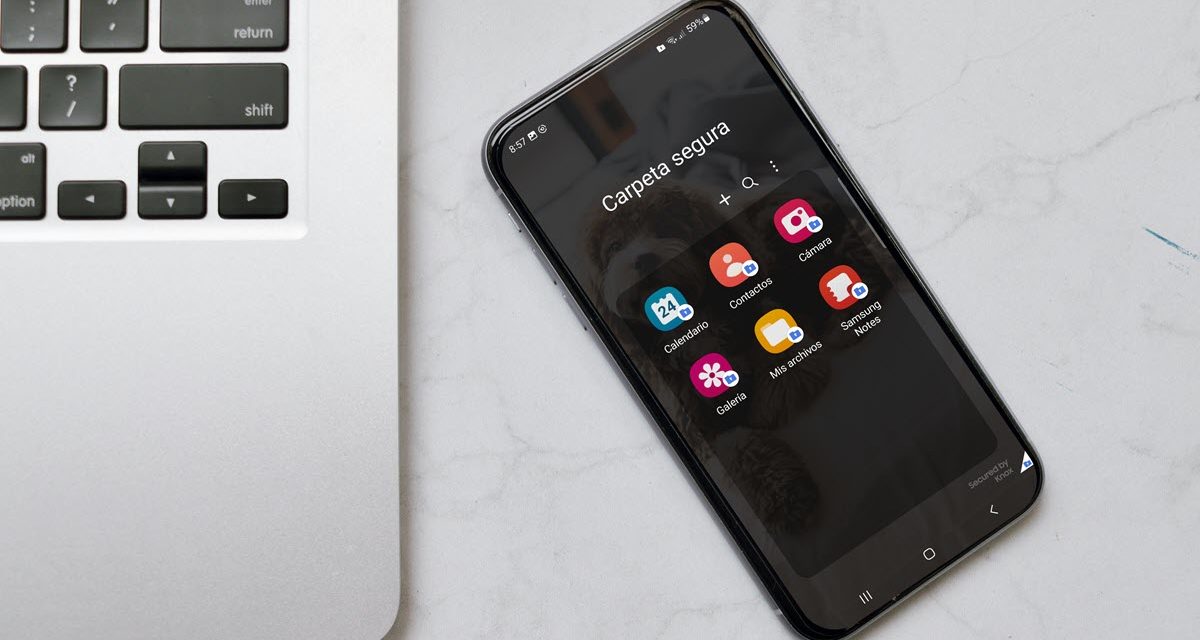
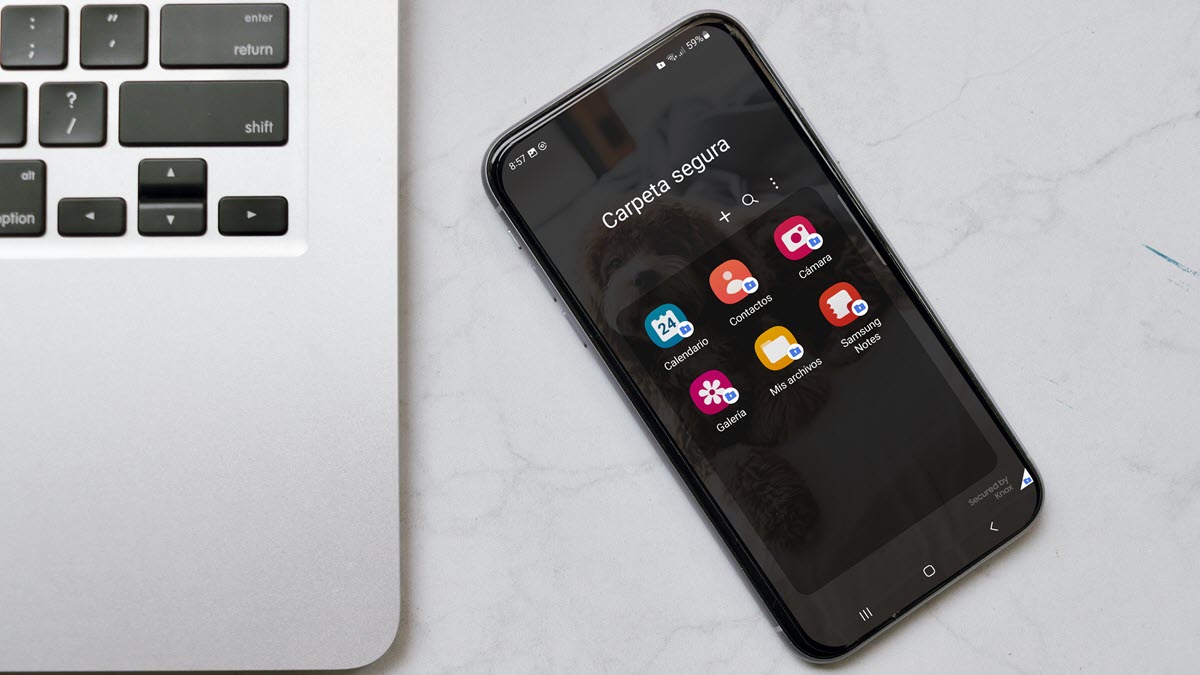
En nuestro móvil solemos guardar todo… fotos, vídeos, contactos, documentos, pero no siempre es la opción más segura para guardar el contenido sensible que deseamos mantener lejos de las miradas indiscretas.
La buena noticia es que Samsung tiene una herramienta especial que permite crear un espacio cifrado en el móvil para guardar todo el contenido que deseamos mantener privado. Sí, la Carpeta Segura. Si nunca la has usado o no la encuentras en tu móvil, no te preocupes.
En este artículo te explico dónde está la Carpeta Segura y cómo activarla paso a paso para que puedas aprovecharla al máximo.
¿Qué es la Carpeta Segura de Samsung y cómo activarla?
Una de las funciones de seguridad que Samsung permite habilitar en tu móvil es la Carpeta Segura.
A diferencia de métodos como la huella digital o el patrón de bloqueo, esta herramienta no solo protege el acceso al contenido que deseas mantener privado, sino que crea un espacio de almacenamiento cifrado, que funciona de forma independiente dentro del móvil.
Ahí puedes guardar casi cualquier contenido con una capa extra de privacidad. Pueden ser fotos que deseas mantener privadas, apps con contenido sensible, contactos, entre otras posibilidades. Pero, ¿dónde está la Carpeta Segura en tu móvil Samsung y cómo activarla? Para descubrirlo solo tienes que seguir estos pasos:
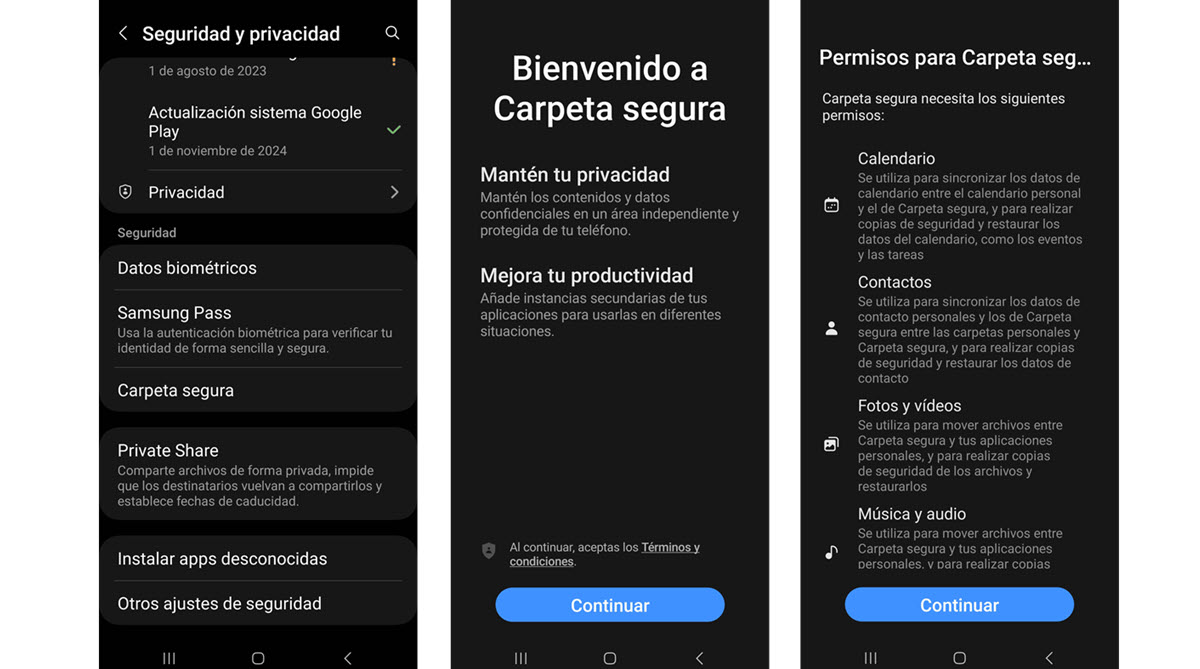
- Ve a Ajustes del móvil y desplázate hasta el apartado Seguridad y privacidad
- Pulsa sobre Carpeta Segura
- Te pedirá habilitar una serie de permisos para que esta herramienta pueda acceder a las fotos, calendario, música, etc.
¡SUSCRIBETE A NUESTRO NEWSLETTER!
Cada semana mandamos un único e-mail con el resumen de las noticias a +4.000 suscriptores.
Una vez realizados estos pasos, tendrás que esperar unos segundos hasta que se crea este espacio independiente para Carpeta Segura. Ahora, sigue los sigiuentes pasos:
- Establece un tipo de bloqueo para Carpeta Segura, como PIN, contraseña, etc..
- Y si eres olvidadizo, activa la opción Restablecer con Samsung account para recuperar el bloqueo de Carpeta Segura, en caso de olvidar la contraseña o método que usabas
Una vez terminada esta configuración, ya podrás guardar fotos, archivos, vídeos, contactos, notas en la Carpeta Segura. O puedes sacar fotos directamente desde este espacio, crear eventos en tu Calendario, o nuevas notas. Y por supuesto, también podrás agregar apps que deseas mantener privadas.
Por otro lado, hay algunos detalles que puedes personalizar. Por ejemplo, puedes cambiar el nombre de «Carpeta Segura» y usar uno que te resulte más conveniente, cambiar el color, el tipo de icono, entre otras opciones.
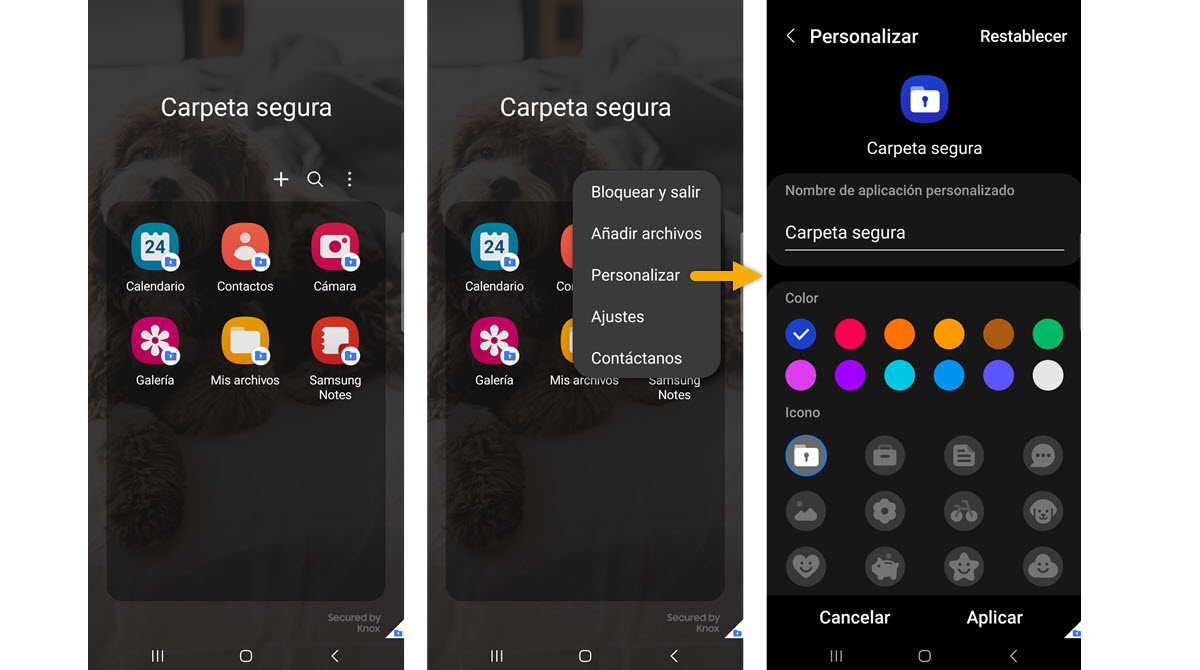
Para realizar estos cambios, tienes que pulsar sobre el menú de los tres puntitos que verás en la parte superior y elegir «Personalizar», como ves en la imagen.
Por otro lado, para que te resulte más fácil encontrar «Carpeta Segura» en tu móvil, busca Ajustes en el mismo menú y pulsa sobre la opción Añadir Carpeta segura a la pantalla Aplicaciones. De esta forma, podrás encontrará en el cajón de apps, o puedes buscarla en los accesos directos desplazando la barra de notificaciones.
¿Dónde están las fotos de la Carpeta Segura?
Las fotos que capturas o guardas dentro de la Carpeta Segura no aparecen en la Galería normal del móvil, ya que están protegidas dentro de este espacio cifrado. Así que, para ver las fotos de la Carpeta Segura, sigue estos pasos:
- Abre la Carpeta Segura, desde el cajón de aplicaciones o los accesos directos
- Dentro, toca la app de Galería
- O puedes entrar a Mis archivos y buscar la carpeta Imágenes
En cualquiera de estos apartados, podrás ver todas las fotos almacenadas en la Carpeta Segura, siempre dentro de este espacio cifrado y protegido. ¿Es posible sacar fotos de la Carpeta Segura y enviarlas a la Galería normal? Sí, puedes mover fotos de la Carpeta Segura con solo unos pasos:
- Abre la Carpeta Segura y accede a la app de Galería.
- Selecciona las fotos que quieres sacar.
- Toca en Más (desde el menú de los tres puntitos) y elige la opción Mover fuera de Carpeta Segura
Verás que imágenes aparecerán en la Galería normal del móvil y estarán accesibles como cualquier otra foto. Y por supuesto, puedes revertir la acción, y enviar nuevamente las fotos a la Carpeta Segura.
