
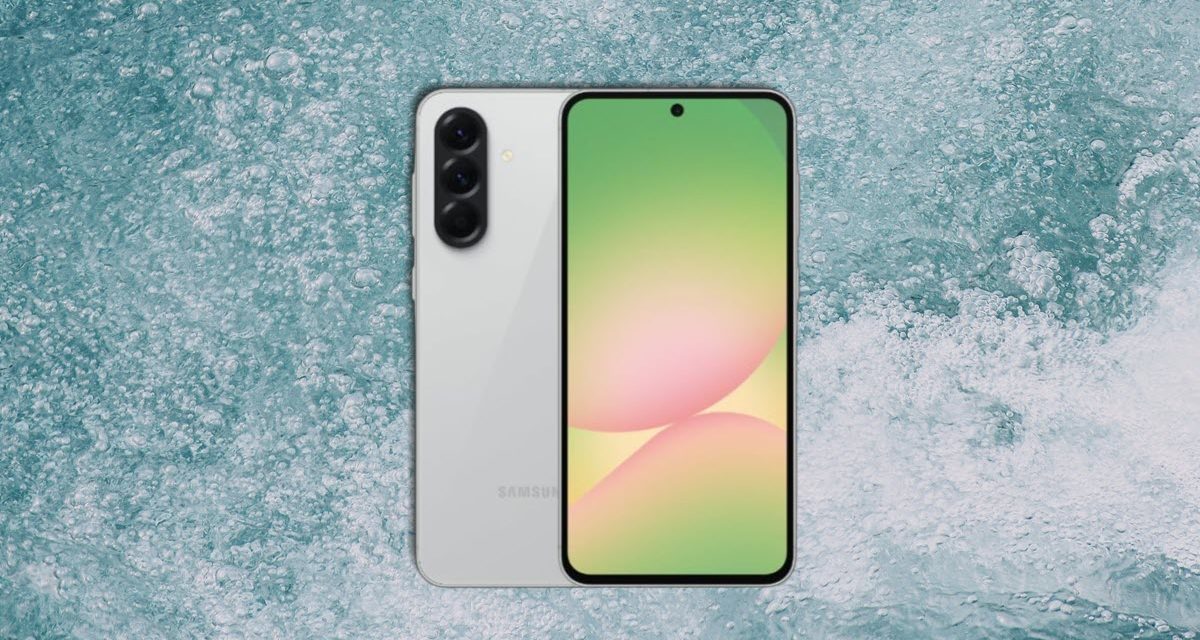
El Samsung Galaxy A56 tiene muchísimas funciones ocultas y configuraciones que suelen pasar desapercibidas, pero que pueden marcar la diferencia en su uso diario. Desde mejorar el rendimiento de la batería hasta ajustar los controles de la cámara para conseguir fotos increíbles, hay mucho que puedes hacer para mejorar el rendimiento de tu móvil.
Si no sabes por dónde empezar para aprovechar tu Galaxy A56 a tope, no te preocupes, que repasamos los mejores trucos y ajustes del Samsung Galaxy A56 que harán que tu móvil se sienta más rápido y mucho más personalizado.
Cómo hacer un diagnóstico rápido de los componentes de tu Galaxy A56
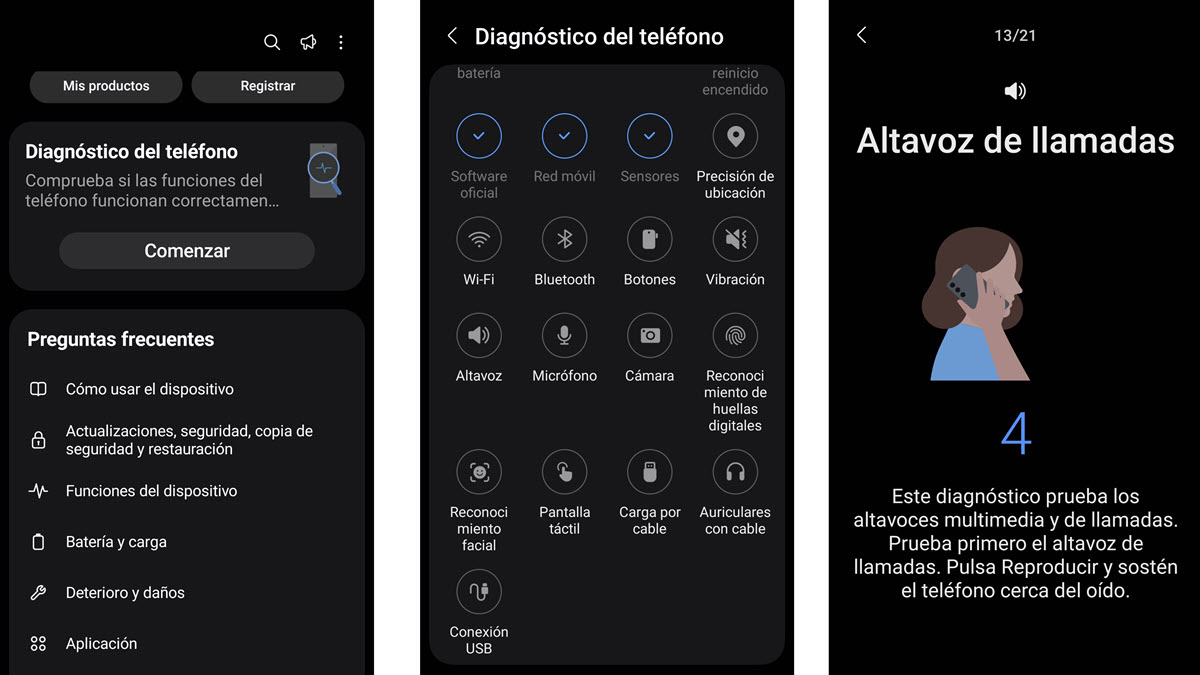
Este truco puede sacarte de más de un apuro y, en algunos casos, incluso evitarte una visita al servicio técnico. Si notas que la pantalla táctil, la batería, el sonido o cualquier otro componente de tu Galaxy A56 no funciona como debería, hay una forma rápida y sencilla de comprobar su estado.
¡SUSCRIBETE A NUESTRO NEWSLETTER!
Cada semana mandamos un único e-mail con el resumen de las noticias a +4.000 suscriptores.
Solo tienes que seguir estos pasos:
- Abre la app Samsung Members
- En el menú inferior, pulsa en «Asistencia»
- Para hacer una comprobación completa, selecciona «Comenzar» en el apartado «Diagnóstico del teléfono»
- Si solo quieres revisar un componente específico, elígelo en la lista y deja que el test haga su trabajo
El test dura apenas unos segundos y te indicará si todo está funcionando correctamente o si hay algún problema que necesite atención. Es una forma rápida y efectiva de mantener tu móvil en buen estado y detectar fallos antes de que se conviertan en un problema mayor.
Escuchar YouTube con la pantalla apagada en tu Samsung Galaxy A56
¿Quieres escuchar música de YouTube con la pantalla apagada? En tu Galaxy A56 puedes hacer esto fácilmente usando con una simple configuración en el navegador de Samsung.
- Abre el navegador Samsung Internet Browser
- Pulsa sobre el menú inferior y elige » Ajustes»
- Busca el apartado «Funciones útiles» y activa la opción «Reproducción en segundo plano»
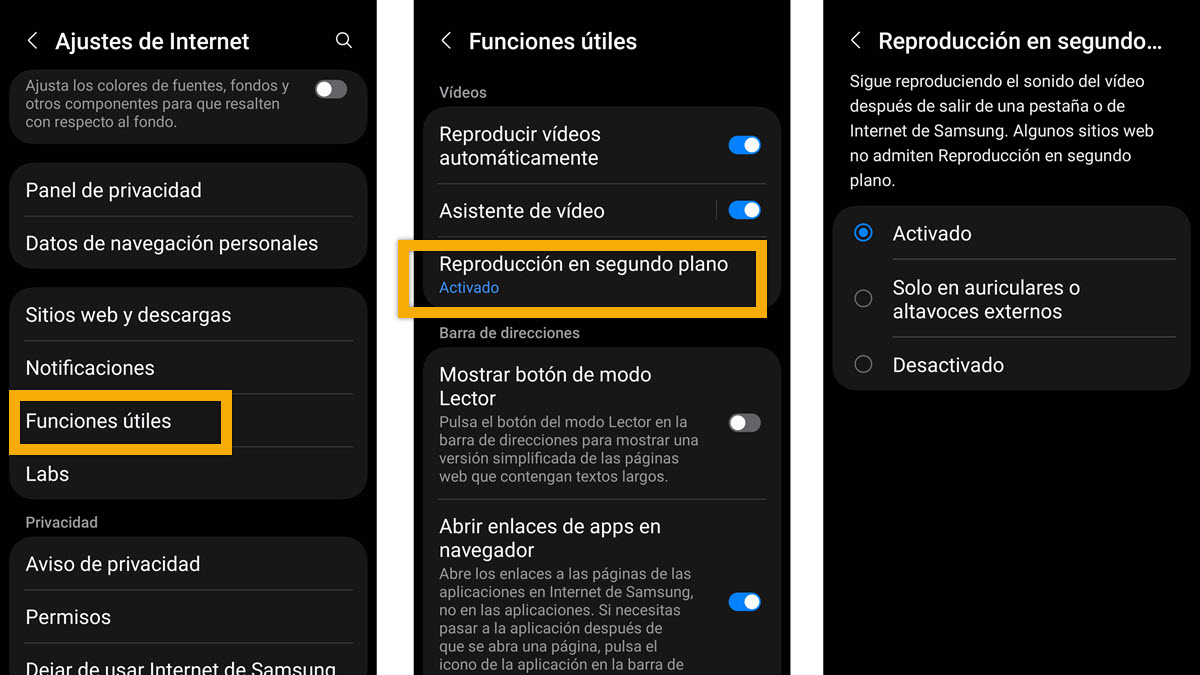
Una vez que activas esta opción, podrás abrir YouTube o cualquier página con audio, y minimizarla para escuchar en segundo plano. Puedes escuchar el audio mientras te desplazas por otras secciones del móvil o aún con la pantalla del Galaxy A56 bloqueada.
Y un detalle interesante de esta configuración es que puedes establecer que se active solo cuando el móvil esté conectado a los auriculares o altavoces externos.
Accede a información importante sin desbloquear el Samsung Galaxy A56
Los widgets en la pantalla de bloqueo del Galaxy A56 pueden hacer que tu experiencia sea mucho más práctica, permitiendo que puedas acceder a información importante sin desbloquear el móvil. Y la buena noticia es que configurarlo es muy fácil:
- Mantén pulsado sobre la pantalla de inicio
- En el menú inferior, selecciona «Fondo de pantalla y estilo»
- Pulsa en «Fondo de pantalla»
- Toca el espacio debajo de la hora para ver las opciones de widgets disponibles
Si bien están los típicos widgets del clima, batería o calendario, cada uno tiene opciones para elegir el que consideres más relevante. Por ejemplo, puedes elegir el widget de Clima que te muestra el índice UV en tiempo real, o el que indica el Índice de calidad del aire.
Y de esa forma, podrás ver esta información de un vistazo desde la pantalla de bloqueo.
Una forma fácil de tomar fotos con el Galaxy A56
Si eres de los que prefieren tomar fotos con una mano o simplemente buscas una forma más cómoda de usar la cámara, tienes que usar este truco.
El Galaxy A56 te permite personalizar la posición del botón del obturador en la cámara, para que no tengas que depender de una posición específica cuando quieras capturas una fotografía.
Para mover el botón del obturador, sigue estos pasos:
- Abre la app Cámara
- Pulsa sobre el ícono de engranaje en la esquina superior para acceder a los ajustes de la cámara
- Busca el apartado «Métodos de disparo»
- Activa la opción «Botón de obturador flotante»
Una vez que realizas estos pasos, verás que aparece un botón de obturador secundario que puedes desplazar a cualquier lugar de la pantalla.
Evitar que Bixby se active con el botón de encendido en el Galaxy A56
Si quisiste acceder el menú de apagado en tu Samsung Galaxy A56, y te apareció el asistente Bixby, no te preocupes que puedes solucionarlo fácilmente con este truco:
- Ve a los ajustes del móvil y busca el apartado «Funciones avanzadas»
- Pulsa sobre la opción «Botón Función»
- Y desactiva la opción «Activar Bixby» y elige «Menú de encendido»
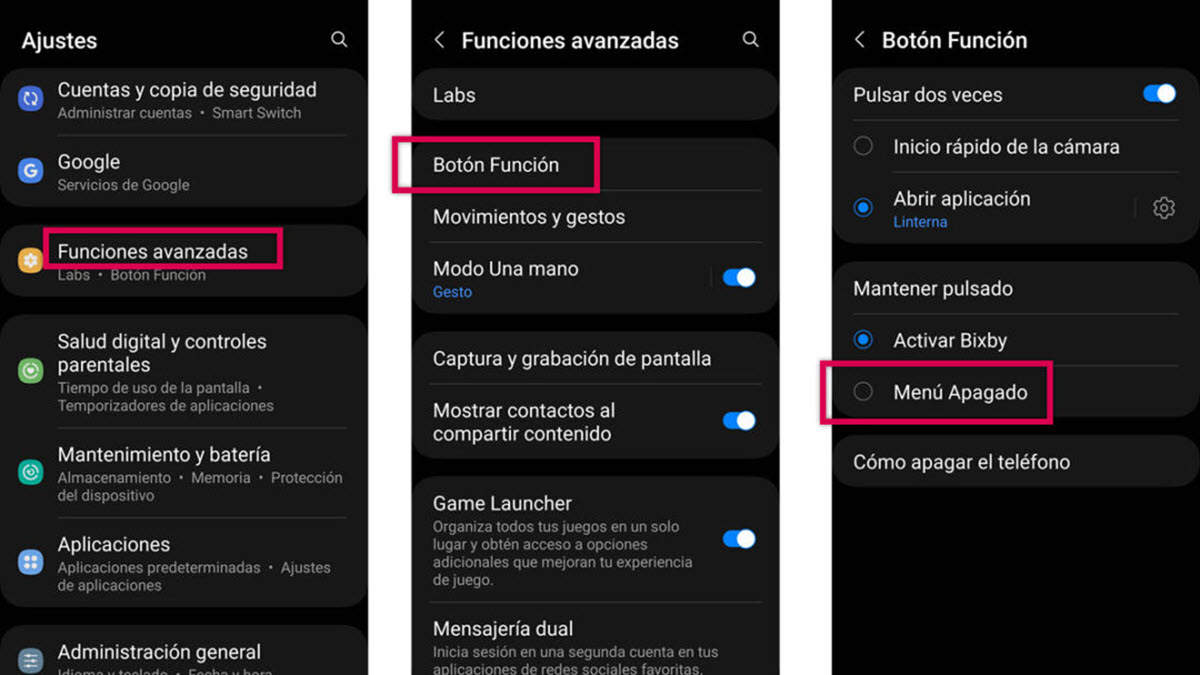
De esta forma, habrás reasignando la función del botón de encendido habrás para que al presionarlo, se abra directamente el menú de apagado, evitando que Bixby se active por accidente,
Oculta las apps que deseas mantener privadas en tu Galaxy A56
Si hay apps que quieres mantener lejos de las miradas indiscretas o de aquellos que toman el móvil sin permiso, puedes usar este truco.
Tu Galaxy A56 te permite ocultar las apps que deseas mantener privada para que no aparezcan en el cajón de aplicaciones. Para ello, sigue estos pasos:
- Mantén pulsada la pantalla de inicio y pulsa sobre «Ajustes»
- Busca la opción «Ocultar aplicaciones en las pantallas de Inicio y Aplicaciones»
- Elige las apps que quieres ocultar y confirma la acción
De esta manera, las aplicaciones seleccionadas no aparecerán en la pantalla de inicio ni en el cajón de aplicaciones, pero seguirán disponibles.
Usa los widgets que te gustan sin ocupar espacio en la pantalla
Si eres fans de los widgets pero no quieres ocupar demasiado espacio en la pantalla, puedes valerte de la opción que te permite crear pilas de widgets.
De esa forma, podrás tener tres o cuatro widgets en un solo espacio, pero sin renunciar a ellos. Para usar esta opción, solo sigue estos pasos:
- Mantén pulsado sobre el widget que te interesa y elige la opción «Crear pilas»
- Elige los widgets que deseas agregar a la pila
Ten en cuenta que no estarán disponibles todas las opciones, ya que solo te mostrará los widgets que tengan el mismo tamaño , o que se puedan ajustar. Y una opción adicional que puedes activar es «Girar widget automáticamente» para ver la información de todos los widgets de la pila sin que tengas que realizar alguna acción.
Una forma fácil de ahorrar espacio en la pantalla del móvil sin prescindir de los widgets que te gustan o te resultan prácticos.
Toma fotos profesionales con tu Samsung Galaxy A56
Si no tienes idea de qué ángulo usar o cómo debes componer una escena para conseguir una buena foto, puedes aplicar este pequeño truco: activar la cuadrícula de la cámara.
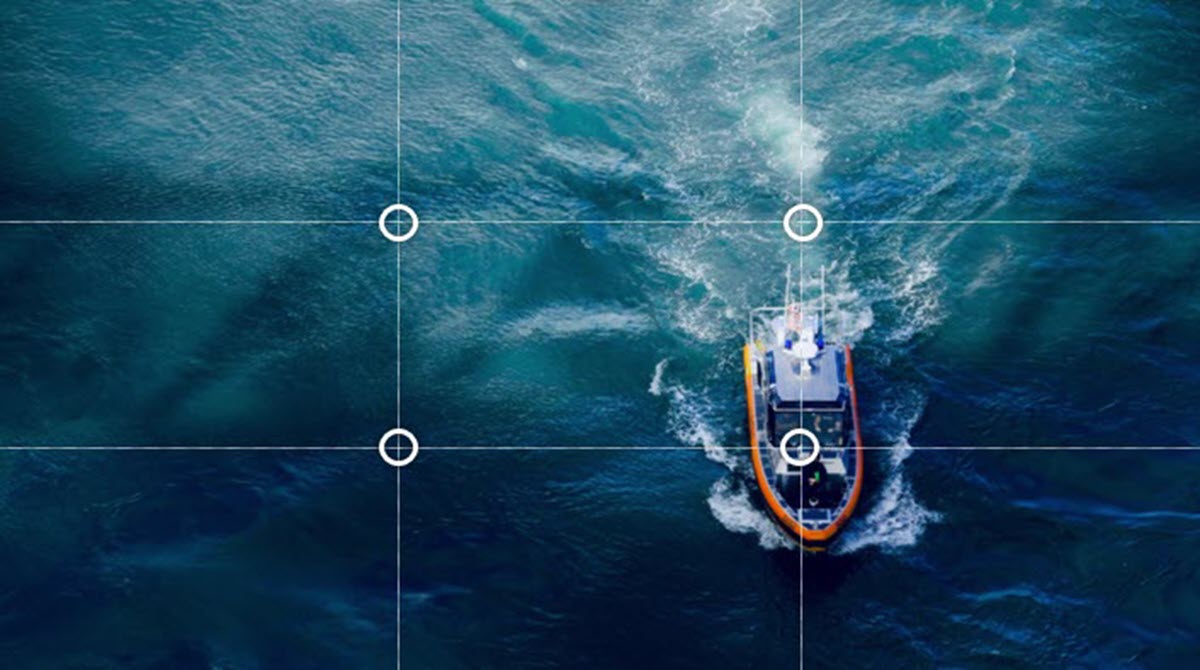
Esta función te ayuda a aplicar la regla de los tercios, una técnica fotográfica que mejora la composición de tus imágenes. Con la cuadrícula activada, tendrás líneas horizontales y verticales que dividen la pantalla en tercios. Solo tienes que usar las intersecciones de esas líneas para colocar a los elementos principales de tu foto, o bien, usar las líneas horizontales para alinear el horizonte, dependiendo del tipo de fotografía que estés tomando.
Para activar la cuadrícula en tu Galaxy A56 sigue estos pasos:
- Abre la app Cámara
- Ve a Ajustes
- Busca y activa la opción «Cuadrícula».
Si bien puede que no necesites aplicarla siempre, puedes usarla a modo de referencia para lograr una composición más equilibrada y profesional
Accede a tus apps y funciones favoritas sin usar los menús
Hay herramientas en tu Galaxy A56 que quieres tener siempre a mano? Una forma de conseguir esto es activando los Paneles Edge.
Esta función te permite tener accesos directos a tus apps más usadas, contactos y herramientas de manera rápida desde cualquier pantalla, y sin perder tiempo buscando en el menú. Para activar y personalizar los paneles sigue estos pasos:
- Ve a Ajustes en tu móvil
- Desplázate hasta «Funciones avanzadas» y selecciona «Paneles Edge»
- Activa la opción Paneles Edge.
Personaliza el panel con las apps, contactos o funciones que más uses.
Una vez configurado, podrás deslizar el dedo desde el borde de la pantalla para acceder a tus accesos directos de forma rápida y sencilla.
