
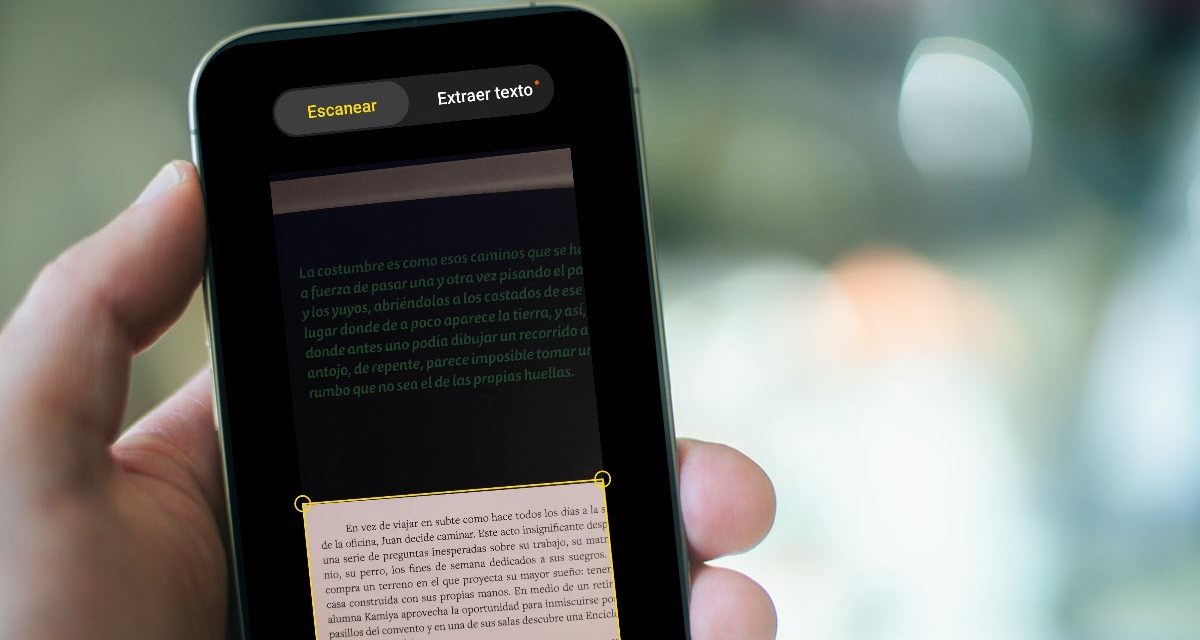
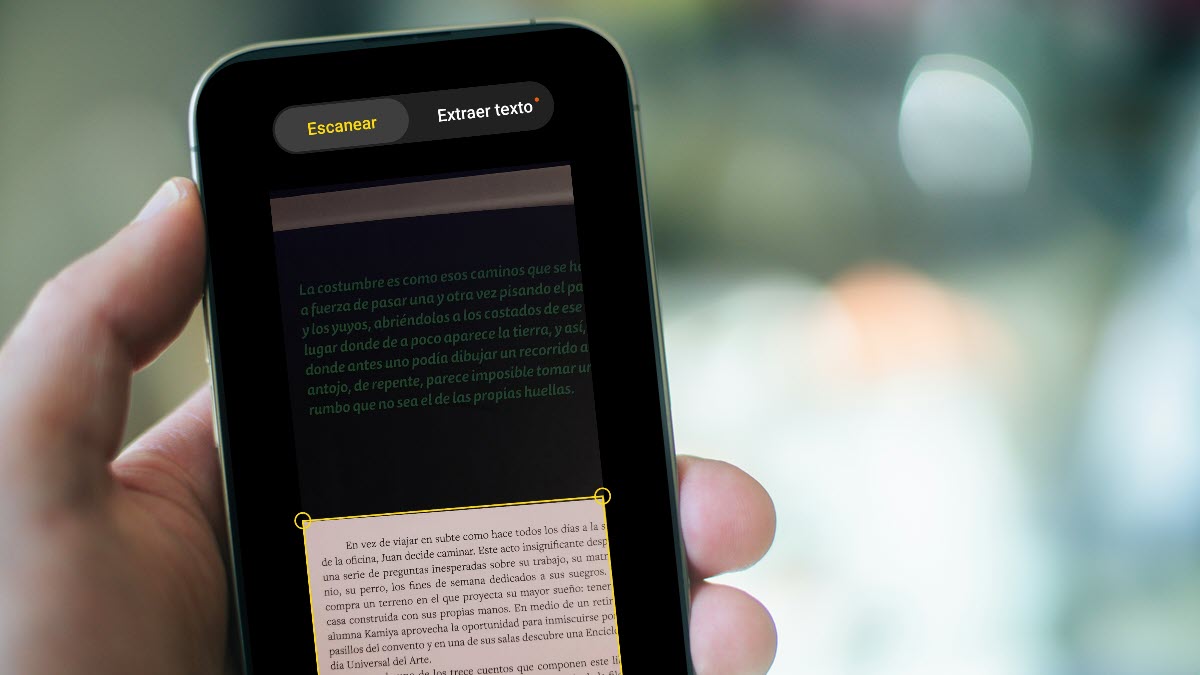
Escanear un documento con el móvil es una de esas cosas que, tarde o temprano, necesitamos hacer… y que muchas veces no sabemos por dónde empezar. La buena noticia es que, si tienes un móvil Samsung, no hace falta instalar nada, ya que la función viene integrada.
Sin embargo, puede que no tengas claro dónde encontrarla ni cómo sacarle partido. Para ayudarte con esta tarea, en esta guía te explico paso a paso cómo escanear documentos desde tu móvil Samsung, de forma sencilla y con buena calidad.
Cómo escanear documentos en tu móvil Samsung: guía fácil y rápida
En un artículo anterior vimos varias formas de escanear documentos con el móvil, pero si tienes un Samsung, la manera más sencilla es usar directamente la cámara de tu teléfono.
¡SUSCRIBETE A NUESTRO NEWSLETTER!
Cada semana mandamos un único e-mail con el resumen de las noticias a +4.000 suscriptores.
Solo hay un paso que debes revisar en la configuración de cámara antes de realizar esta tarea con tu móvil:
- Abre los Ajustes de cámara y busca la opción llamada “Optimizador de escena”.
- Toca para entrar y activa esta función, tal como ves en la imagen.
- Luego, activa también “Escanear documentos y texto”
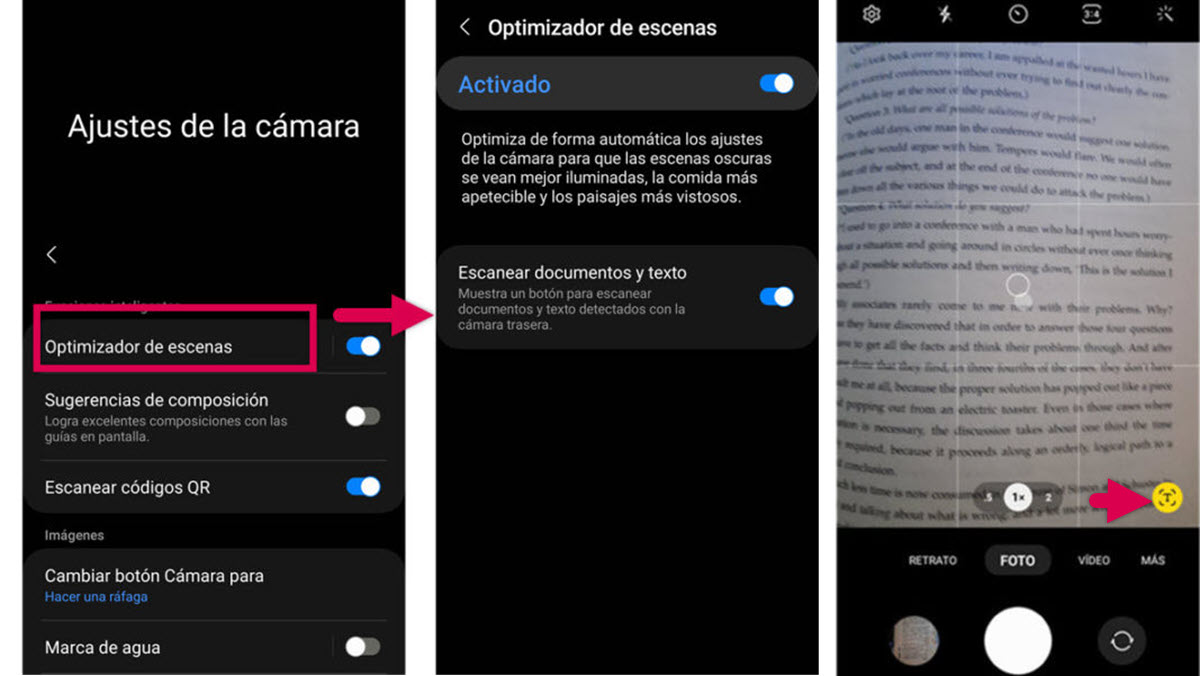
Te darás cuenta si has activado esta opción, ya que la cámara cuando detecte que hay texto, mostrará un icono amarillo T en pantalla.
Y ahora que ya tienes activada esta opción, ya puedes escanear cualquier documento con tu móvil Samsung, siguiendo estos pasos:
- Abre la app de Cámara
- Enfoca el documento (puede ser un papel, una tarjeta, etc.)
- Si el móvil detecta el borde del documento, aparecerá el botón de Escanear o un icono amarillo T
- En lugar de pulsar el obturador como si fuera una foto, toca la T, y verás que escaneará el documento automáticamente.
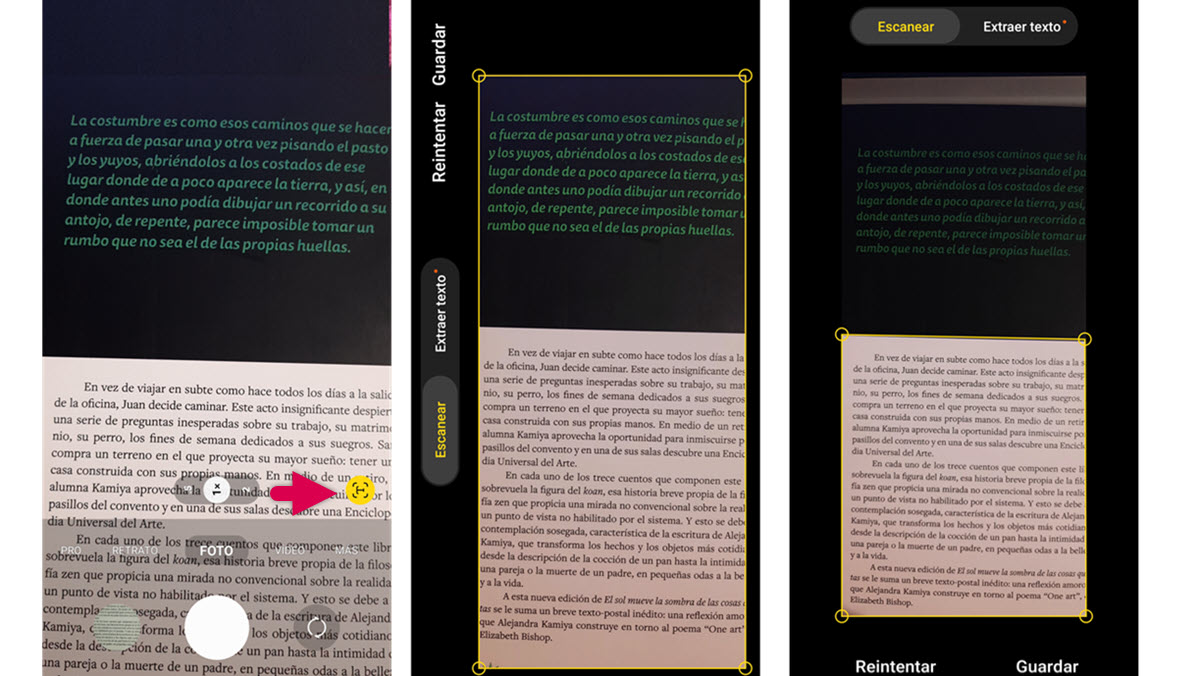
Sin que tengas que hacer nada más, la app te llevará a otra pantalla donde puedes elegir entre escanear el documento o simplemente extraer el texto. Pulsa sobre “Escanear” y, si quieres, ajusta las esquinas para que el recorte quede perfecto antes de guardarlo.
Ten en cuenta que este escaneo se guarda como imagen .jpg, no como PDF. Pero la calidad es mucho mejor que si simplemente hicieras una foto del documento. Incluso en condiciones de poca luz, el resultado suele ser bastante legible y consistente.
Por supuesto, si es posible, lo ideal es usar buena luz natural. Y además, para ayudarte a encuadrar mejor, puedes activar la cuadrícula en la cámara y guiarte con las líneas. Como ves, es un proceso sencillo, aunque ten en cuenta que con esta función no podrás aplicar filtros, eliminar manchas ni mejorar la calidad si el documento original está muy deteriorado.
Si el documento es importante y necesitas más control o calidad, puedes probar otras opciones para escanear con tu móvil Samsung. Por ejemplo, Google Drive. Y no te preocupes, es igual de sencillo que usar la cámara:
- Abre la app de Google Drive y pulsa sobre “Nuevo”
- Elige la opción “Escanear”
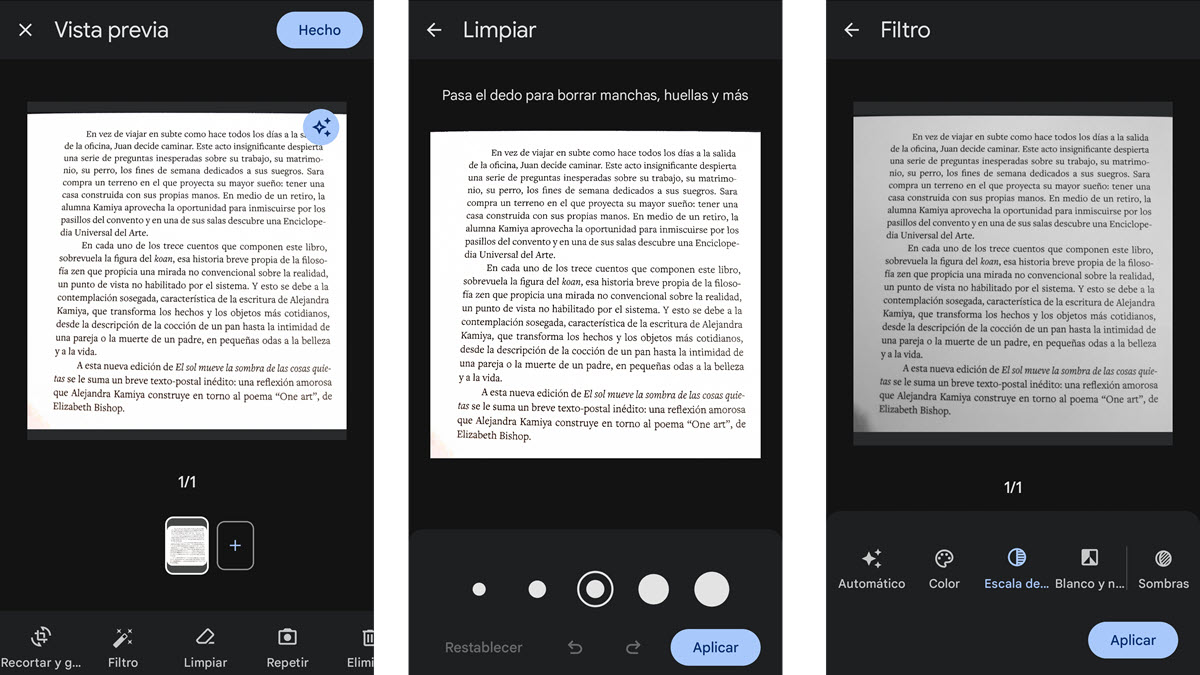
Tal como ves en las imágenes, Google Drive te permite quitar manchas, cambiar el color y ajustar los bordes del documento. Esto es muy útil, por ejemplo, si escaneas un papel antiguo y quieres eliminar esas manchas de humedad , o una escala de grises para mejorar la calidad visual. Y sí, puedes guardarlo en PDF para tener tu documento listo para enviar, por correo electrónico, WhatsApp, guardarlo en tu cuenta de Drive o imprimirlo.
Y esta es solo una de las opciones; hay otras apps para escanear documentos desde tu móvil Samsung que también te ayudarán a conseguir resultados profesionales. O como vimos al comienzo, puedes simplemente valerte de la cámara del móvil y escanear cualquier documentos en unos segundos sin necesidad de instalar nada.
