
¿Tu móvil Samsung se queda sin batería antes de que termine el día, aún cuando no lo usas demasiado? Es uno de esos problemas comunes que solemos sufrir con el móvil, y que no tenemos ni idea qué hacer para solucionarlo.
La buena noticia es que, en la mayoría de los casos, no significa que la batería esté dañada ni que tengas que cambiar de móvil. Solo necesitas realizar algunos ajustes y cambiar algunos patrones de uso. Si no sabes por dónde empezar, no te preocupes, en este artículo te muestro cómo solucionarlo rápido y alargar la batería sin complicaciones.
¿Por qué la batería de mi móvil Samsung se gasta tan rápido? Así puedes solucionarlo
¿La batería de tu móvil baja aunque no lo estés usando? Ya sabes, la pantalla está apagada, no estás viendo vídeos, ni jugando, pero el porcentaje de batería sigue bajando. Si bien es frustrante, tiene una explicación, y que hay un montón de cosas funcionando en segundo plano sin que lo sepas.
Notificaciones, apps abiertas aunque no las uses, el brillo a tope, el GPS encendido, Bluetooth…todo suma. Así que, para solucionarlo, tendrás que revisar qué está robando batería sin que te des cuenta.
Revisa qué apps están gastando más batería
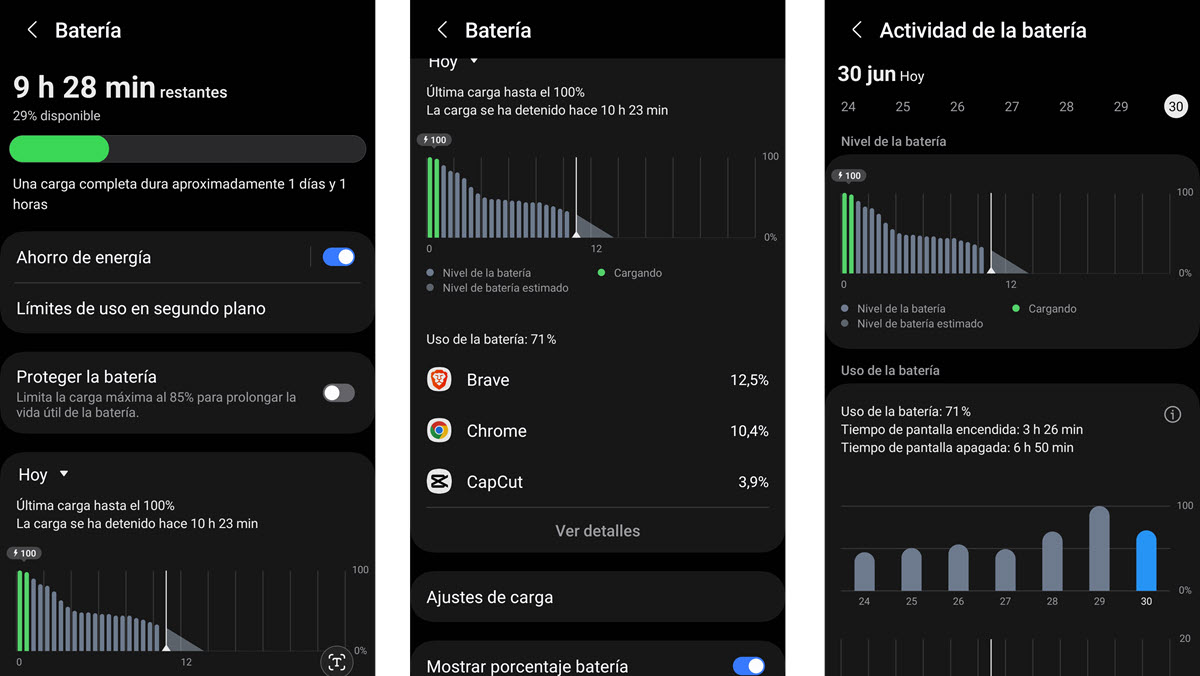
Una de las formas más efectivas de ahorrar batería es saber qué apps están consumiendo más batería de tu móvil sin que te enteres. Y para descubrirlo, haz esto:
- Ve a ajustes del móvil
- Desplázate hasta «Mantenimiento y batería», o «Cuidado de batería y dispositivo»
- Pulsa sobre «Batería» >> «Uso de la batería»
¡SUSCRIBETE A NUESTRO NEWSLETTER!
Cada semana mandamos un único e-mail con el resumen de las noticias a +4.000 suscriptores.
En este apartado verás un desglose de las apps que están consumiendo más batería. Es probable que veas apps como TikTok, Google Maps o Instagram en las primeras posiciones, pero a veces también aparecen sorpresas, como esa app que olvidaste que habías instalado, una app del tiempo, etc.
Si se trata de una app preinstalada, puede que no tengas más opción que “Forzar detención». Pero con el resto, puedes optar por desinstalarla, o limitar su actividad en segundo plano. Con la segunda opción, las apps seguirán estando disponibles, pero con un consumo medido.
Activa el modo ahorro de batería que se adapte a tus hábitos
Quizá pienses que activar el modo ahorro de batería significa renunciar a muchas funciones o que el móvil se vuelve lento. Pero en tu Samsung, este sistema es más inteligente de lo que imaginas. Si lo configuras bien, puede darte horas extra de autonomía sin que pierdas nada esencial:
- Ve a Ajustes y busca el apartado «Mantenimiento y batería»,
- Pulsa sobre «Batería» > Modo de energía
Si activas esta opción, se aplicarán una serie de cambios en la configuración del móvil para darte más autonomía. Por ejemplo, reducir procesos en segundo plano, bajar el brillo de la pantalla, etc. Es decir, el móvil tiene algunos limites en su configuración, pero puedes seguir usándolo con normalidad.
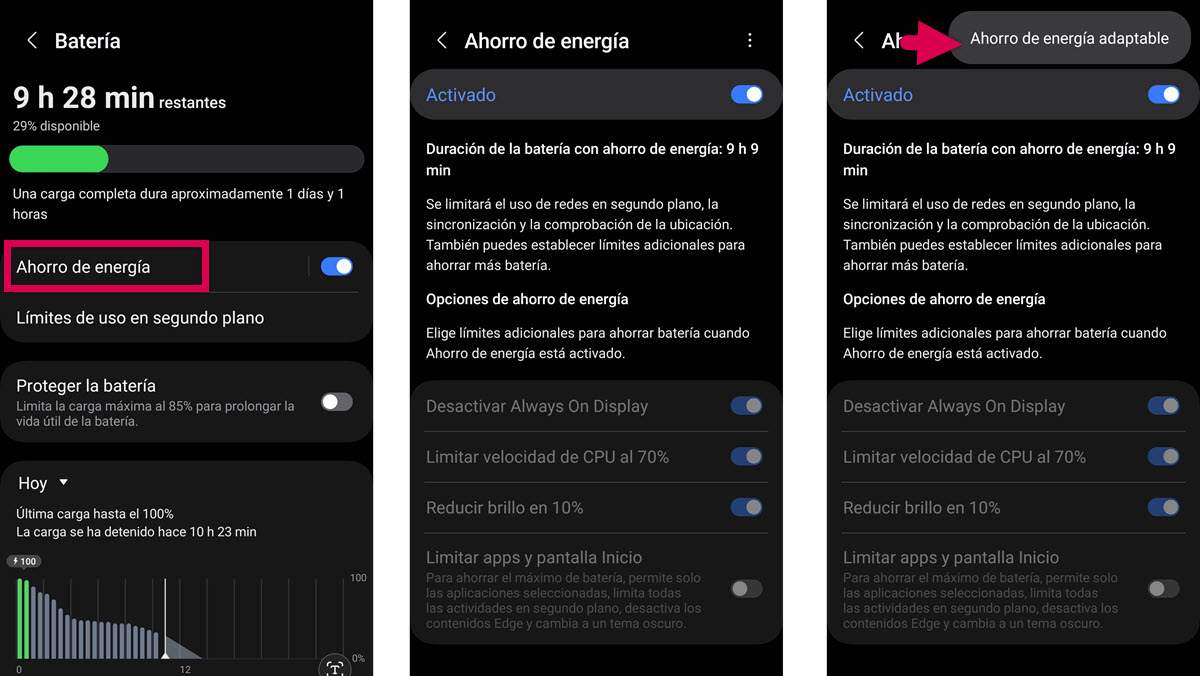
Pero si no quieres un cambio tan «agresivo» , sino que se ajuste más a tu forma de usar el móvil, puedes activar «Ahorro de energía adaptable«. De esta forma, no tendrás el Ahorro de energía todo el tiempo activado, sino que lo hará automáticamente cuando sea necesario según tus patrones de uso.
Para activar esta opción, ve a la sección “Modo de energía” (como vimos antes), pulsa el menú de los tres puntos en la esquina superior derecha y selecciona “Ahorro de energía adaptable”.
¿Tienes el brillo muy alto? Entonces estás perdiendo batería sin darte cuenta
Haz este mini test rápido: ¿Sueles tener el brillo al máximo casi todo el tiempo? ¿Tu pantalla tarda más de un minuto en apagarse sola? ¿No usas el modo oscuro?
La pantalla es uno de los componentes que más energía consume en un móvil Samsung, así que si has respondido “sí” a más de una de estas preguntas, ahí tienes uno de los motivos por los que tu batería no dura como debería.
¿Qué puedes hacer para ahorrar batería con la pantalla?
- Activa el brillo automático:
Puedes activar esta opción que desde los ajustes rápidos, en la opción de Brillo. Verás que cuando la activas, tu móvil ajustará el brillo según la luz ambiente. - Reduce el tiempo de espera de pantalla:
Entra en Ajustes > Pantalla > Tiempo de espera y elige 15 o 30 segundos. Es tiempo más que suficiente, y evita que la pantalla quede encendida sin motivo. - Activa el modo oscuro:
Si te agrada este modo, no dudes en activarlo, ya que te ayudará a a ahorrar batería sin que tengas que sacrificar ninguna función. Y si no te gusta que esté siempre activado, puedes programarlo que se active, por ejemplo, solo por las noches.
Son pequeños ajustes que no cambia en nada tu experiencia de uso, pero ayudan a que dure más la batería del móvil.
¿Qué tienes activado sin saberlo? Echa un vistazo a estas conexiones
A veces, el problema no está en las apps ni en el brillo, sino en todas esas conexiones que dejamos activadas por costumbre. Aunque no las estés usando, siguen funcionando en segundo plano, buscando redes, enviando señales. Y sí, gastando batería.
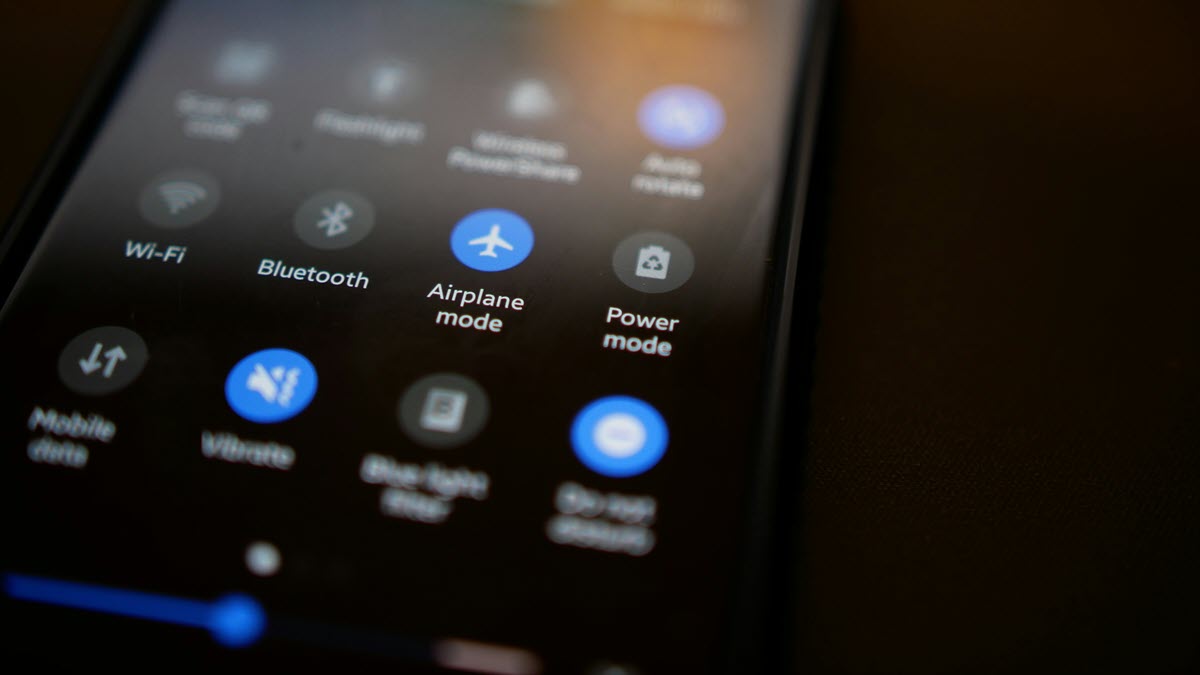
Así que revisa, si tienes el WiFi activado aunque no estés conectado a ninguna red, o si tienes los datos móviles datos móviles mientras estás usando WiFi. Lo mismo con el Bluetooth, puede que lo tengas encendido sin tener auriculares o dispositivos conectados. O la ubicación activa sin que sea necesario.
Aunque parezcan poco importantes, todas estas conexiones afectan la autonomía de la batería. Así que, desactiva todo lo que no estés usando en el momento.
No ignores las actualizaciones, pueden mejorar la batería
Si eres de los que ve la notificación de “Actualización disponible” y no le pone atención, ten en cuenta que muchas actualizaciones de Samsung incluyen mejoras para el consumo energético.
Los fabricantes afinan el sistema para que el procesador gaste menos, las apps gestionen mejor la energía o se solucionen errores que estaban drenando la batería sin que lo sepas. Así que, revisa si no tienes una actualización pendiente:
- Ve en Ajustes y busca «Actualización de software»
- Pulsa en Descargar e instalar
Si hay una actualización disponible, instálala cuanto antes. Por supuesto, asegurándote que tienes batería suficiente y estás conectado al WiFi. Y esta misma dinámica aplica con las apps. Muchas veces, una app que consumía mucha batería en la versión anterior puede comportarse mucho mejor después de una actualización.
¿Y si nada de esto funciona?
Si la batería sigue durando poco aún cuando has aplicado todos estos cambios, puede que esté degradada. En ese caso, puedes hacer un diagnóstico rápido de la batería con Samsung Members, siguiendo los pasos que mencionamos en el artículo de abajo:
Si notas que hay algún problema, ve a un Servicio Técnico autorizado para que la reemplace o identifique el problema de hardware.
