
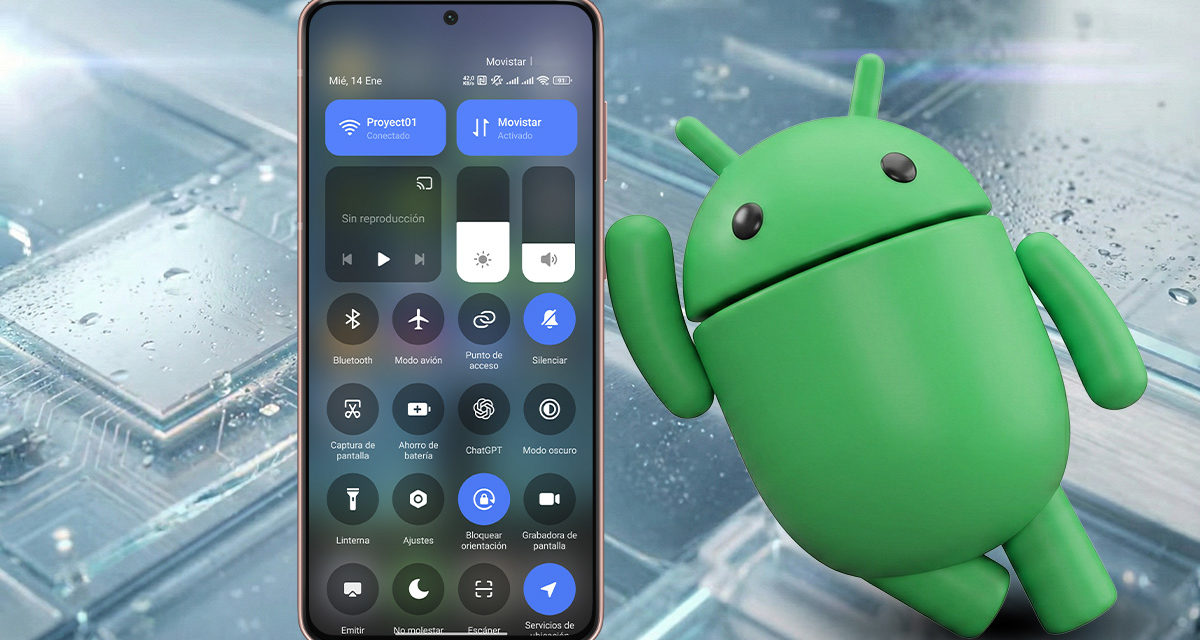

¿Sabías que la barra de notificaciones de tu móvil esconde trucos que pocos conocen? Esa fila de iconos rápidos que ves arriba no está escrita en piedra, puedes reorganizarlos a tu antojo, permitiéndote acceder antes a las funciones que más usas en tu día a día de forma fácil y sin complicaciones.
La cuestión es aprender cómo organizar los iconos rápidos de la barra de notificaciones y dejar tu teléfono niquelado a tu gusto. Si no sabes cómo hacerlo, no te preocupes. En esta guía paso a paso descubrirás cómo organizar los iconos rápidos de la barra de notificaciones sin fallar en el intento.
¿Qué son los iconos rápidos de la barra de notificaciones?
La barra de notificaciones es el panel que se despliega al deslizar el dedo desde la parte superior del móvil. En ella se concentran avisos del sistema y, justo encima, aparecen los iconos rápidos, que funcionan como accesos directos a las funciones más importantes del dispositivo.
Estos iconos rápidos permiten activar o desactivar opciones como WiFi, Bluetooth o linterna con un solo toque. Al principio solo se muestran algunos, pero al deslizar de nuevo se despliegan todos, ayudándote a controlar funciones esenciales del móvil sin perder tiempo navegando por los menús.
Así puedes organizar los iconos rápidos de la barra de notificaciones
Aunque parezca complicado, organizar los iconos rápidos de la barra de notificaciones es bastante sencillo. No hace falta tener conocimientos técnicos, ya que con unos pocos gestos puedes ajustar los accesos rápidos a tu gusto. A continuación, te mostramos cómo hacerlo paso a paso:

¡SUSCRIBETE A NUESTRO NEWSLETTER!
Cada semana mandamos un único e-mail con el resumen de las noticias a +4.000 suscriptores.
- Desliza un dedo desde el borde superior de la pantalla hacia abajo para desplegar la barra de notificaciones.
- Luego, desliza nuevamente hacia abajo hasta que aparezca la opción «Editar».
- Pulsa el icono «Editar» (normalmente representado por un lápiz o un símbolo similar) para entrar en el modo de edición de los accesos rápidos.
- Mantén pulsado un icono y, sin soltarlo, arrástralo a la posición que prefieras para reordenarlo.
- Para quitar un icono de la barra, toca el botón rojo que aparece en la parte superior del icono.
- Si quieres añadir un icono nuevo, pulsa el botón «+» para agregarlo al centro de notificaciones.
Trucos extra para tu barra de notificaciones
Coloca en la primera fila los iconos que usas con mayor frecuencia, ya que son los que se muestran sin necesidad de desplegar completamente la barra de notificaciones. De esta forma, podrás acceder rápidamente a funciones como el Wi-Fi, los datos móviles o el modo avión, ahorrando tiempo en tu uso diario del dispositivo.
Y no tengas miedo de eliminar iconos que no usas nunca, ya que una barra más limpia resulta más práctica y fácil de manejar. Recuerda que, en muchas ocasiones, menos es más. Además, revisa periódicamente la lista de iconos disponibles, porque puede haber funciones ocultas que te faciliten aún más el uso del móvil.
Como verás, organizar los iconos rápidos de la barra de notificaciones no tiene ningún misterio y está al alcance de cualquiera. Es un pequeño cambio que se agradece cada día, ya que hace el uso del móvil más cómodo y rápido. Ahora cuéntanos, ¿cuáles serán los iconos protagonistas de tu primera fila?
