
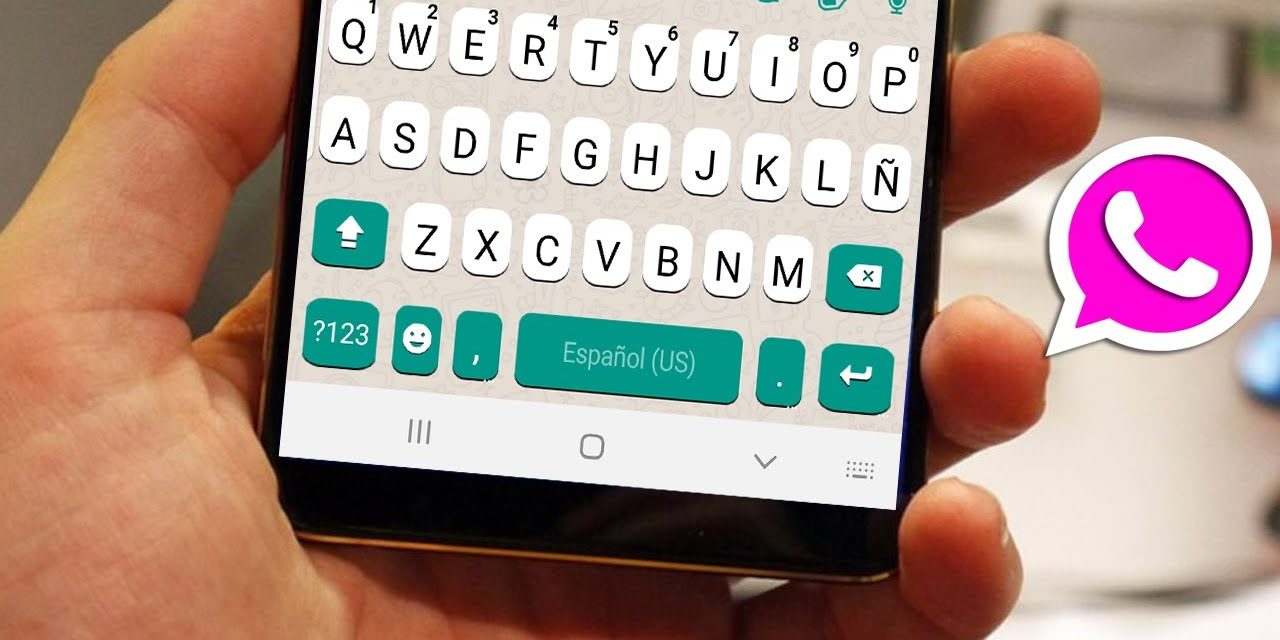
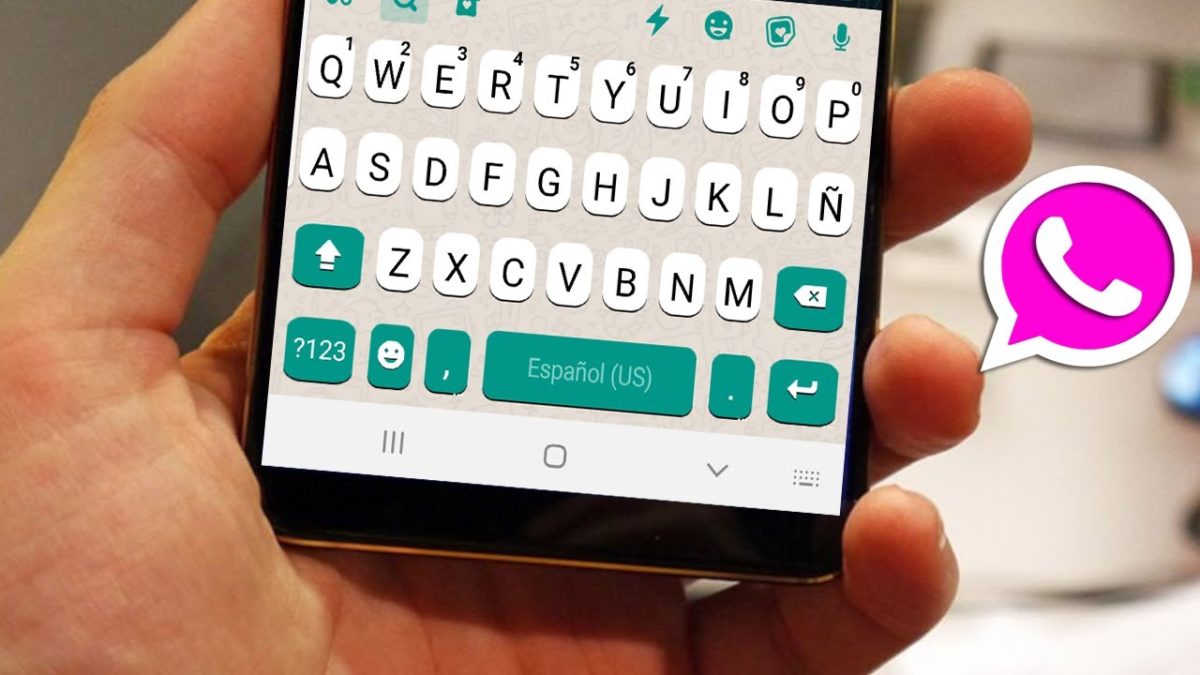
En algunas ocasiones podemos no sentirnos cómodos del todo con el teclado que viene de serie preinstalado en nuestros smartphones. Bien sea porque no vemos bien el tamaño, o porque no nos gusta la fuente o porque queremos personalizarlo y que sea de nuestro color favorito, hay muchos motivos por lo que puede apetecernos cambiar el teclado de WhatsApp. Por suerte, en las tiendas de aplicaciones podemos encontrar una amplia variedad de teclados diferentes, entre los que seguro que encontramos alguno que se adapta a lo que necesitamos. Si has encontrado alguno que te gusta más que el que viene de serie, cambiarlo es un procedimiento bastante sencillo.
Los pasos que debemos seguir si queremos cambiar el teclado de WhatsApp en nuestro móvil Android son los siguientes:
- Descarga el nuevo teclado que quieres utilizar. En la Google Play Store puedes encontrar un amplio abanico de ellos.
- Ve a la sección de Ajustes de tu smartphone.
- En el menú de Ajustes, entra en la sección Sistema o Idioma de introducción de texto, dependiendo del modelo.
- Elige la opción Teclado en pantalla.
- Pulsa en Gestionar teclados.
- En el listado de teclados disponibles, elige el que acabas de descargar.
Una vez que lo hayas instalado, estará disponible para usarlo. Si ves que cuando vas a enviar un mensaje, para cambiar el teclado de WhatsApp solo tendrás que dejar pulsada unos segundos la barra de espacio y accederás a todos los teclados disponibles para que elijas el que prefieres.
En el caso de que tengas un iPhone, los pasos que debes seguir para cambiar el teclado de WhatsApp son los siguientes:
- Descarga un nuevo teclado: Abre la App Store y busca el teclado que quieras.
- Instala el teclado: Sigue las instrucciones de instalación de la aplicación.
- Habilita el acceso completo: Después de instalar el teclado, tendrás que otorgarle acceso completo. Ve a Ajustes > General >Teclado > Teclados > selecciona el teclado nuevo > Permitir acceso completo.
- Utiliza el nuevo teclado en WhatsApp: Al escribir en WhatsApp, pulsa prolongadamente en el globo terráqueo (o en el icono de tu teclado actual) y selecciona el nuevo teclado.
¡SUSCRIBETE A NUESTRO NEWSLETTER!
Cada semana mandamos un único e-mail con el resumen de las noticias a +4.000 suscriptores.
Cómo cambiar el tamaño del teclado de WhatsApp
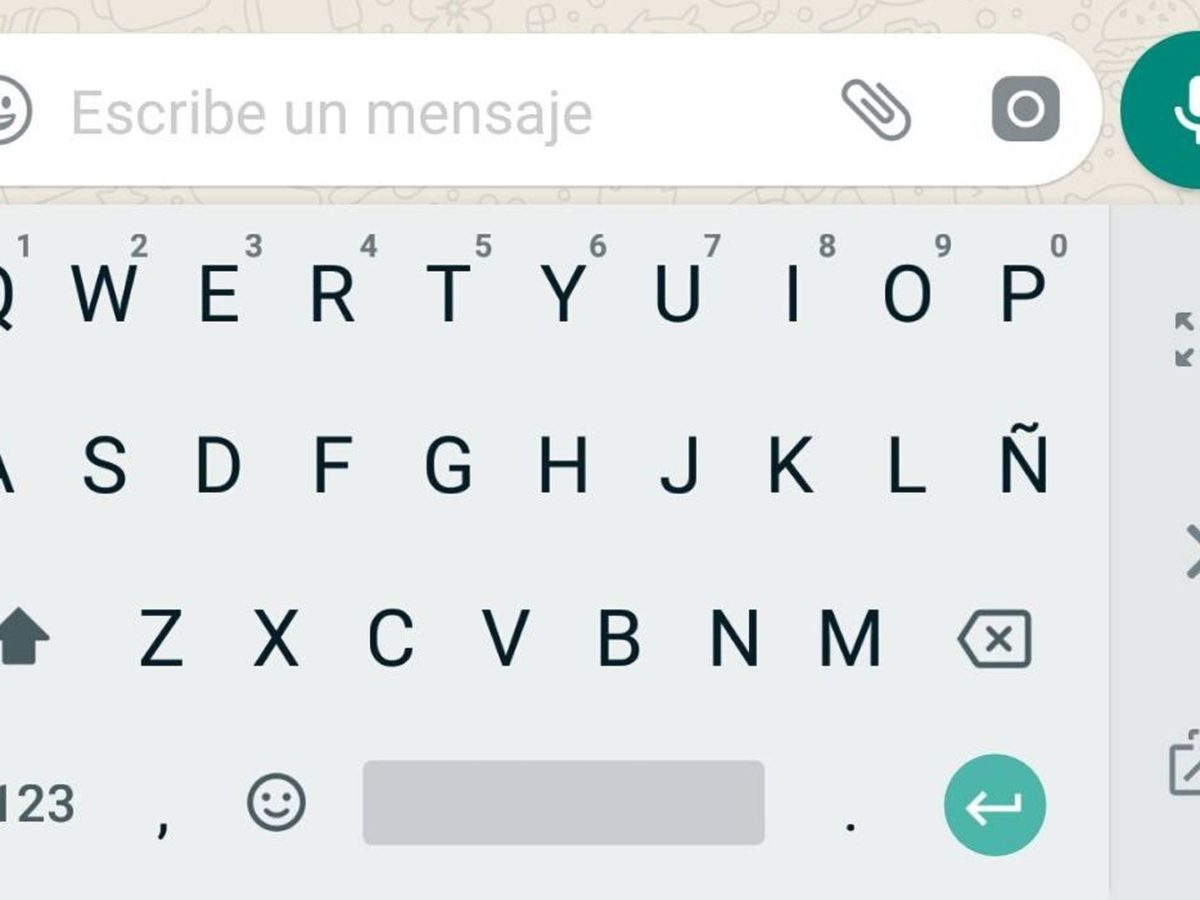
Si lo que necesitas es cambiar el tamaño del teclado de WhatsApp debes saber que no es algo que debas hacer desde la aplicación, sino directamente desde los ajustes de tu smartphone.
La mayoría de los teclados nos permiten cambiar el tamaño directamente desde las opciones de personalización del propio teclado. Cuando abramos el teclado, podremos ver como nos aparece un icono con un engranaje o un menú de opciones. Al pulsar en él podremos acceder a todas las opciones que podamos modificar para que el teclado quede totalmente a nuestro gusto, entre las que solemos encontrar el tamaño. En ese momento, tendremos que elegir el tamaño que nos interese y poner la letra más grande o más pequeña según deseemos.
Hay que tener en cuenta que lo que estamos haciendo en todo momento no es cambiar el teclado de WhatsApp sino el del teclado general de nuestro smartphone, por lo que cuando hayamos modificado el tamaño podremos ver que el nuevo aparece en todas las aplicaciones en las que escribamos.
Las opciones concretas de tamaño y personalización que nos encontremos dependerán en gran medida del modelo de smartphone que tengamos y, sobre todo, del teclado concreto que queramos poner. Por lo tanto, si ves que el que estás intentando poner en WhatsApp no te permite poner el tamaño que deseas siempre te queda la opción de elegir otro teclado. Hay que tener en cuenta también que Android tiene más opciones de personalización que iOS, lo que puede resultar un poco chocante si acabas de pasar por primera vez al iPhone.
