
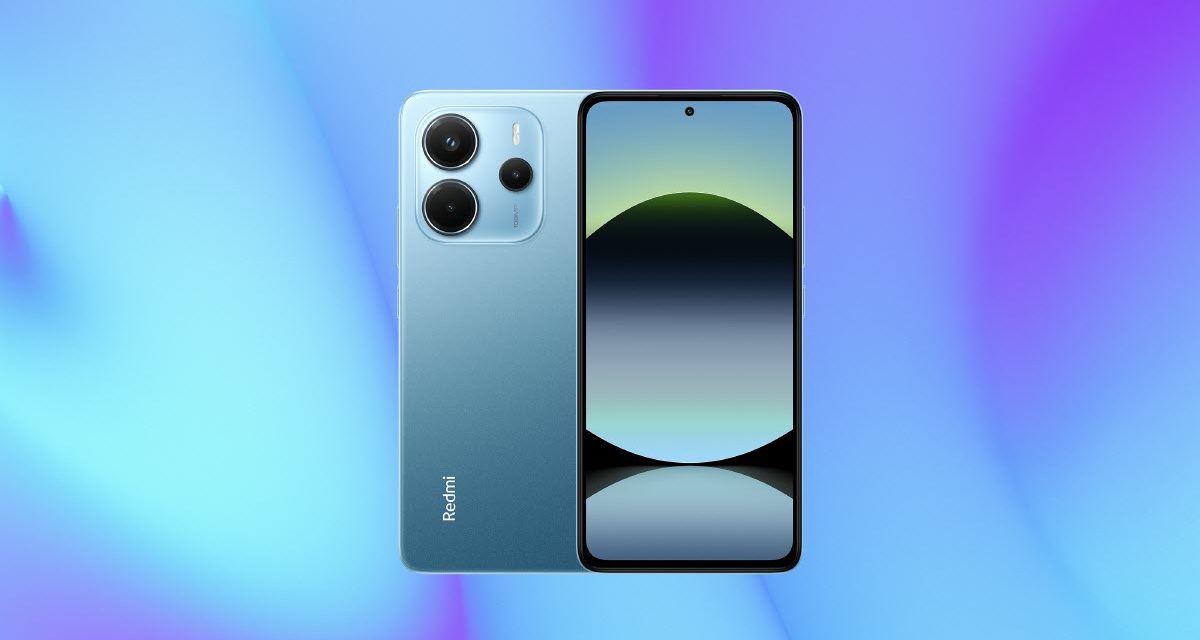
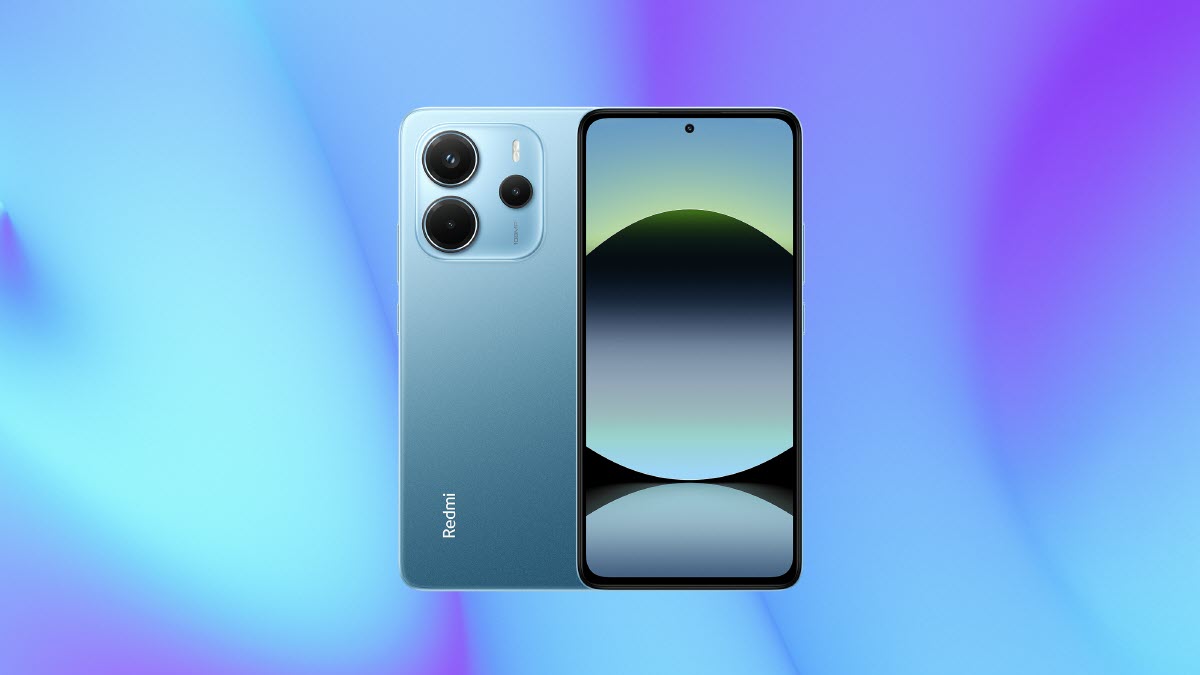
¿Tienes un Xiaomi Redmi Note 14 y sientes que solo lo usas para WhatsApp o ver vídeos de TikTok? Tranquilo, no eres el único. La buena noticia es que hay muchas funciones ocultas y trucos para que aproveches tu móvil a tope.
Y si no sabes por dónde empezar, no te preocupes, que te compartimos una selección de trucos simples para Redmi Note 14, 14 Pro y 14 Pro+ que te ayudarán a aprovechar al máximo su potencial.
Programa esta opción para evitar la fatiga visual cuando lees
Si eres de los que se relajan leyendo en la cama antes de dormir, seguro que este truco te será muy útil para evitar la fatiga visual mientras usas tu Xiaomi Redmi Note 14.
Aunque muchos ajustan el brillo o lo ponen en automático para que se adapte a la luz ambiental, tu Redmi Note tiene una opción especial para la lectura: Modo Lectura. Esta función reduce la fatiga visual al ajustar los colores de la pantalla para que sean más cálidos y no afecten la vista.
¡SUSCRIBETE A NUESTRO NEWSLETTER!
Cada semana mandamos un único e-mail con el resumen de las noticias a +4.000 suscriptores.
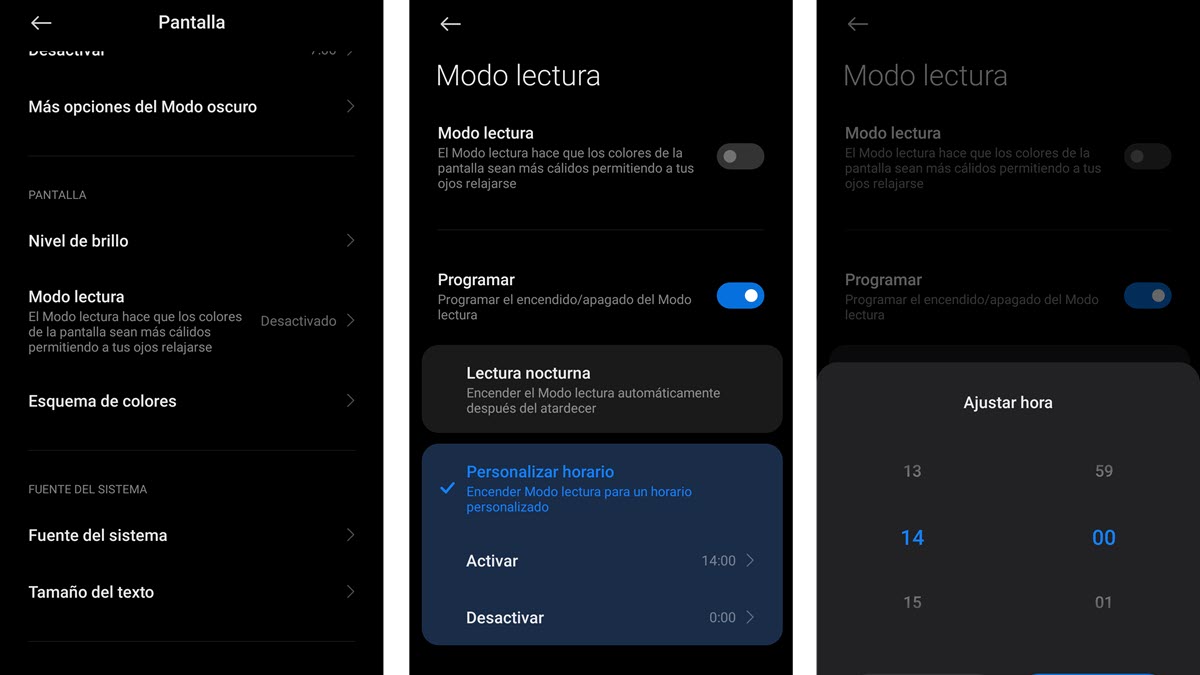
Sí, puedes activar esta función desde los accesos rápidos, pero hay un truco que te puede funcionar aún mejor: Programar el Modo Lectura para que se active automáticamente en ciertos momentos del día.
Para ello, sigue estos pasos:
- Ve a los Ajustes de tu móvil y selecciona «Pantalla y brillo»
- Pulsa sobre la opción «Modo de lectura»
- Selecciona «Programar»
En este apartado verás dos opciones para personalizarlo. Puedes activar «Lectura nocturna» para que se active automáticamente al atardecer, o elegir el período de tiempo que deseas. Por ejemplo, que el Modo Lectura esté disponible desde las 20 hs hasta las 7 hs.
Elige las apps que quieras que se vean a 120 Hz de tasa de refresco
Si ya has explorado tu Redmi Note 14, 14 Pro o 14 Pro+, te habrás dado cuenta de que puedes elegir entre dos opciones para la tasa de refresco: 60 Hz o 120 Hz. Pero, ¿sabías que puedes personalizar aún más esta configuración?
Puedes decidir qué apps pueden aprovechar esos 120 Hz para una experiencia más fluida. Para hacerlo, sigue estos pasos:
- Ve a los Ajustes de tu móvil y selecciona «Pantalla y brillo»
- Pulsa sobre «Tasa de refresco» y luego selecciona «Personalizar»
- Elige «120 Hz» y verás que aparece la opción «Aplicaciones que usan una tasa de refresco alta»
Al pulsar este apartado, verás una lista con todas las apps que ya están usando esta función en la parte superior. Y en la parte inferior, las apps que son compatibles, pero que no tienen activada la opción de 120 Hz. Y por supuesto, podrás hacer los cambios que desees.
Por ejemplo, es posible que no necesites que Google One use los 120 Hz, pero te interesará que Netflix aproveche de esta opción.
Realiza este cambio para alargar la vida útil de la batería
Tu Redmi Note 14 no solo tiene opciones para optimizar el uso de la batería, sino que también cuenta con funciones pensadas para protegerla durante la carga, y así alargar su vida útil. Esto te ahorra recurrir a apps de terceros para personalizar la forma de carga.
Por ejemplo, si eres olvidadizo y dejas el móvil cargando largas horas, o tienes la costumbre de cargarlo durante toda la noche, puedes limitar la carga al 80% para mantener la salud de la batería a largo plazo.
Para acceder a esta opción y activar este truco en tu Redmi Note 14, sigue estos pasos:
- Ve a los Ajustes de tu móvil y busca el apartado «Batería»
- Pulsa sobre «Protección de la batería»
Aunque la opción predeterminada es cargar el móvil hasta el 100%, puedes optar por «Carga optimizada» o, la opción que nos interesa: «Protección de batería». De esta forma, el móvil solo cargará hasta el 80% aún cuando lo tengas horas conectado.
Crea categorías para organizar tus apps
De forma predeterminada, el Redmi Note 14 o 14 Pro organiza las apps en categorías, como Comunicación, Entretenimiento, etc. Sin embargo, puedes eliminar este sistema y crear tus propias categorías para mantener las apps organizadas según tus necesidades.
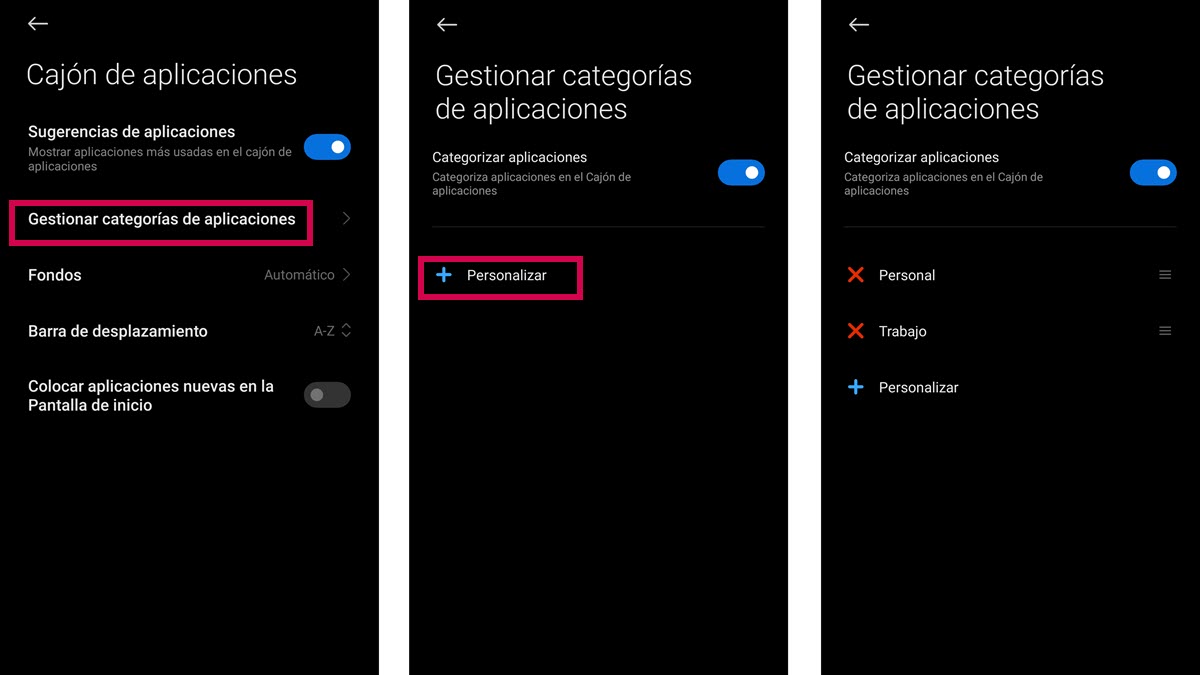
Por ejemplo, puedes crear una categoría para las apps de trabajo, otra para juegos, para tus herramientas de edición de fotos, etc. Para hacerlo, sigue estos pasos:
- Abre el Cajón de aplicaciones y pulsa sobre el ícono de engranaje que encontrarás en la parte superior.
- Selecciona «Gestionar categorías de aplicaciones»
- Pulsa sobre «Personalizar» para elegir las apps que deseas agrupar en una nueva categoría
- En la parte superior, escribe el nombre de la nueva categoría
Y esta misma dinámica puedes repetir para crear tantas categorías como desees. Además, puedes cambiar el orden de las categorías en el cajón de aplicaciones para tener a mano las que más uses.
Haz que la pantalla se vea mejor durante el día
Ver la pantalla en exteriores o cuando hay mucha luz natural puede ser todo un reto, especialmente cuando tienes que ajustar el brillo cada vez que cambias de entorno. Pero no te preocupes, tu Redmi Note 14 tiene un truco que te ayudará a solucionar esto sin que tengas que realizar ninguna acción.
- Ve a los Ajustes de tu móvil y busca «Pantalla y brillo»
- Pulsa sobre la opción «Modo diurno» y actívalo
Con esta configuración, el brillo de la pantalla se ajustará automáticamente a la luz ambiental, para que siempre puedas verla con claridad durante el día, sin tener que hacer ajustes adicionales.
Mantén la privacidad de las apps importantes durante la multitarea
A veces, queremos mantener ciertas apps y su contenido privado, ya sea porque estamos revisando un chat de WhatsApp o viendo detalles de nuestra app bancaria. Y aunque solemos ser cuidadosos cuando estamos usando la app, a veces descuidamos lo que aparece en la multitarea.
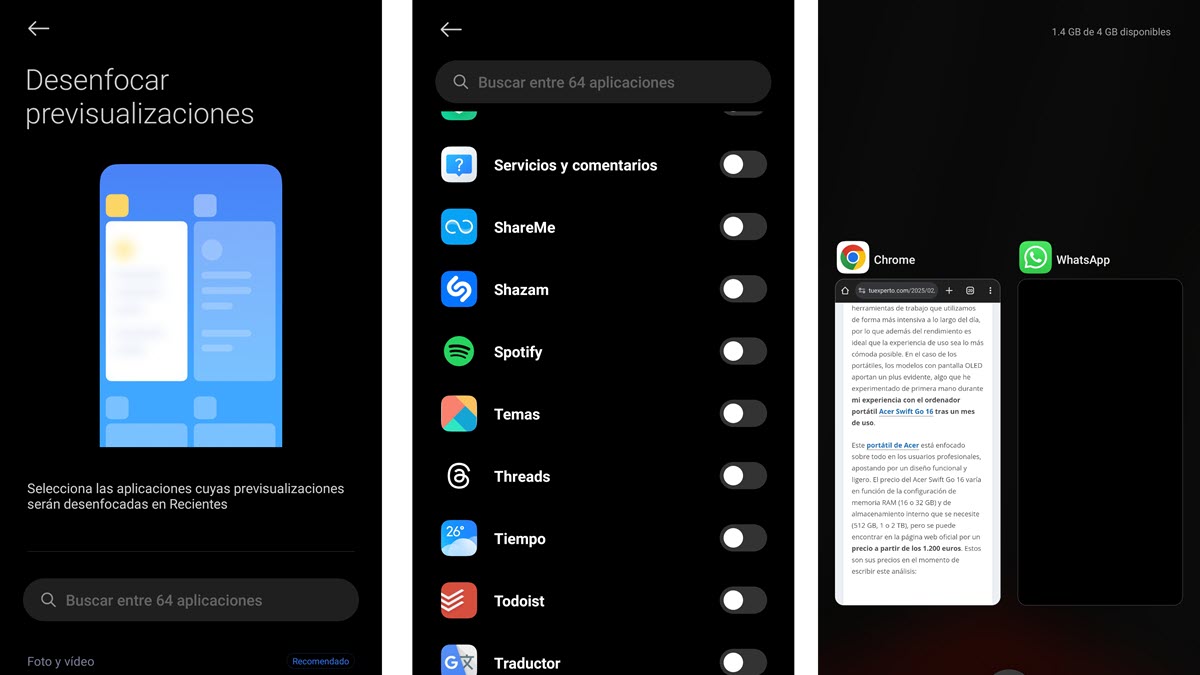
La buena noticia es que el Redmi Note 14, 14 Pro y 14 Pro+ tiene una opción para proteger la privacidad de las apps con contenido sensible, incluso cuando se muestren en miniatura en la multitarea. Para activarla, sigue estos pasos:
- Haz el gesto de pinza en la pantalla para que aparezca el icono de engranaje en la parte inferior
- Pulsa sobre el icono para ir a Ajustes
- Pulsa sobre «Más» y luego selecciona «Organizar elementos en Recientes»
- Activa la opción «Desenfocar previsualizaciones en aplicaciones«
Cuando realizas esa acción verás una lista con todas las apps instaladas en tu móvil. Y desde ese apartado podrás seleccionar aquellas apps cuya vista previa no quieres que sea visible en la multitarea. No te preocupes, seguirán apareciendo las apps, pero el contenido estará desenfocado.
Accesos rápido a tu Redmi Note 14 sin tocar la pantalla
Hay ajustes que te servirán cuando no estés usando el móvil y tengas la pantalla apagada. Si quieres ver, por ejemplo, la hora o si tienes notificaciones, puede que busques encender la pantalla desbloqueando el móvil o usando el botón de encendido. Sin embargo, hay una forma más fácil de hacerlo con solo usar esta opción:
- En los ajustes del móvil ve a «Pantalla de bloqueo»
- Selecciona «Levantar para activar»
Con esta simple opción, con solo levantar levemente el móvil de la mesa ya se encenderá la pantalla. Y no, no tendrás que desbloquearlo ni recurrir a ningún botón. Y una vez que dejas el móvil, volverá a apagarse la pantalla en unos segundos.
Otra opción que puedes usar con el móvil bloqueado y que encontrarás en este mismo apartado es «Pulsa dos veces para encender o apagar la pantalla cuando el dispositivo esté bloqueado». Así que, si estás en un lugar público, con unos simples toques podrás encender la pantalla para ver la información que necesitas, y apagarla rápidamente.
Y puedes complementar estas opciones con la función «Permitir desbloqueo facial cuando se enciende la pantalla», que encontrarás en el apartado «Protección de la privacidad» >> «Desbloqueo facial». Y de esa forma, por ejemplo, cuando te llega una notificación y se enciende la pantalla de bloqueo, con solo mirar el móvil se desbloqueará sin que tengas que realizar otra acción.
Elimina la bóveda de apps o Google Discover de la página adicional
Si has hecho el gesto de desplazar la pantalla hacia la derecha, te habrás encontrado con las noticias de Google Discover o la Bóveda de aplicaciones.
Si no te gusta esta dinámica y prefieres que se eliminen estas opciones, puedes hacerlo desde la configuración del móvil:
- Ve al apartado «Pantalla de Inicio»
- Pulsa sobre «Pantalla-1»
- Elige entre «Bóveda de aplicaciones», «Google Discover» o «Nada»
Esta acción la puedes cambiar tantas veces como desees, así que no te preocupes si no te gusta la configuración o prefieres volver a la opción predeterminada.
Usa tu Redmi Note 14 para contar los pasos y cumplir tu objetivo diaro
Si te gusta tener la Bóveda de aplicaciones activa en tu Redmi Note 14, hay una función que puedes usar para controlar un aspecto de tu actividad física.
Algunos tienen la meta de hacer 6000 pasos diarios, otros prefieren llegar a los 10000 pasos. Y si bien hay muchísimas apps y dispositivos que nos permiten registrar este dato en nuestra rutina diaria, puedes hacerlo directamente desde el «Contador de pasos» que encontrarás en la Bóveda de aplicaciones.
Solo tienes que activarlo y configurar tu objetivo diario. Verás que cada día registra la cantidad de pasos, la duración de la actividad, la distancia y las calorías quemadas. Si bien cuenta con una interfaz simple, tiene todo lo que necesitas para dar seguimiento a tu objetivo de pasos diarios.
Personaliza el modo oscuro para diferentes horarios o apps
El Modo oscuro no solo puede ser agradable para la vista, sino que también ayuda a ahorrar batería en tu móvil. Y en tu Xiaomi Redmi Note 14, puedes aprovechar a tope esta función personalizándo algunos detalles para que se active en el horario que prefieras o incluso en apps específicas:
- Ve a Ajustes del móvil y selecciona «Pantalla y brillo»
- Pulsa sobre «Opciones de Modo Oscuro»
- Y elige «Cambiar al Modo Oscuro»
Puedes elegir que se active automáticamente en el «Atardecer a amanecer». Es decir, tendrás el modo oscuro activado toda la noche hasta que amanezca. O puedes seleccionar personalizar y elegir el período que deseas que se active.
Y si quieres que solo se aplique en determinadas apps, entonces ve al apartado «Aplicaciones individuales». Aquí podrás elegir las apps en las que quieres que se active el modo oscuro, y las que prefieres que mantengan su configuración normal.
Mantén las apps sensibles con un extra de privacidad
Si tienes apps instaladas que quieres tener lejos de las miradas indiscretas cuando toman tu móvil, puedes aplicar este truco: bloquearlas con una contraseña adicional.
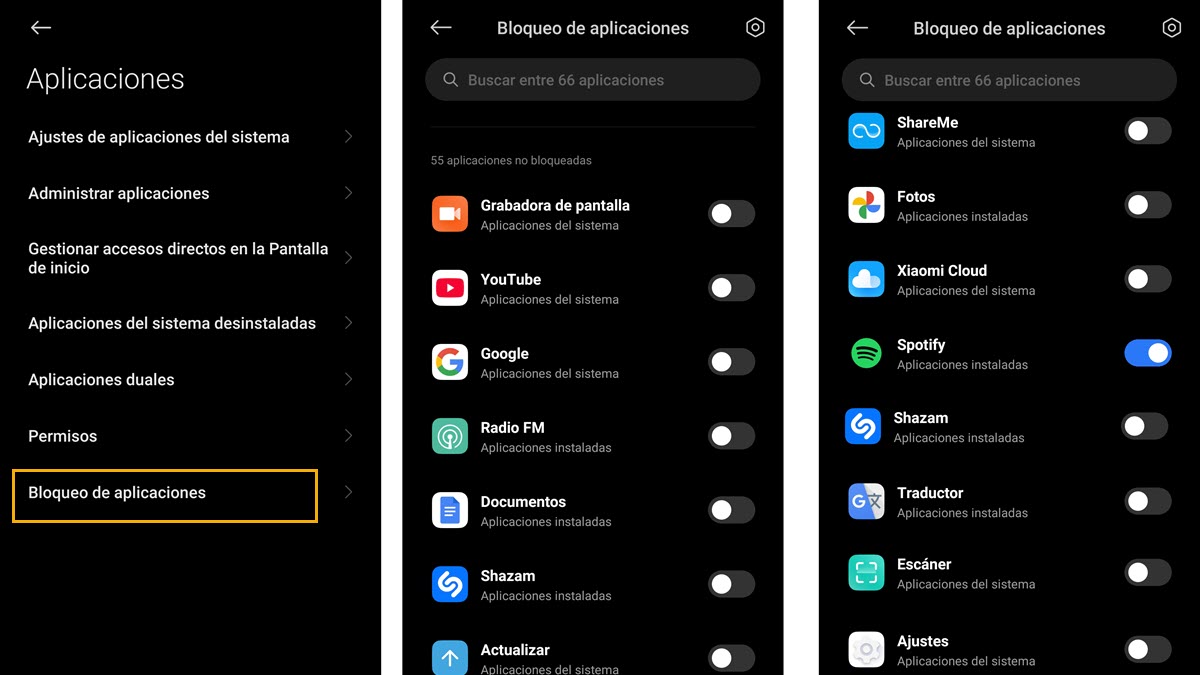
- En los ajustes del móvil ve al apartado «Aplicaciones»
- Pulsa sobre «Bloqueo de aplicaciones»
Una vez que compruebas tu identidad con el método que tienes configurado, verás una lista de todas las apps que tienes instalada en el móvil. Elige las que quieres bloquear y verás que pasarán a la parte superior de la lista.
Con esta configuración, estás habilitando una extra de privacidad a tus apps, ya que nadie podrá abrirlas sin que se use el método de seguridad que hayas activado en el móvil, ya sea PIN, contraseña, huella digital, etc.
Activa esta función cuando uses el móvil con una sola mano
Los Redmi Note 14 tienen una pantalla de 6,67 pulgadas, así que pueden resultar un poco incómodo cuando solo podemos manejarlos con una sola mano. Pero no te preocupes, que hay una solución temporal que puedes habilitar en el móvil: Modo a una mano.
Esta opción lo que permite es «achicar» la pantalla para que puedas usarla con una sola mano sin problemas. Y a esta «mini pantalla» puedes llevarla a la izquierda o derecha de la pantalla, como te resulte más conveniente.
Para activar esta opción, tienes que ir al apartado «Ajustes adicionales» >> «Modo a una mano». Una vez activada, en cualquier momento puedes hacer el gesto de deslizar hacia la derecha o izquierda en la parte inferior para que se habilite en pantalla.
