
¿Te ha pasado que escribes un mensaje rápido y el móvil lo cambia por completo? El autocorrector de tu móvil Samsung puede ser útil, sí, pero también puede convertirse en un dolor de cabeza cuando insiste en corregir palabras que no quieres cambiar en tu texto.
Si ya te cansaste de esta dinámica, te mostramos paso a paso cómo desactivar el autocorrector de tu móvil Samsung sin perder otras funciones importantes del teclado.
Cómo desactivar el autocorrector en un móvil Samsung
No te preocupes, para desactivar el autocorrector de tu móvil Samsung no necesitas aplicar ningún truco raro ni complicarte con demasiadas opciones. Solo se trata de algunos pequeños ajustes en la configuración del teclado que estás usando en el móvil.
Por ejemplo, si estás usando el teclado de Samsung, solo tienes que seguir estos pasos.
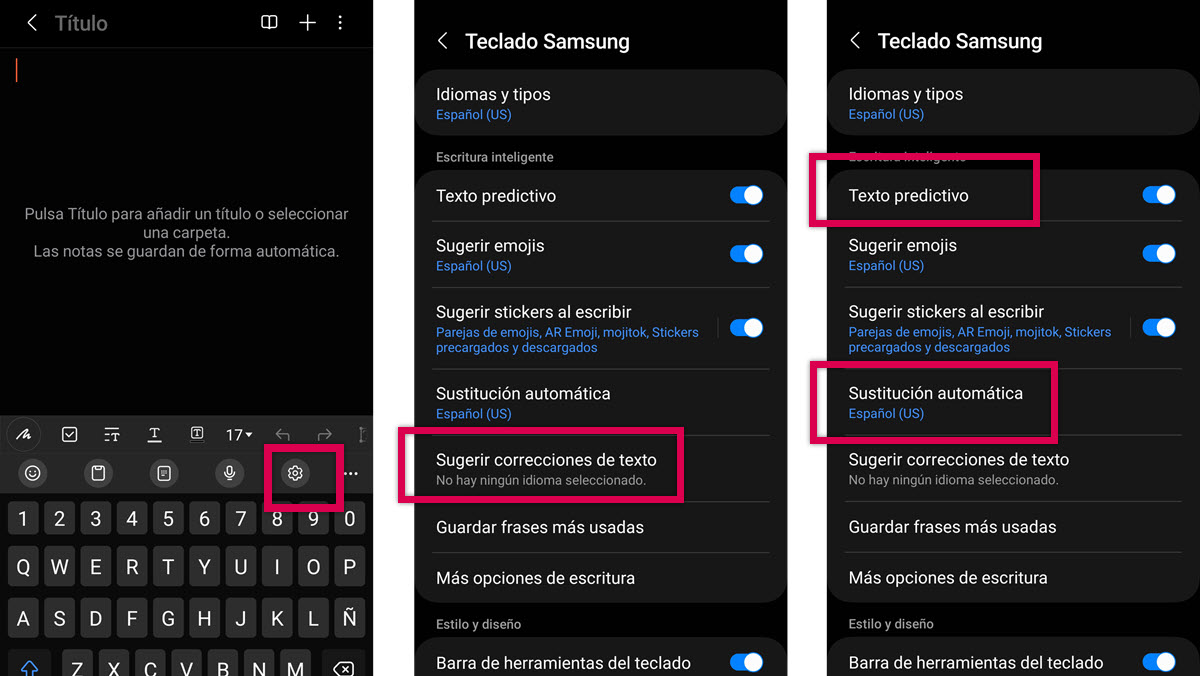
- Abre el teclado en cualquier espacio donde desees escribir
- Pulsa sobre la ruedita dentada para ir a los Ajustes del teclado de Samsung
- Y desactiva «Sugerir correcciones de texto» bajo el apartado «Escritura inteligente»
¡SUSCRIBETE A NUESTRO NEWSLETTER!
Cada semana mandamos un único e-mail con el resumen de las noticias a +4.000 suscriptores.
Con solo aplicar este cambio verás que el teclado ya no tiene activado el corrector ortográfico automático, así que no te sugerirá correcciones en tu texto o reemplazo de palabras. Pero este no es el único cambio que puedes aplicar si quieres que el teclado no interfiera con lo que escribes.
También puedes deshabilitar la opción «Sustitución Automática» o «Reemplazo automático«, que reemplaza o completa las palabras a medida que vas escribiendo, con lo que cree que es más conveniente para completar tu texto. Y otra opción que quizás también te interese obviar si quieres tener libertad para escribir en tus chats sin tener sugerencias de cambios en el texto es «Texto predictivo», una función que te va sugiriendo las palabras o frases que más utilizas a medida que vas escribiendo.
Como ves en la imagen, todos estos cambios los puedes aplicar desde el mismo apartado, dentro de la configuración del teclado, así que solo te tomará algunos segundos. Y por supuesto, puedes revertir cualquiera de estos cambios cuando desees.
Cómo desactivar el autocorrector en el teclado Gboard o SwiftKey
Por otro lado, puede que no estés usando el teclado de Samsung en tu móvil, sino que hayas instalado otro de terceros como Gborad. O puede que tu móvil Samsung tenga SwiftKey como teclado predeterminado.
En estos casos, también puedes desactivar el autocorrector en unos pocos pasos. Y sí, también puedes realizar estos cambios directamente desde la configuración del teclado.
Para Gboard, el teclado de Google
- Abre el teclado en cualquier cuadro de texto
- Pulsa sobre la ruedita dentada para ir a Ajustes
- Ve al apartado «Corrección ortográfica»
- Desactiva la opción «Autocorrección» debajo del apartado «Correciones»
En este apartado encontrarás una serie de opciones que usa el teclado de Google para sugerir palabras o cambios mientras escribes tu texto. Si bien la opción que nos interesa es «Autocorrección», puedes desactivar cualquiera de las opciones que creas conveniente.
Para Microsoft SwiftKey
- Abre el teclado y pulsa sobre los tres puntitos para abrir el menú inferior
- Pulsa sobre «Ajustes»
- Busca el apartado «Escritura» y desactiva la opción «Autocorrección»
Tal como sucede con el teclado de Google, en este apartado encontrarás diferentes funciones que sirven para agilizar la escritura mediante sugerencias. Puedes desactivarlas o dejarlas, según tu criterio.
Es verdad que el autocorrector en el móvil fue pensado para echarnos una mano al escribir, pero lo cierto es que muchas veces se convierte en un invitado no deseado, especialmente si nos gusta escribir con nuestro propio estilo, expresiones coloquiales o incluso mezclando idiomas. Así que, seguir estos pasos para desactivarlo en el teclado puede ser la solución que buscas para escribir con más libertad en tu móvil Samsung.
