
¿Notas que tu móvil Samsung Galaxy va más lento de lo normal?¿Cómo hacer que tu Samsung vaya más rápido? Si tienes un Galaxy, hay una función muy útil que quizás no estés aprovechando: RAM Plus, la memoria RAM virtual de Samsung.
Con esta opción puedes darle un pequeño empujón de velocidad a tu móvil sin instalar nada, sin root y sin complicarte la vida. En este artículo te explicamos qué es la RAM virtual, cómo activarla, y si de verdad funciona.
¿Qué es la RAM virtual o RAM Plus, y cómo se activa en tu Samsung?
La RAM física es la memoria que usa tu móvil para mantener abiertas las apps, los juegos, el sistema operativo y otros procesos en segundo plano. Más RAM tienes, más fluido va todo y menos cierres inesperados sufres al cambiar entre apps.
Ahora bien, cuando esa memoria se queda corta, entra en juego una función muy práctica: la RAM virtual, o como la llama Samsung, RAM Plus. ¿Para qué sirve? Toma parte del almacenamiento interno de tu móvil y lo usa como si fuera memoria RAM, como explicamos en detalles en el artículo de abajo.
¡SUSCRIBETE A NUESTRO NEWSLETTER!
Cada semana mandamos un único e-mail con el resumen de las noticias a +4.000 suscriptores.
No reemplaza la RAM real, pero actúa como un refuerzo extra cuando el sistema lo necesita, en especial si sueles tener muchas apps abiertas o si tu móvil tiene 4 o 6 GB de RAM,
¿Dónde se encuentra RAM Plus en Samsung Galaxy y cómo se activa?
La buena noticia es que no tienes que aplicar trucos raros, ni activar las Opciones de Desarrollar o tener un móvil con root. Para activar la RAM Plus solo tienes que ir a los ajustes de tu móvil:
- Abre “Ajustes” y desplázate hasta el apartado «Cuidado del dispositivo”
- Pulsa en “Memoria”.
- Pulsa en la sección “RAM Plus”
- Elige cuánta RAM virtual quieres añadir: 2 GB, 4 GB, 6 GB u 8 GB, según tu móvil.
- Reinicia para aplicar los cambios
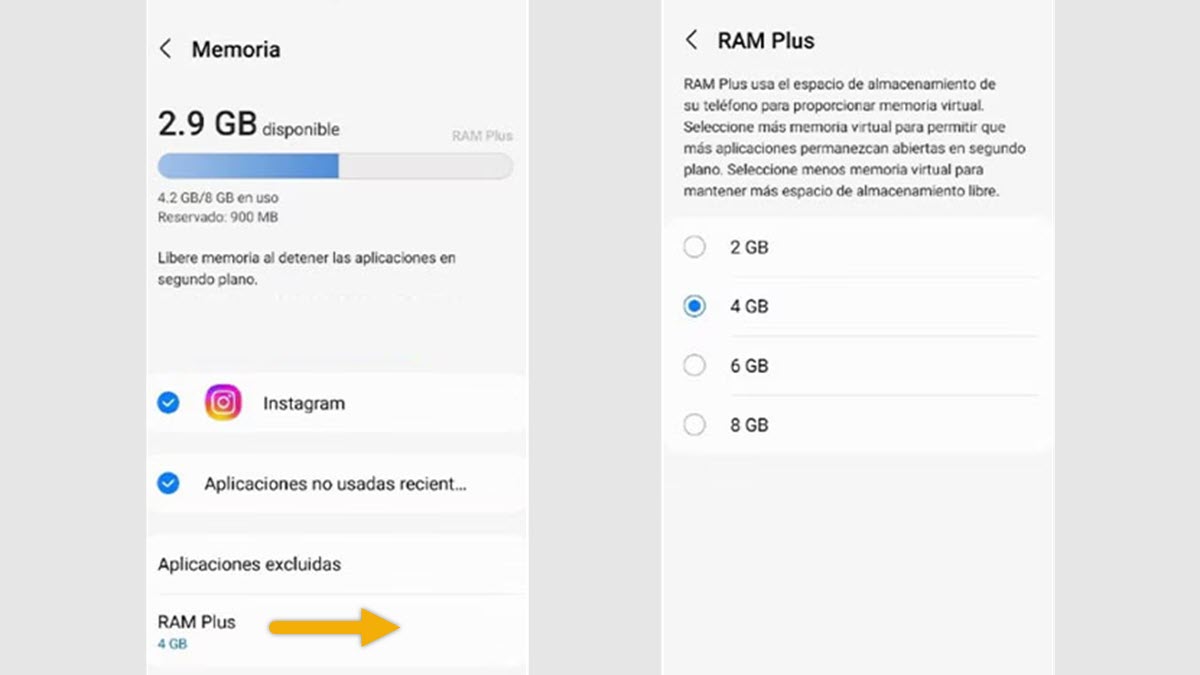
Una vez que actives esta función, verás que tu Samsung podrá gestionar mejor las apps en segundo plano y mantener un rendimiento más estable, sobre todo si tienes un modelo de gama media o usas apps exigentes.
Cómo desactivar la RAM virtual en Samsung
Si después de activar RAM Plus notas que tu móvil va más lento, o no ves diferencias en el rendimiento, puedes desactivarla. O puede que prefieras recuperar ese espacio de almacenamiento si tu móvil va muy justo de espacio. En ese caso, puedes elegir usar menos RAM Plus o desactivarla de forma definitiva.
Pasos para desactivar la RAM Plus:
- Ve a Ajustes y busca el apartado » Cuidado del dispositivo»
- Pulsa en «Memoria»
- Entra en «RAM Plus»
- Elige la opción “Desactivado”, si está disponible. Si no, selecciona el valor mínimo (2 GB).
- Reinicia el dispositivo para aplicar los cambios.
¿Funciona de verdad la RAM Plus en Samsung?
¿Activar la RAM Plus servirá para mi móvil Samsung que vaya más rápido? ¿Vale la pena activar RAM Plus? En muchos casos, sí.
Por ejemplo, puede resultar útil si tu móvil Samsung tiene 4 GB o 6 GB de RAM física y o necesitas tener muchas apps abiertas al mismo tiempo. O si usas apps que consumen mucha memoria, como las de edición de fotos, navegación GPS, redes sociales, entre otras.
Por otro lado, si ya tienes 8 GB o más de RAM real en tu móvil, no notarás cambios. Y tampoco notarás diferencias de rendimiento en el móvil durante juegos exigentes, ya que la RAM virtual es mucho más lenta que la RAM Física.
Por otro lado, un detalle que no debes olvidar es que usa el almacenamiento interno del móvil, así que si tienes poco espacio, es mejor no usar la memoria RAM Plus. O puede que solo te sirva usar lo mínimo posible.
Como ves, la memoria RAM Plus no va a convertir tu móvil en un gama alta, pero sí puede darte un empujón de fluidez en ciertas situaciones. Y si lo combinas con otras buenas prácticas como borrar caché, cerrar apps en segundo plano, verás que el rendimiento mejorará en tu móvil Samsung.
