
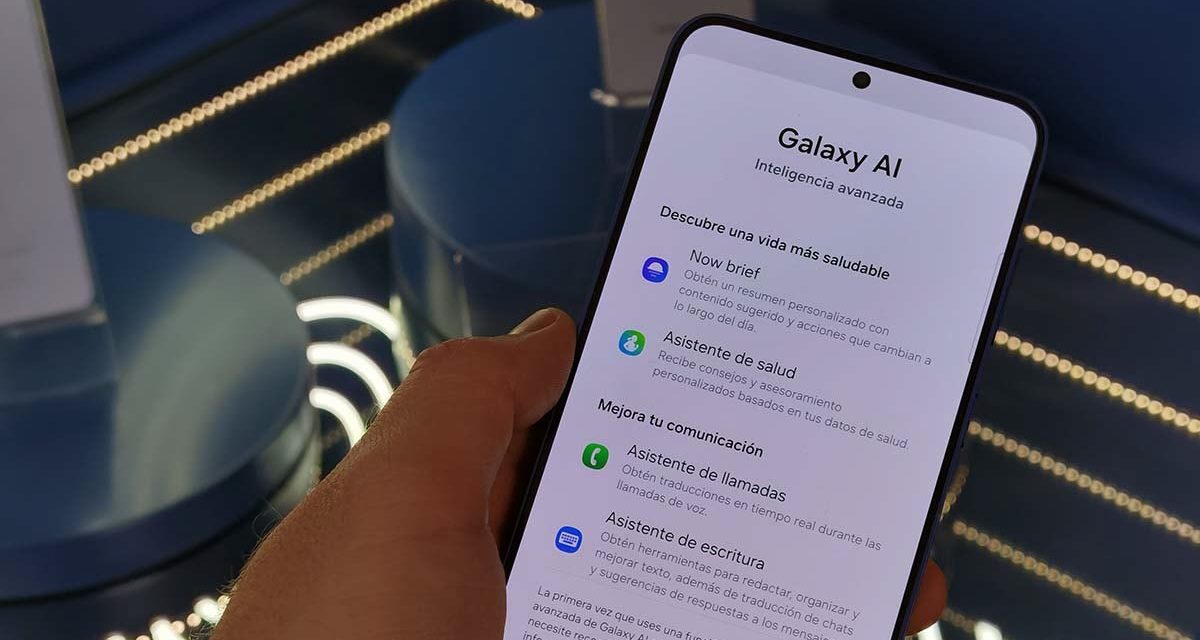
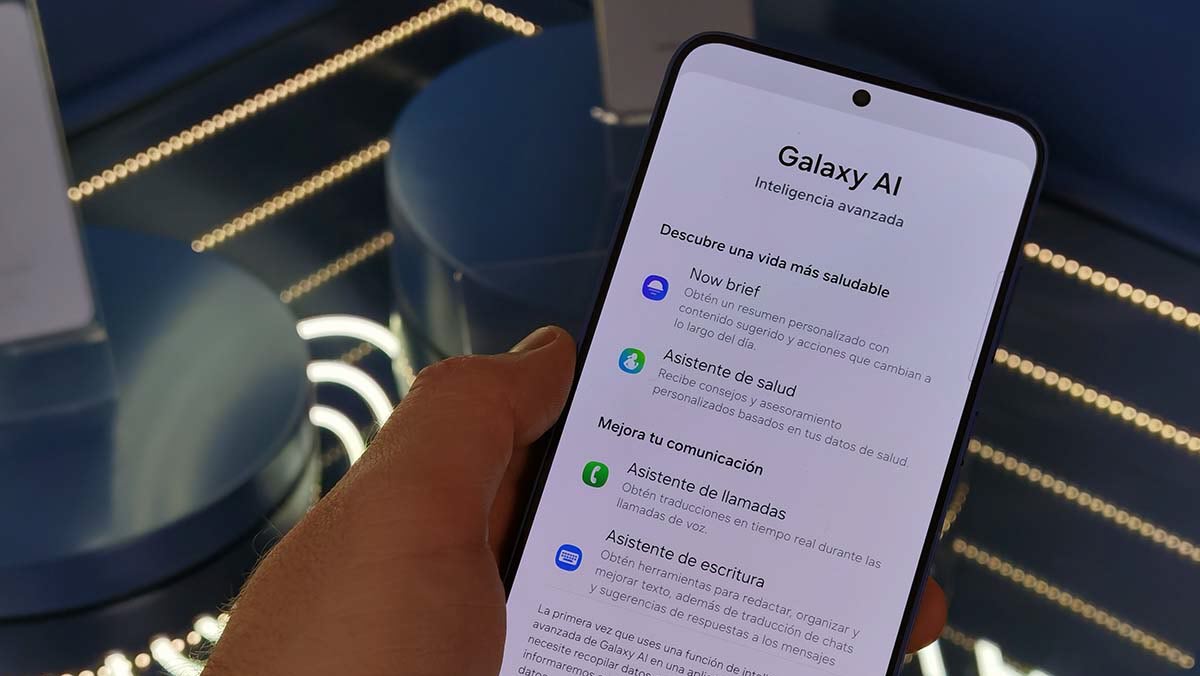
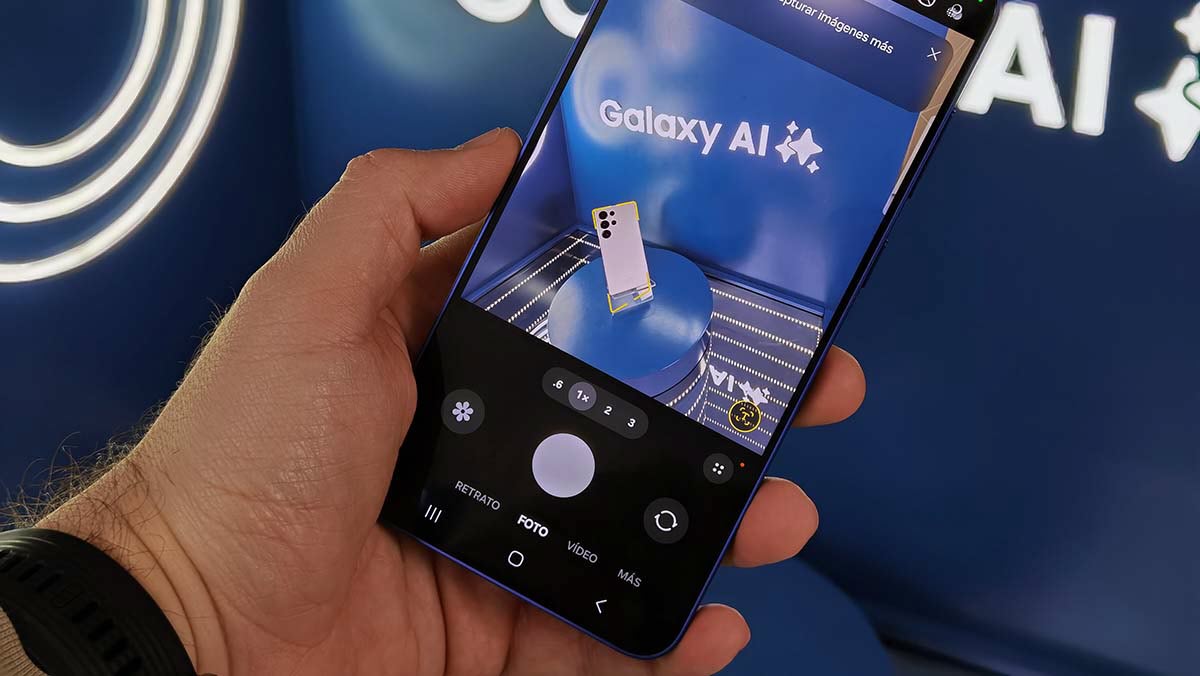
¿No quieres las funciones de Galaxy AI en tu móvil Samsung? Edición de fotos con IA, resúmenes inteligentes, traducción en tiempo real, son algunas de las funciones con IA que podemos encontrar en nuestro Samsung.
Y aunque pueda resultar útil contar con todas estas herramientas, quizás prefieras tener más control sobre el móvil y evitar que la IA analice tus fotos, tu voz, lo que escribes, o acceda a tu información. Si es así, echa un vistazo a esta guía para desactivar o eliminar las funciones de Galaxy AI de forma simple.
Cómo desactivar Galaxy AI en tu Samsung paso a paso
Galaxy AI no es una sola función, sino un conjunto de herramientas inteligentes integradas en distintas apps del sistema, como Teléfono, Cámara, Galería, Teclado, entre otros. Por ejemplo, la edición generativa de fotos, sugerencias de escritura, búsqueda inteligente, entre otras.
Entonces, ¿se puede desinstalar Galaxy AI de tu móvil Samsung? No, Galaxy AI al estar integrado en el sistema operativo no se puede eliminar como una app cualquiera. Pero sí puedes desactivar sus funciones una a una, o evitar que usen tus datos.
Por ejemplo, veamos cómo desactivar algunas de las funciones más populares de Galaxy AI en tu móvil Samsung.
Cómo desactivar la edición de fotos con IA
Si no quieres que tu móvil tenga las funciones de Galaxy AI al editar tus ftografías, puedes seguir estos pasos para desactivarlas:
- Ve a Ajustes del móvil
- Busca el apartado «Funciones Avanzadas»
- Pulsa sobre la sección» Inteligencia avanzada»
- Y elige la opción «Editor de imágenes» y desactívalo
¡SUSCRIBETE A NUESTRO NEWSLETTER!
Cada semana mandamos un único e-mail con el resumen de las noticias a +4.000 suscriptores.
También puedes controlar lo que puede hacer la IA con tus fotos desde la app Galería, con estos pasos:
- Abre la app Galería.
- Pulsa sobre una imagen y pulsa sobre el icono de lápiz para editar
- Pulsa sobre el icono de estrella o varita mágica
- Pulsa sobre el menú de los tres puntitos (arriba a la derecha) para ir a Ajustes.
- Desactiva la opción “Usar edición generativa”.
Cómo desactivar la traducción de llamadas
La traducción de llamadas es otras de las funciones de Galaxy AI que puede resultar útil a algunos usuarios, pero pasar desapercibida para otros. Si en tu caso, prefieres que el móvil no tenga esta función, sigue estos pasos:
- Ve a Ajustes del móvil
- Busca el apartado «Funciones Avanzadas»
- Pulsa sobre la sección» Inteligencia avanzada»
- Y elige la opción «Teléfono» y desactívalo
O puedes ir a la app Teléfono, y en la sección de «Ajustes» desactivar las opciones de IA disponibles.
Cómo desactivar Note Assist en Samsung Notes
Si usa la app de Notas de tu Samsung habrás notado que cuenta con una combinación interesante de funciones de IA para traducir, resumir, corregir o dar formato automático a tu texto, entre otras posibilidades.
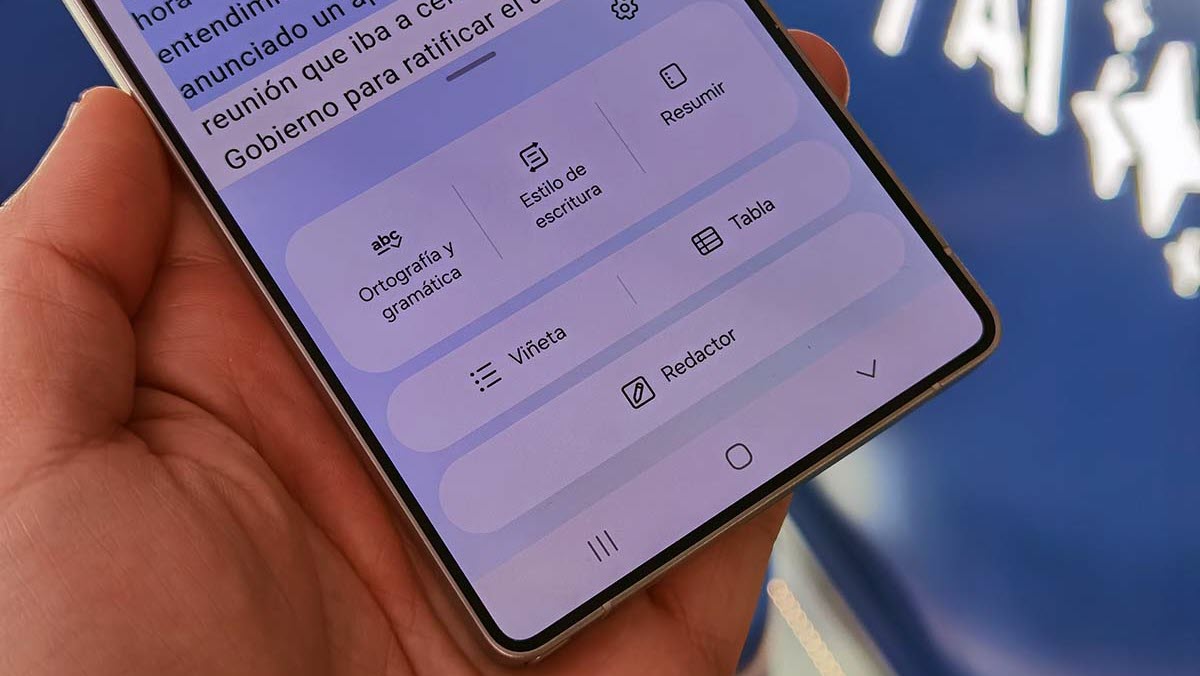
Pero si no te gusta esta dinámica, puedes desactivarla con estos pasos:
- Ve a Ajustes del móvil
- Busca el apartado «Funciones Avanzadas»
- Pulsa sobre la sección» Inteligencia avanzada»
- Y elige la opción «Samsung Notes» y desactívalo
O puedes desactivar algunas de las funciones desde la app Samsung Notes, desde la opción «Asistencia de notas»
Cómo desactivar la IA del teclado Samsung
Si usas el teclado de Samsung en tu móvil y no quieres ver las sugerencias y ayudas con IA, puedes desactivarla con estos pasos:
- Ve a Ajustes del móvil
- Busca el apartado «Funciones Avanzadas»
- Pulsa sobre la sección» Inteligencia avanzada»
- Y elige la opción «Teclado Samsung» y desactívalo
O puedes desactivarlo desde Ve a Ajustes > Administración general > Teclado Samsung. Fíjate si es tu móvil está disponible » Funciones de Galaxy AI» en este apartado para desactivar esta opción.
La mayoría de las funciones de Galaxy AI se pueden desactivar desde el apartado «Inteligencia avanzada». Así que, si quieres desactivar otras opciones, como Intérprete o las funciones con IA de la Grabadora de voz, que realiza resúmenes y transcripciones de las conversaciones, sigue los pasos que mencionamos antes.
Por otro lado, si «Funciones Avanzadas» no aparece tu móvil Samsung, tendrás que usar un plan B. Por ejemplo, puedes entrar en los ajustes de la app donde quieres desactivar la IA (como hicimos con la Galería) y comprobar si existe la opción para desactivarla desde ahí.
¿Merece la pena desactivar Galaxy AI?
Depende. Si eres de los usuarios que prefieren un uso más tradicional del móvil sin tantas “ayudas” automáticas, valoras la privacidad o notas que algunas funciones ralentizan el móvil, puede ser una buena decisión.
Lo bueno es Samsung te permite probar, desactivar lo que no te guste y dejar lo que te resulte útil para tus hábitos en el móvil. Y por supuesto, puedes revertir la acción en cualquier momento, y activar nuevamente las funciones de IA en tu móvil Samsung.
