
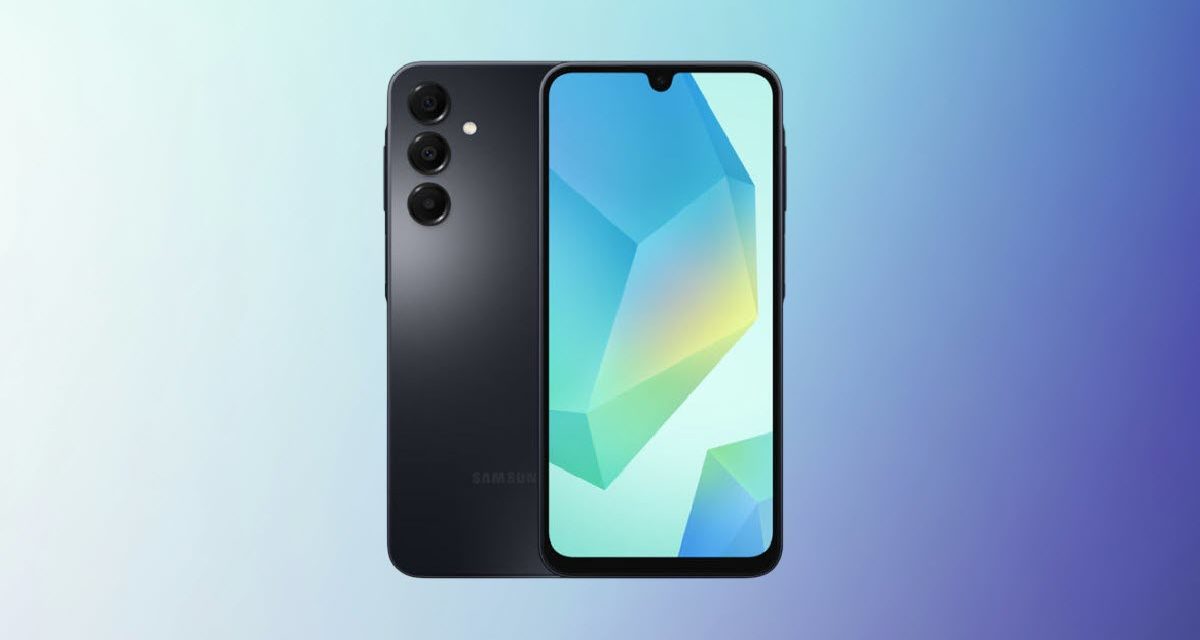

¿Notas que tu Galaxy A16 5G va más lento de lo normal? ¿Que abrir WhatsApp o moverte entre apps ya no es tan rápido como antes? No te preocupes, es más común de lo que parece, y no significa que tengas que cambiar de móvil.
Con el tiempo, es normal que el sistema se sature un poco, ya sea por apps acumuladas, actualizaciones pendientes, archivos que ocupan más espacio del necesario, etc. La buena noticia es que puedes recuperar la fluidez en tu Galaxy A16 con unos simples ajustes y algunos cambios de hábitos en el móvil.
Aquí te comparto algunos de los ajustes que suelo aplicar cuando mi móvil Samsung empieza a ir lento. No hay trucos ratos ni necesitas rootear el móvil, solo seguir estas recomendaciones.
Desinstala apps que no usas, y revisa las que consumen en segundo plano
Con el tiempo, solemos acumular apps que solo usamos un par de veces y luego se quedan ahí, ocupando espacio y gastando batería sin que nos demos cuenta. Y lo peor, es muchas siguen funcionando en segundo plano aunque no las abras, contribuyendo a que el móvil se sienta lento.
Para saber cuáles son las apps que más consumen, sigue estos pasos:
- Ve a Ajustes del móvil y desplázate hasta «Mantenimiento y batería»
- Pulsa sobre «Batería»
- Y mira la sección «Uso de la batería»
En este apartado verás una lista de apps ordenadas según lo que han consumido en las últimas horas. Así que, fíjate si hay alguna de las que apenas usas está entre las primeras de la lista. Si es así, tienes dos opciones:
- Si no la necesitas, elimínala. Así tendrás más espacio y menos procesos en segundo plano.
- Si no puedes borrarla (o quieres mantenerla), pero no la usas a menudo, puedes forzar su detención o limitar su actividad en segundo plano.
Una forma fácil de hacer esto es ir a la misma sección «Mantenimiento y batería» y pulsar sobre «Optimización automática» para que cierre las apps en segundo plano y haga limpieza de la memoria.
Limpia la caché del sistema y de las apps más pesadas
Muchas veces, lo que está ralentizando el móvil es la acumulación de datos temporales. Es decir, los archivos que las apps guardan para cargar más rápido, pero que con el tiempo terminan haciendo justo lo contrario.
Esto pasa especialmente con apps que usamos mucho, como Chrome, Instagram, TikTok o YouTube. Cuanto más las usas, más caché acumulan. Al principio no pasa nada, pero con el tiempo eso se convierte en espacio ocupado, recursos que se malgastan, y tu móvil Samsung comienza a ir más lento.
¡SUSCRIBETE A NUESTRO NEWSLETTER!
Cada semana mandamos un único e-mail con el resumen de las noticias a +4.000 suscriptores.
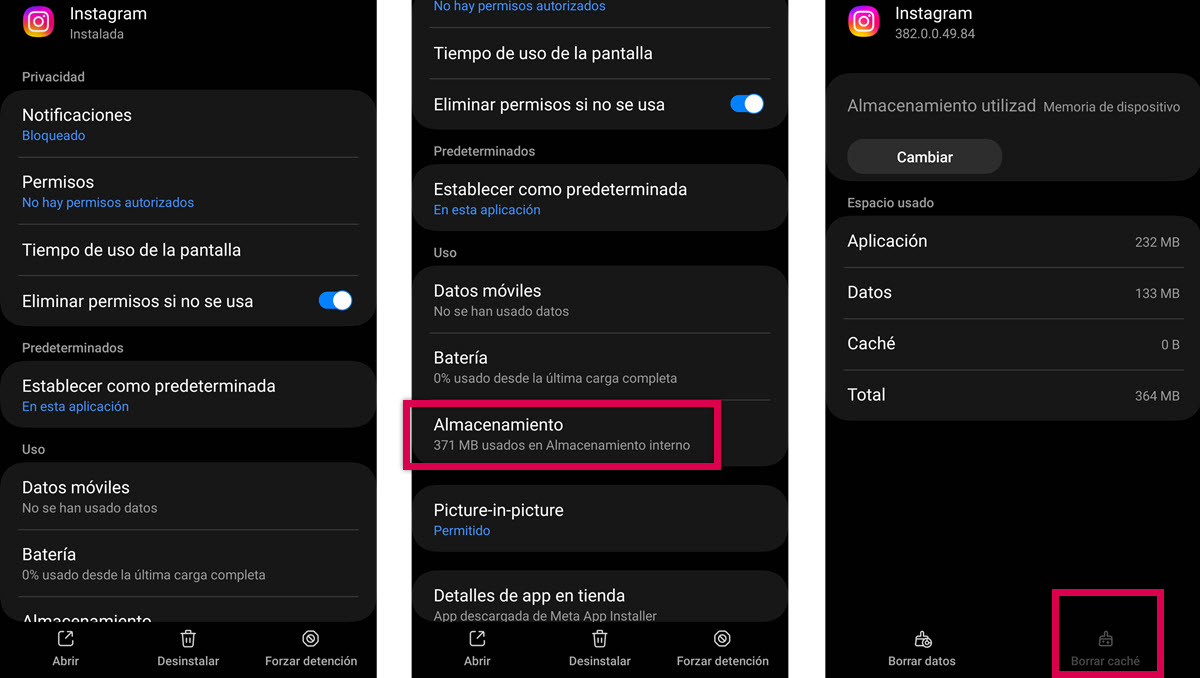
Para aligerar esa carga sin tener que eliminar las apps ni borrar información importante, sigue estos pasos:
- Ve a Ajustes del móvil y busca el apartado «Aplicaciones»
- Busca el nombre de la app que te interesa y pulsa sobre «Almacenamiento»
- Y pulsa sobre «Borrar caché«
Haz este proceso con las apps que más usas, o con las que notas que tardan en cargar. Y no te preocupes, no necesitas hacerlo cada día, pero una limpieza de vez en cuando ayuda a mantener la fluidez en tu Samsung Galaxy A16.
Elimina los archivos innecesarios y liberar espacio
Tener el almacenamiento casi lleno es una de las razones más comunes por las que el móvil empieza a ir lento. Por eso, conviene revisar de vez en cuando cuánto espacio te queda libre y eliminar lo que ya no necesitas.
Ya vimos cómo desinstalar apps y borrar la caché para aligerar el sistema, pero eso no lo es todo:
- Fotos y vídeos: Si no quieres borrarlos, pásalos a la nube (Google Fotos, OneDrive) o a un disco externo.
- Archivos y descargas: Revisa la carpeta de descargas y elimina lo que ya no uses.
- Multimedia de las redes sociales: Algunas apps como WhatsApp o Telegram guardan automáticamente todo el contenido que recibes (fotos, vídeos, audios) en la Galería. Puedes borrar lo que no necesites o, desactivar esta función desde los ajustes de cada app.
Revisa los widgets, algunos consumen más de lo que aportan
Los widgets son muy prácticos, pero también pueden hacer que el móvil se sienta más lento de lo normal. En especial, si tienes varios activos en la pantalla.
Algunos, como los widgets del tiempo o los que muestran noticias, se actualizan constantemente en segundo plano, y eso implica más carga para la batería y el sistema. La solución no es eliminarlos todos, sino de quedarte solo con los uses. ¿El de la agenda te ayuda a organizarte? Perfecto. ¿El widget del tiempo te aporta más que abrir una app? Genial. Pero si tienes cinco widgets que ni miras, y solo los tienes porque se ven bonitos, es mejor eliminarlos.
Reinicia el móvil de vez en cuando
Puede sonar básico, pero reiniciar el móvil de vez en cuando ayuda a recuperar fluidez en tu móvil.
Muchos usuarios pasan semanas sin apagar su móvil ni una sola vez. Y si bien Android está pensado para funcionar sin necesidad de reinicios constantes, hacerlo de vez en cuando ayuda a liberar procesos que se quedan abiertos, liberar RAM y corregir errores temporales que ni sabías que estaban ahí.
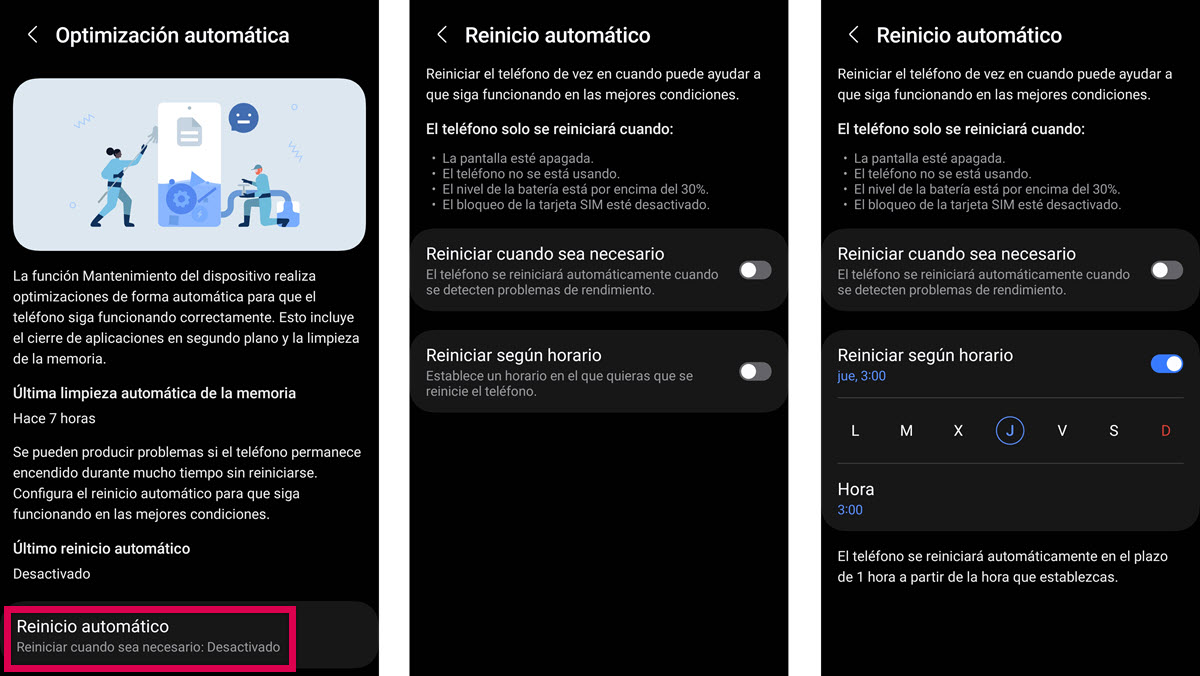
Así que, acostúmbrate a reiniciarlo al menos una vez por semana, sobre todo si notas que tu Galaxy A16 empieza a ir lento, a calentar más de lo normal o si las apps tardan en abrir. Y si eres olvidadizo, puedes valerte de la opción de «Reinicio automático» de tu Samsung:
- Ve a Ajustes del móvil y desplázate hasta «Mantenimiento y batería»
- Busca el apartado » Optimización automática» y busca la opción «Reinicio automático»
Podrás establecer que el móvil se reinicie de forma automática cuando sea necesario para mejorar el rendimiento, o establecer un horario fijo cada semana.
Actualiza el sistema y las apps a la última versión
Puede que no te des cuenta, pero tener el móvil y las apps desactualizadas puede causar que tu móvil vaya lento. Ten en cuenta que las actualizaciones no solo suman funciones nuevas, sino corrigen errores y mejoran el rendimiento. Así que, da un vistazo a tu Galaxy A16 y comprueba si tienes todo actualizado.
- Para actualizar el sistema: Ve a Ajustes > Actualización de software > Descargar e instalar
De esta manera, comprobarás si hay alguna versión nueva que mejore la estabilidad o el rendimiento de tu Galaxy A16 5G. - Y para actualizar las apps: Abre Google Play, pulsa en tu foto de perfil y luego en «Gestionar apps y dispositivo».
Desde ahí podrás actualizar todas las apps pendientes.
Restaura el móvil si nada más funciona
Si has probado todo lo anterior y tu Galaxy A16 5G sigue yendo lento, puede que la única solución sea una restauración de fábrica. No es lo ideal, pero a veces es la única forma de eliminar errores profundos o restos de actualizaciones mal instaladas.
Para ello, ten en cuenta:
- Hacer una copia de seguridad completa: Asegúrate de guardar tus fotos, archivos, contactos, apps y chats importantes. Puedes usar Samsung Cloud, Google Drive o Smart Switch para no perder nada.
- Restaurar el móvil desde los ajustes del sistema, no con apps externas ni métodos raros:
Ajustes > Administración general > Restablecer > Restablecer valores de fábrica
En la última sección del artículo de abajo, te explico cómo restaurar tu móvil Samsung sin perder tus datos:
Después de la restauración, el móvil debería ir como nuevo. Y si aún así sigue lento, puede que el problema no esté en el software, sino en el hardware. En ese caso, tendrás que recurrir al Servicio Técnico para una revisión del dispositivo.
