
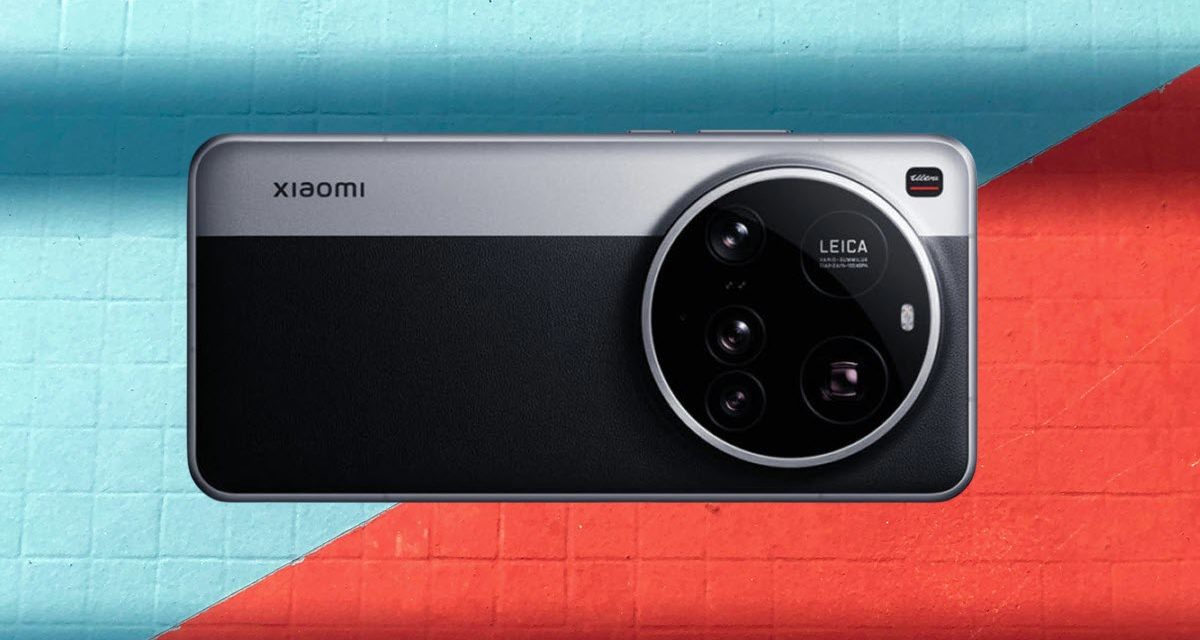
Si has llegado hasta aquí es porque tienes un Xiaomi 15 Ultra y quieres aprovecharlo a tope, sin perder media tarde complicándote con configuraciones y opciones que no tienes idea cómo usar.
Porque más allá de tener todo lo que esperemos de un top de la gama alta, este móvil tiene muchas funciones inteligentes, accesos rápidos, gestos ocultos y personalizaciones que pueden marcar la diferencia entre un uso básico y una experiencia premium.
Así que, para facilitarte la tarea, y que no tengas que ir descubriéndolas por tu cuenta, te compartimos los mejores trucos para el Xiaomi 15 Ultra: desde ajustes que mejoran la fluidez hasta atajos para sacarle todo el partido a la cámara y opciones ocultas que pocos conocen.
Usa la trasera del móvil como si fuera un botón oculto
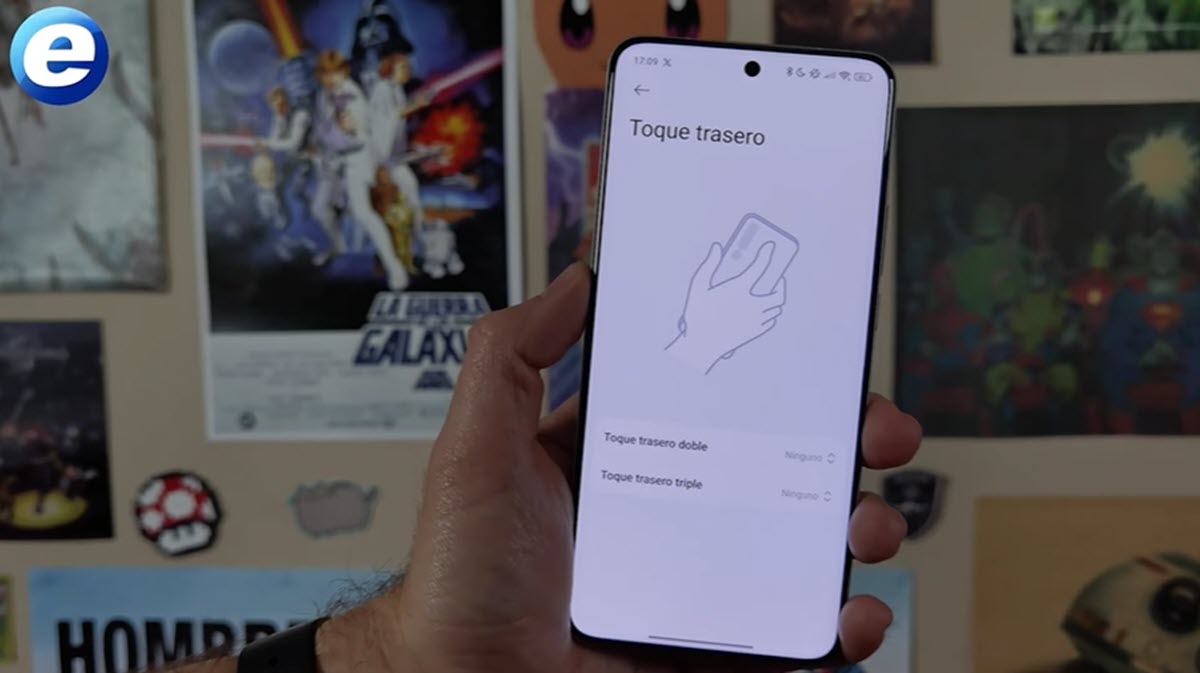
Puede que ya domines los típicos gestos del sistema para ir más rápido con tu Xiaomi 15 Ultra, pero hay uno que pasa desapercibido y que puede volverse tu favorito: tocar la parte trasera del móvil para abrir apps o ejecutar acciones.
¡SUSCRIBETE A NUESTRO NEWSLETTER!
Cada semana mandamos un único e-mail con el resumen de las noticias a +4.000 suscriptores.
Sí, con dos o tres toques a la carcasa del móvil puedes hacer que se active el Modo silencio, se abra una app o se despliegue el panel de notificaciones, entre otras opciones. Para activar esta opción, sigue estos pasos:
- Ve a Ajustes del móvil
- Pulsa en «Ajustes adicionales»
- Elige «Accesos directos por gestos»
- Pulsa sobre «Toque trasero»
- Verás las opciones «Toque trasero doble» y «Toque trasero triple», y cada una con acciones que puedes activar
Es una forma muy fácil de hacer cosas rápidas, sobre todo cuando no puedes tocar la pantalla o usar los botones.
Capturas de pantalla de la forma que quieras y cómo quieras
Este es un gesto básico que tienes que saber sí o sí para hacer capturas rápidas sin depender de los botones: simplemente desliza tres dedos desde arriba hacia abajo de la pantalla y listo.
Pero hay otra forma mucho más simple, y puede que se convierta en tu método favorito, usando la parte trasera del móvil. Si ya activaste el gesto de “toque trasero” (como vimos en el truco anterior), solo tienes que elegir “Realizar captura de pantalla” como acción y listo. Dos o tres toques en la carcasa, y tienes tu captura sin mover un dedo más.
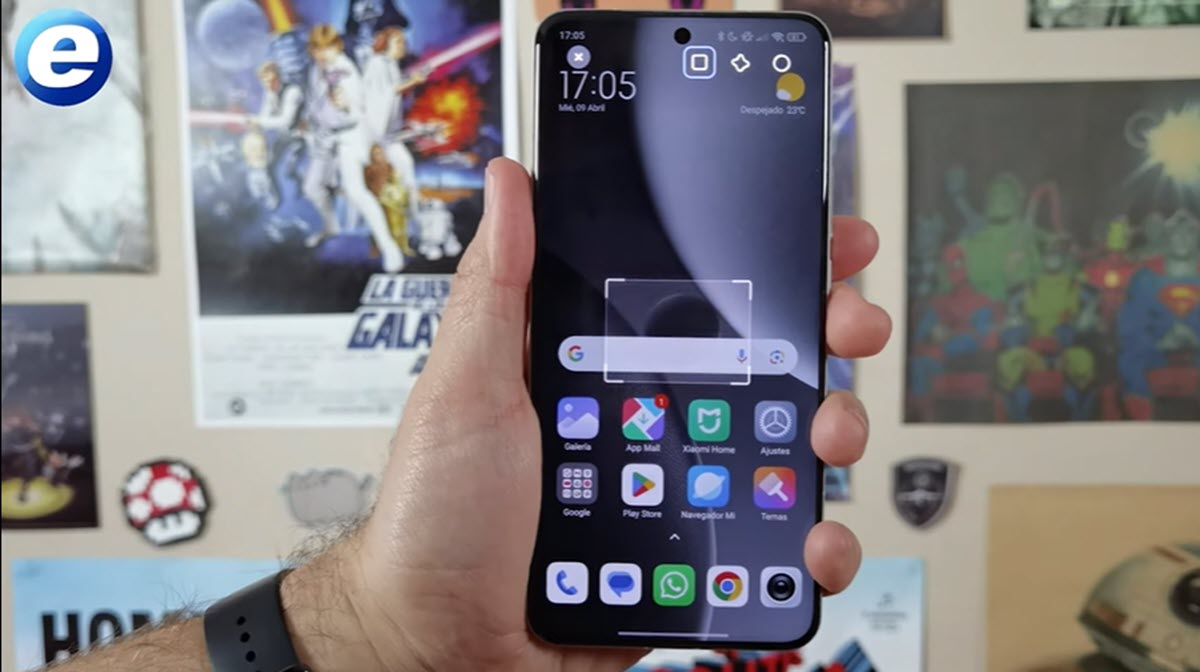
¿Y si solo quieres capturar una parte de la pantalla? También puedes hacerlo con un simple gesto.
Solo deja los tres dedos pulsados unos segundos sobre la pantalla, y verás que se activa la herramienta de captura selectiva. Podrás dibujar un rectángulo, un círculo o una forma libre para capturar lo que te interesa, como ves en la imagen. Luego pulsas “Guardar” y listo.
Pero para que esto funcione, primero tendrás que activar estos gestos en tu móvil. Para ello:
- Ve a Ajustes del móvil
- Pulsa en «Ajustes adicionales»
- Elige «Accesos directos por gestos»
- Activa las opciones «Realizar captura de pantalla» y «Captura de pantalla parcial»
Puedes ver más atajos útiles para Xiaomi 15 Ultra en el vídeo que compartimos abajo.
Oculta las notificaciones de las apps que no quieres ver
Las apps predeterminadas de Xiaomi pueden ser una fuente constante de notificaciones molestas que no siempre quieres recibir, y lo peor es que no se pueden desinstalar. Pero no te preocupes, hay un truco rápido para silenciarlas sin perder funcionalidad.
Cuando te llegue una notificación que no te interesa, solo tienes que:
- Mantén pulsada la notificación hasta que aparezca un pequeño menú
- Pulsa sobre «Más» y te llevará a la configuración de la app
- Desactiva la opción «Mostrar notificaciones»
Así, esa app dejará de enviarte notificaciones sin que tengas que desinstalarla ni complicarte con permisos.
Evita que tu móvil se apague cuando lo estás mirando
Activar que la pantalla de bloqueo se active cuando pase determinado tiempo es genial, pero si estás usando tu móvil en modo pasivo, leyendo o mirando algo, es todo un fastidio tratar que no se bloquee a cada rato.
La buena noticia es que no tienes que desactivar el bloqueo para solucionar esto, solo activa este truco para que tu Xiaomi 15 Ultra detecte cuándo lo estás mirando y mantenga la pantalla encendida. Para activar esta opción, sigue estos pasos:
- Ve a los ajustes del móvil
- Desplázate hasta «Ajustes adicionales»
- Busca el apartado «Percepción visual activa«
- Activa la opción «Detectar mirada»
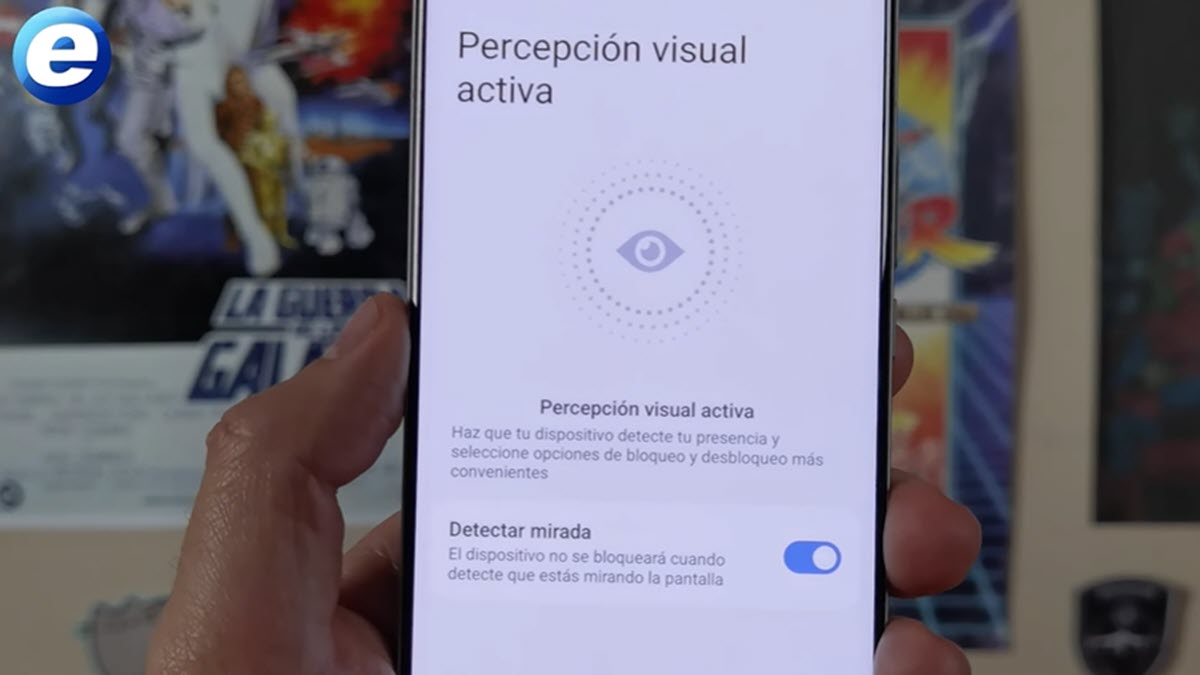
Con esto, el móvil mantiene la pantalla activa siempre que detecte que estás mirando, y se apagará solo cuando no sea así. Perfecto para esos momentos de lectura o cuando quieres tener la pantalla visible sin tocarla.
Recupera el botón de apagado y evita que te abra la IA por error
La IA no solo ha ganado protagonismo en los móviles sino que también se ha robado el botón de encender/apagar el móvil. Seguro te ha pasado, que has querido activar el menú de apagado desde el botón lateral, y en lugar de ello, aparece Gemini de Google.
No te preocupes, puedes cambiarlo para que al mantener pulsado el botón de encendido aparezca el menú clásico de apagar o reiniciar, y no el asistente de Google:
- Ve a los ajustes del móvil
- Desplázate hasta «Ajustes adicionales»
- Ve a «Accesos directos por gestos»
- Pulsa sobre «Ejecutar Asistente digital»
- Y desactiva la opción «Mantén pulsado el botón de Encendido por 5s»
- Regresa a «Accesos directos por gestos» y pulsa en «Apagar o Reiniciar»
- Asigna «Mantén pulsado el botón de Encendido por 5s» a esta acción
Así vuelves a tener el control total para apagar o reiniciar tu móvil sin activaciones accidentales.
Y ahora pasemos a los trucos de cámara para Xiaomi 15 Ultra, unos de los más buscados para quienes aman sacar fotos con el móvil.
Mantiene siempre enfocado al objeto con la cámara, aunque se mueva
Si bien Xiaomi 15 Ultra tiene muchas funciones avanzadas para tomar fotografías de nivel profesional, también tiene funciones que pueden ayudar a los que son principiantes en el tema. Por ejemplo, si te cuesta mantener el enfoque cuando el protagonista de tu foto está en movimiento, puedes activar esta opción.
- Abre la app de Cámara y ve a Ajustes
- Activa la opción «Enfocar y seguir el movimiento»
Con esto, el móvil detectará automáticamente al protagonista de la foto y mantendrá el enfoque sobre él sin que tengas que preocuparte por ajustar nada manualmente. Eso significa fotos nítidas y bien enfocadas, aunque el sujeto se mueva. Por ejemplo, si quieres sacar una foto a tu cantante favorito en un concierto.
Un detalle a tener en cuenta es que esta función solo es compatible con el modo Foto y Pro.
Saca fotos rápidas, incluso con el móvil bloqueado
Seguro te ha pasado, que ves una escena increíble, sacas el móvil, desbloqueas, abres la cámara… y cuando por fin estás listo, ya se fue el momento. Para que eso no vuelva a pasar, el Xiaomi 15 Ultra tiene un truco genial para que captures rápido una foto sin desbloquear el móvil.
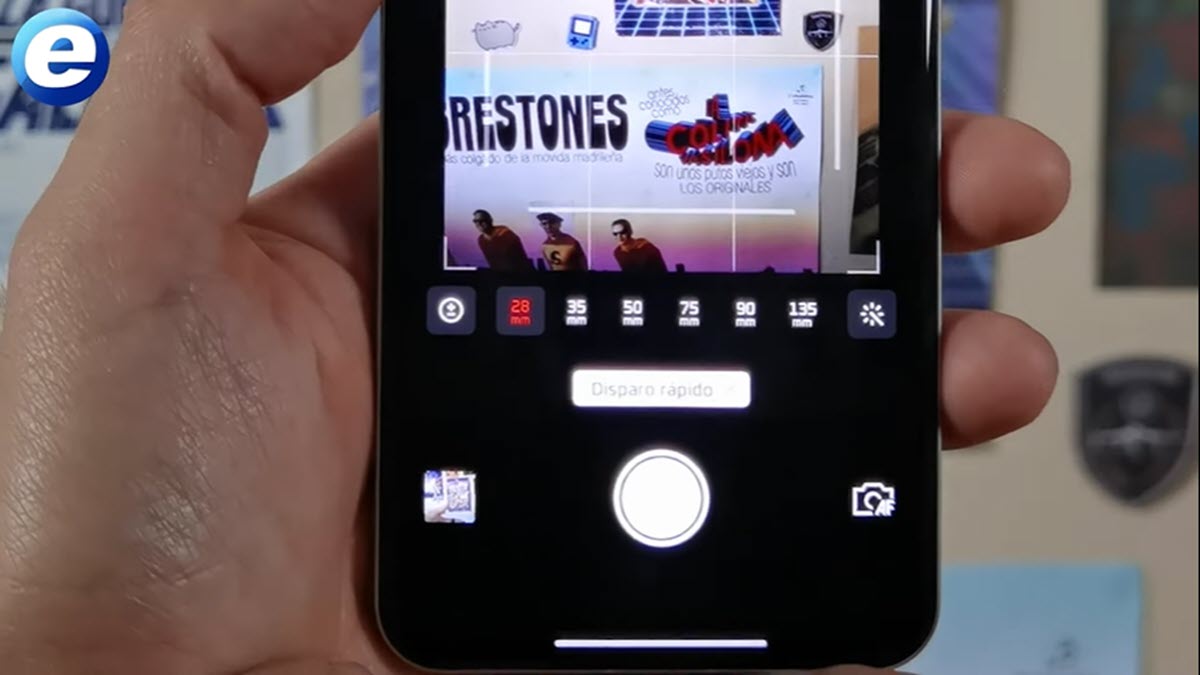
Solo tienes que hacer doble pulsación en el botón de bajar volumen y el móvil abrirá la cámara y hará la foto al instante gracias al Modo de disparo rápido. Y hay un extra en usar esta opción, y es que puedes configurar de antemano la configuración que quieres usar para este modo. Por ejemplo, 28mm, 35mm, 55 mm, como ves en la imagen.
Personaliza tus fotos con marcas de agua únicas y con estilo Leica
Siempre queremos evitar la marca de agua en las fotografías, especialmente la que vienen predeterminada en la app de Cámara, que muestran el modelo de nuestro móvil. Pero en el caso del Xiaomi 15 Ultra, tiene unas muy originales, ya que hace alusión a las cámaras Leica.
Para activarla y personalizarla, sigue estos pasos:
- Abre la app de Cámara y ve al menú de ajustes rápidos
- Pulsa sobre «Marca de agua» y actívala
- Elige el estilo de marca de agua que te gusta y pulsa sobre el icono de lápiz para editarla
- Haz los cambios que desees
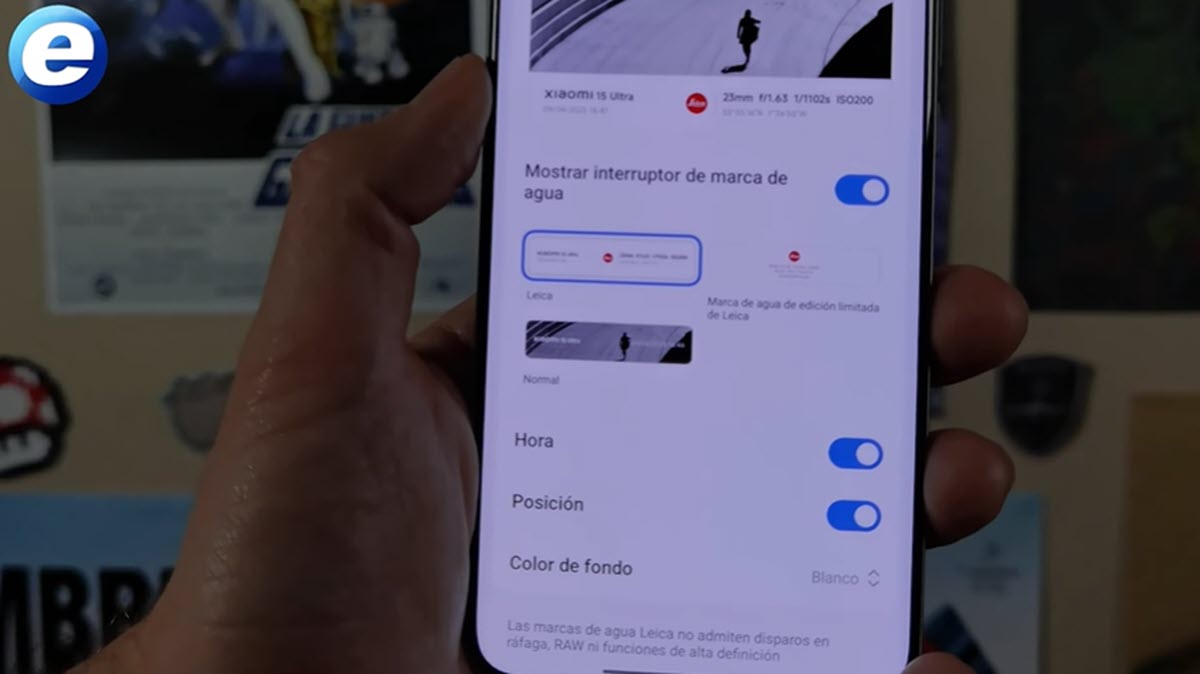
Verás diferentes tipos de marca de agua que lucen muy profesionales. Por ejemplo, una de ellas te permite puedes mostrar toda la configuración (apertura, ISO, , etc) que has usado en la fotografía. Puedes determinar si quieres que se agregue la hora, la posición en la que aparecerá la marca de agua, si tendrá color de fondo, entre otros detalles. Y por supuesto, si no quieres usar las sugerencias de marcas de agua predeterminadas, puedes crear la tuya.
Borra elementos de las fotos con IA
Crees que has hecho la mejor foto del mundo, pero cuando la revisas, te das cuenta que ese extraño que apareció de la nada te ha arruinado la fotografía. O que ese árbol que no has visto, te ha arruinado la composición. No te preocupes, puedes solucionar este problema en la edición de la foto, gracias a la IA.
- Ve a Galería y abre la foto
- Pulsa sobre el icono del lápiz
- Ve a la pestaña «IA» y pulsa en «Borrar»
- Asegúrate que en la parte superior hayas elegido la versión»Pro»
- Una vez que has hecho tu selección, pulsa en «Comenzar»
Verás que esta herramienta te permite elegir manualmente la zona o elemento que quieres borrar, o puedes elegir «Eliminar objetos» o «Eliminar personas».
No encuentras esta opción en tu Xiaomi 15 Ultra? No, te preocupes, no es que te falte, simplemente no está descargado en tu móvil, pero lo puedes solucionar en un simple paso:
¿No ves esta función en tu móvil? No te preocupes, no es que falte, simplemente no está descargada. Para solucionarlo, cuando estés en modo edición:
- Pulsa el menú de los tres puntos
- Selecciona “Gestionar plug-ins”
- Descarga “Erase Pro” y cualquier otra herramienta de IA que creas que te puede ayudar
Oculta los vídeos y fotos que quieres mantener privados
Hay imágenes y vídeos que no quieres que aparezcan en la galería principal, pero tampoco quieres borrarlos ni subirlos a la nube. El Xiaomi 15 Ultra tiene un truco para mantener ese contenido a salvo y fuera de miradas curiosas.
Puedes hacerlo con un álbum que ya tengas creado, o puedes crear uno desde cero para agrupar todas las fotos y vídeos que quieras ocultar:
- Selecciona el álbum, y desde el menú inferior, elige «Ocultar»
- Confirma la acción pulsando en «Aceptar»
Esto es suficiente para ocultar tu álbum de fotos y vídeos, y mantener tu privacidad. ¿Quieres ver ese contenido oculto? Solo tienes que ir a los ajustes de Galería y pulsar sobre “Ver álbumes ocultos”.
Como ves, El Xiaomi 15 Ultra es un móvil potente, lleno de funciones que pueden hacer tu rutina más fácil, productiva y creativa. Así que, prueba estos trucos, personalízalos y verás cómo tu experiencia pasa de básica a premium.
¿Tienes algún truco favorito para tu Xiaomi 15 Ultra, o alguno que te gustaría que exploremos? Cuéntanos en los comentarios.
