
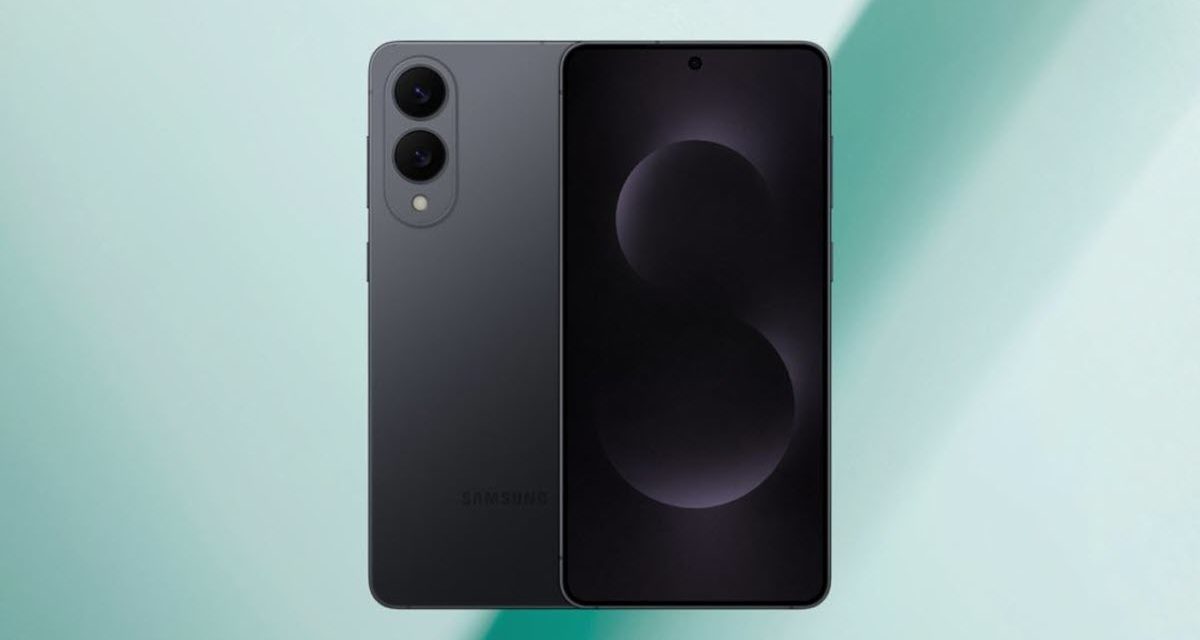
Si tienes un Galaxy S25 Edge, ya sabes que no es un móvil cualquiera. No solo es el móvil más delgado de Samsung, también destaca por su potencia y rendimiento; y está lleno de funciones que puedes personalizar a tu gusto.
El problema es que muchas de esas funciones no están a simple vista. Algunas vienen activadas por defecto, otras están escondidas entre menús, y otras puede que ni siquiera sepas que existen. Pero no te preocupes, te ayudamos a descubrirlas con esta selección de los mejores trucos para Samsung Galaxy S25 Edge.
Recupera el modo clásico de notificaciones en tu Galaxy S25 Edge
¿Te molesta que las notificaciones y el Centro de control estén separados en tu S25 Edge? No eres el único. Tener que recordar desde qué lado deslizar para ver el brillo o las notificaciones termina siendo más confuso que útil.
¡SUSCRIBETE A NUESTRO NEWSLETTER!
Cada semana mandamos un único e-mail con el resumen de las noticias a +4.000 suscriptores.
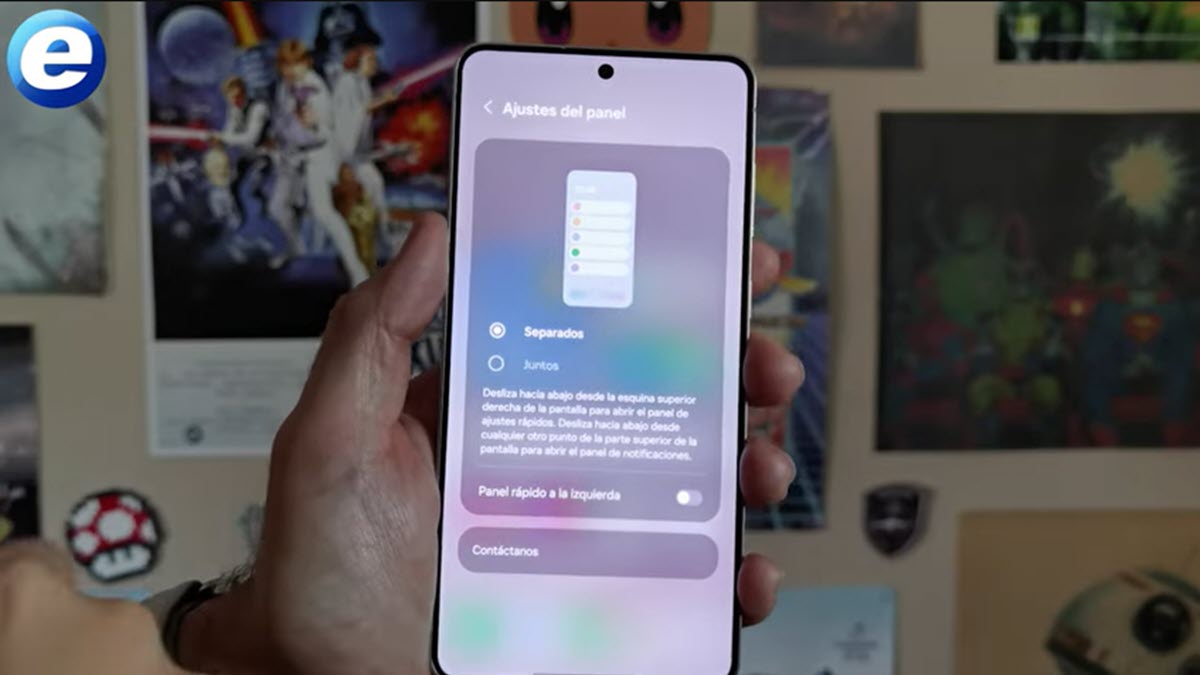
La buena noticia es que puedes volver al modo clásico de visualización, donde todo aparece junto al deslizar hacia abajo, sin importar desde qué parte de la pantalla lo hagas.
Para ello, sigue estos pasos:
- Desliza hacia abajo el Centro de Control y toca el icono del lápiz
- Pulsa sobre «Ajustes del panel»
- Y selecciona la opción «Juntos»
De esa forma, recuperas la antigua dinámica en tu móvil Samsung, y con un solo gesto podrás ver las notificaciones.
Accede a tus apps y herramientas favoritas desde cualquier pantalla
¿Te gustaría abrir tus apps más usadas sin tener que volver siempre al inicio o andar buscando entre menús? El Galaxy S25 Edge tiene una función muy útil para eso: los paneles Edge, un menú lateral personalizable que puedes abrir con solo deslizar el dedo desde el borde.
Con este truco, puedes tener a mano todo lo que necesitas, desde tus apps favoritas, contactos frecuentes, herramientas útiles, entre otras opciones.
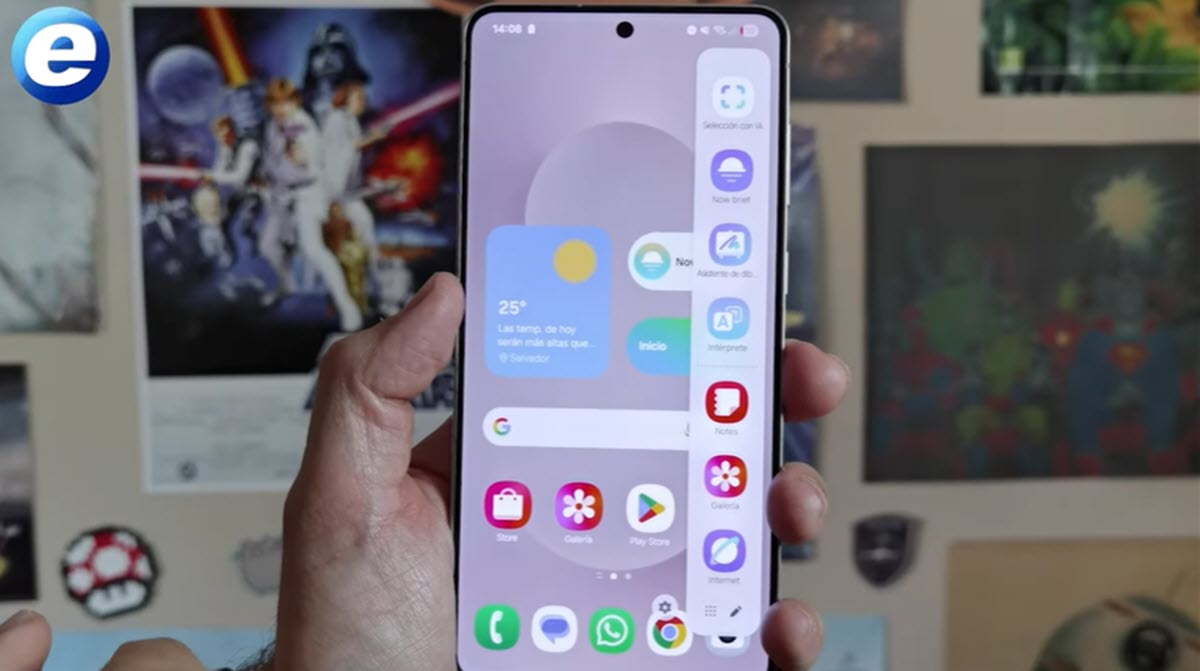
Para activar esta opción, sigue estos pasos:
- Ve a los ajustes del móvil
- Busca el apartado «Pantalla»
- Desplázate hasta «Contenidos Edge» y actívalo
- Después, pulsa en «Paneles» y personaliza el contenido a tu gusto
Además de tus apps favoritas o los contactos que siempre quieres tener a mano, puedes agregar paneles de tareas rápidas como linterna, calculadora, calendario, o incluso un panel para controlar tu música sin salir de la app que estés usando.
Personaliza la pantalla de inicio sin launchers ni apps extra
Si eres de los que disfrutan dejando su móvil bonito y funcional, este truco es para ti. En el Galaxy S25 Edge no solo puedes mover widgets y apps, también puedes ajustar cada detalle para que tu pantalla de inicio se vea como tu quieras.
Puedes cambiar el tamaño de los widgets, ocultar o mostrar nombres de apps, ajustar el diseño de las carpetas, entre otras posibilidades. Todo desde un solo lugar, con solo seguir estos pasos:
- Ve a Ajustes del móvil
- Desplázate hasta «Pantalla de Inicio»
En este apartado encontrarás varias opciones que te permiten personalizar cómo se muestran los widgets, las apps y las carpetas en tu pantalla de inicio. Por ejemplo, podrás decidir si quieres que aparezcan las etiquetas de las aplicaciones o widgets, ajustar el tamaño para mostrar más o menos información, y otros detalles.
La forma más fácil de grabar y transcribir llamadas en tu Samsung
¿Necesitas guardar información importante de una llamada sin tener que tomar notas? El Galaxy S25 Edge te permite grabar llamadas y generar una transcripción automática gracias a su asistente con IA. Y no te preocupes, no te complicará en nada, ya que solo es necesario una configuración inicial:
- Ve a la app de Teléfono y busca la sección de Ajustes
- Pulsa sobre la opción «Grabar llamadas»
- En esa sección, busca la opción «Asistente de transcripción» y activa «Transcribir automáticamente las llamadas grabadas»
Cuando quieras grabar una llamada solo pulsa sobre el icono de transcripción con IA, como ves en la imagen. La otra persona recibirá un aviso automático de que la llamada está siendo grabada, y cuando termine la conversación, se te mostrará en el móvil la transcripción con la opción de reproducirla como si fuera una nota por voz.
Este truco te puede servir para las reuniones, entrevistas o cualquier llamada en la que necesites recordar detalles importantes.
Bloquea las llamadas spam en tu S25 Edge
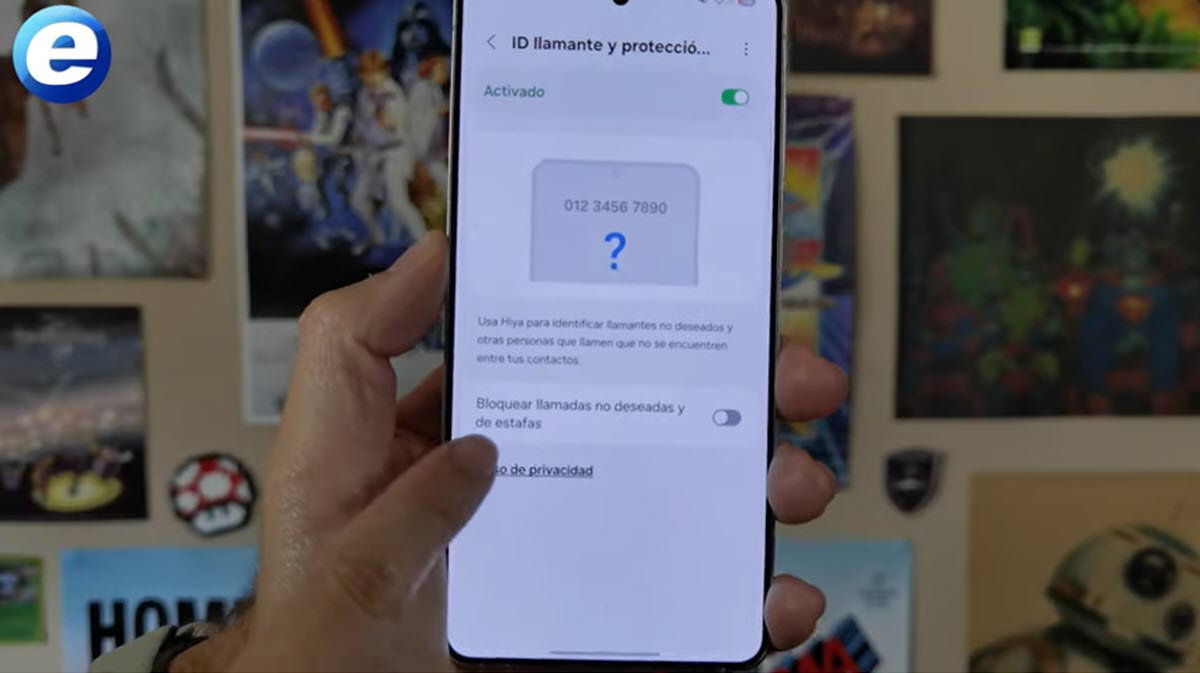
¿Estás cansado con las llamadas de números desconocidos o publicidad no deseada? En tu Galaxy S25 Edge puedes activar una función que detecta y bloquea automáticamente las llamadas spam para que ni las escuches.
Solo tienes que seguir estos pasos:
- Ve a la app de Teléfono
- Pulsa el menú de los tres puntitos que verás en el lateral derecho para ir a Ajustes
- Activa y pulsa la opción «ID llamante y protección spam«
- Activa la opción «Bloquear llamadas no deseadas y de estafas»
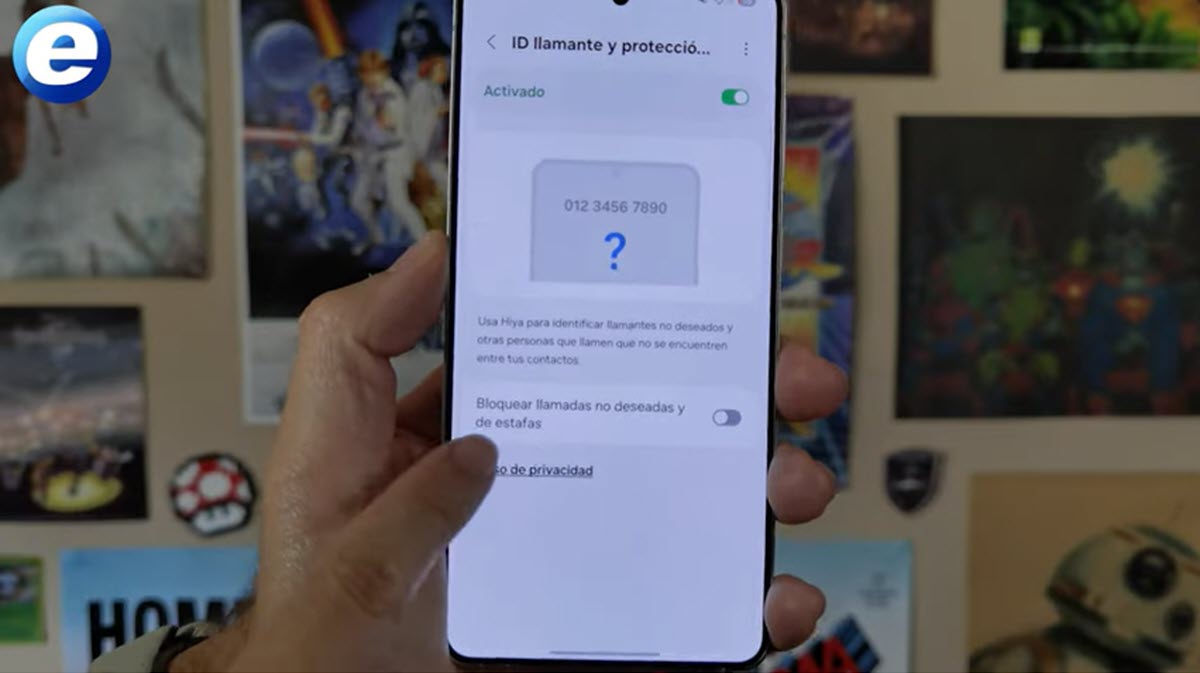
De esta forma, las llamadas de spam dejarán de ser una molestia, ya que se bloquearán automáticamente, sin que tengas que realizas una acción extra.
Configura tu contacto de emergencia con tu ubicación
Nunca sabes cuándo puedes necesitar ayuda rápida, y con tu Galaxy S25 Edge puedes dejar todo listo para que un amigo o familiar funcione como tu contacto de emergencia, y reciba tu ubicación si ocurre algo inesperado.
Para ello, tienes que realizas estos pasos:
- Ve a los ajustes del móvil y busca el apartado «Seguridad y emergencia»
- Pulsa sobre «Mensaje de emergencia»
- Cambia el número predeterminado que está configurado y escribe el número de tu contacto de emergencia en «Número de emergencia para llamar»
Y para que esta persona reciba un mensaje con tu ubicación cuando lo necesites, activa «Pedir ayuda a contacto de emergencia» y añade su número. Con esto, en caso de emergencia, tu móvil enviará automáticamente un mensaje con tu localización.
Y ahora, vamos con algunos trucos que puedes usar en tu S25 Edge aprovechando la inteligencia artificial.
Usa Gemini de Google en cualquier sección del móvil
¿Quieres saber qué es ese objeto en una foto o consultar el tiempo sin abrir ninguna app? Con Gemini, el asistente de Google integrado en tu Galaxy S25 Edge, puedes hacerlo desde cualquier pantalla, con solo pulsar el botón de encendido.
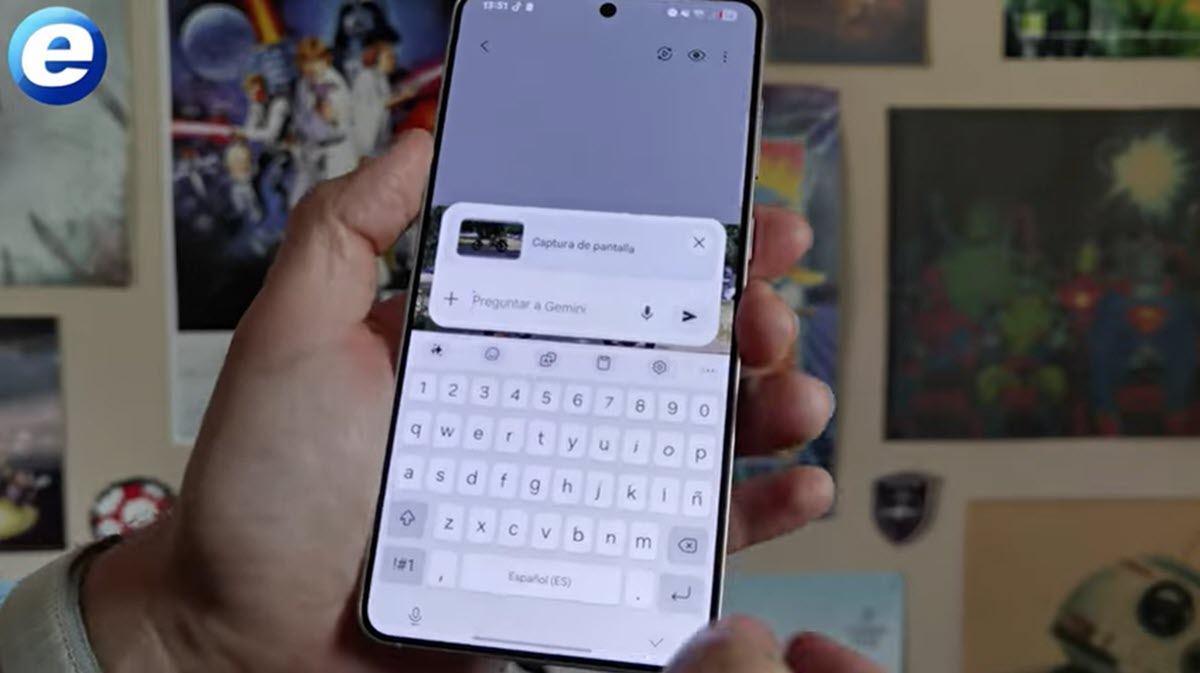
Solo tienes que abrirlo y pedir lo que necesites. Y como esta herramienta con IA no solo te responde, sino que entiende el contexto visual y lo que hay en pantalla, lo que la convierte en una de las funciones más útiles del Galaxy S25 Edge si quieres ahorrar tiempo.
Puedes pedirle cosas como “Qué es esto que aparece en la imagen”, “Traduce esto al español”, “Abre la app de notas”, “Cuál es el clima en Madrid ahora”, entre otras opciones. De esa forma, puedes pedirle a Gemini que te traduzca un texto mientras estás leyendo un artículo, o que te ayude a buscar un restaurante cercano sin salir de la app donde estás navegando. O puedes usarlo para organizar recordatorios o enviar mensajes rápido.
Usa la IA de forma segura en tu Samsung Galaxy S25
Es normal preguntarse qué pasa con nuestros datos cuando usamos asistentes inteligentes o herramientas que analizan lo que decimos o hacemos en el móvil. La buena noticia es que Samsung te da la opción de tener más control.
Si prefieres que todo se procese solo dentro del dispositivo, sin enviar nada a la nube, puedes activar esta opción desde los ajustes.
- Ve a los ajustes del móvil
- Busca el apartado «Galaxy AI»
- Activa la opción «Procesar datos solo en el dispositivo«
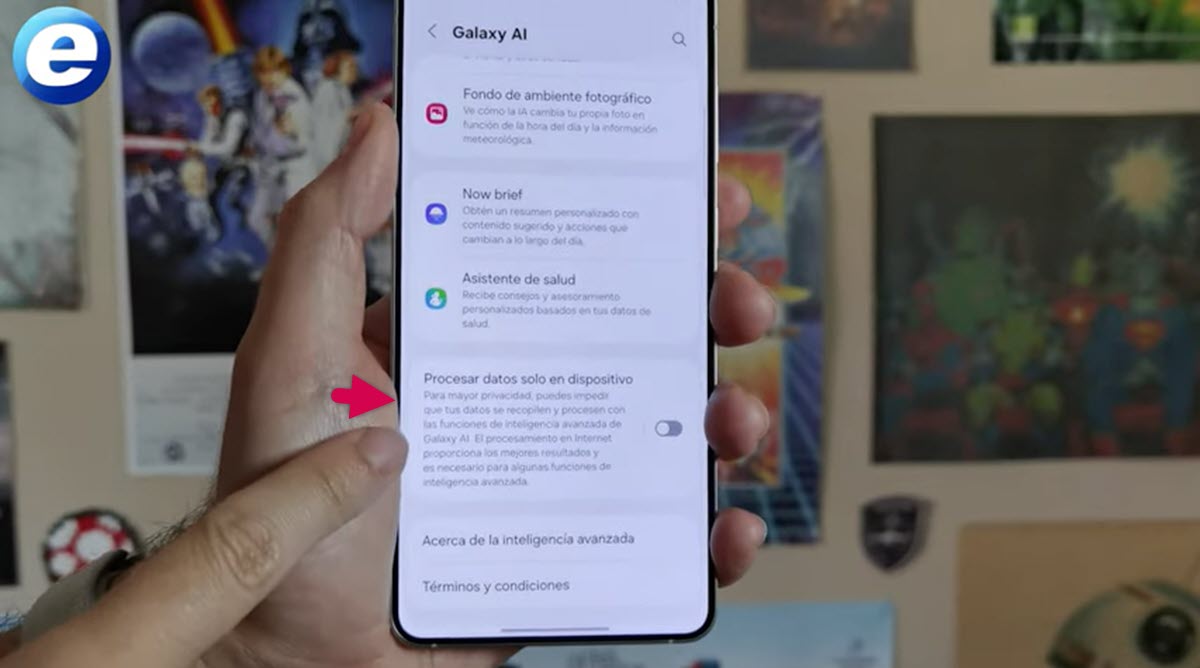
Al activar esta opción, todo lo que hagas con funciones de IA se procesará solo en tu S25 Edge, sin enviar datos a servidores externos. Eso sí, ten en cuenta que al procesar los datos localmente, puede que algunas funciones se vean limitadas o que los resultados no sean tan precisos como cuando se usa la nube.
Añade detalles a tus fotos con IA dibujando sobre ellas
¿Te imaginas poder completar una foto dibujando lo que falta, o lo que te gustaría que tuviera, y que el móvil lo convierta en una imagen realista? Con el Galaxy S25 Edge es posible, gracias a la IA.
En la pestaña «Esbozo a imagen» encontrarás una función que te permite dibujar con el dedo lo que quieras añadir en una foto, como un árbol, una nube, un animal, y la IA se encarga de convertir ese trazo en una imagen integrada que parece parte de la escena original.
Y no, no se trata de garabatos o simples dibujos, sino que los convierte en «elementos reales» dentro de la foto. Para probar esta función sigue estos pasos:
- Ve a la Galería y abre la foto que te interesa
- Pulsa sobre el icono de IA y pasa a la pestaña «Esbozo a imagen«
- Dibuja sobre la imagen lo que deseas agregar
- Espera unos segundos y verás cómo la IA lo convierte en algo realista
Es una forma divertida y creativa de mejorar tus fotos sin usar apps externas ni tener conocimientos de edición.
Borra lo que no te gusta de tus fotos con ayuda de la IA
¿Hay algo arruina el encuadre o la composición de tu foto? Personas de fondo, cables, un cartel que no debería estar ahí, etc. Con tu Galaxy S25 Edge puedes eliminar cualquiera de estos elementos desde la Galería gracias a la IA generativa.
Esta herramienta detecta lo que quieres borrar y reconstruye el fondo de forma realista. Y no, no necesitas apps ni herramientas extras para terminar la edición. Para probar esta opción, sigue estos pasos:
- Ve a la galería del móvil y abre la foto que quieres editar
- Pulsa sobre el icono de la IA y quédate en la sección «Edición generativa»
- Con el dedo marca lo que quieres borrar de la foto
- Pulsa sobre el icono «Borrar»
- Y pulsa sobre «Generar» para que la IA reconstruya la imagen
En segundos tendrás una versión limpia y natural de la foto como si nunca hubiera sido editada en el móvil.
Como ves, el Galaxy S25 Edge tiene más funciones de los que parece a simple vista. Algunas están escondidos, otras pasan desapercibidas, pero una vez que las conoces puedes crear tus propios trucos para aprovechar al máximo el móvil.
No hace falta que uses todos, ni que te conviertas en experto en IA. Pero si alguno de estos ajustes te ahorra tiempo, te evita una llamada molesta o te deja mejor una foto, ya vale la pena. Y si quieres ver más trucos, o cómo se aplican los que mencionamos antes, echa un vistazo a este vídeo.
