
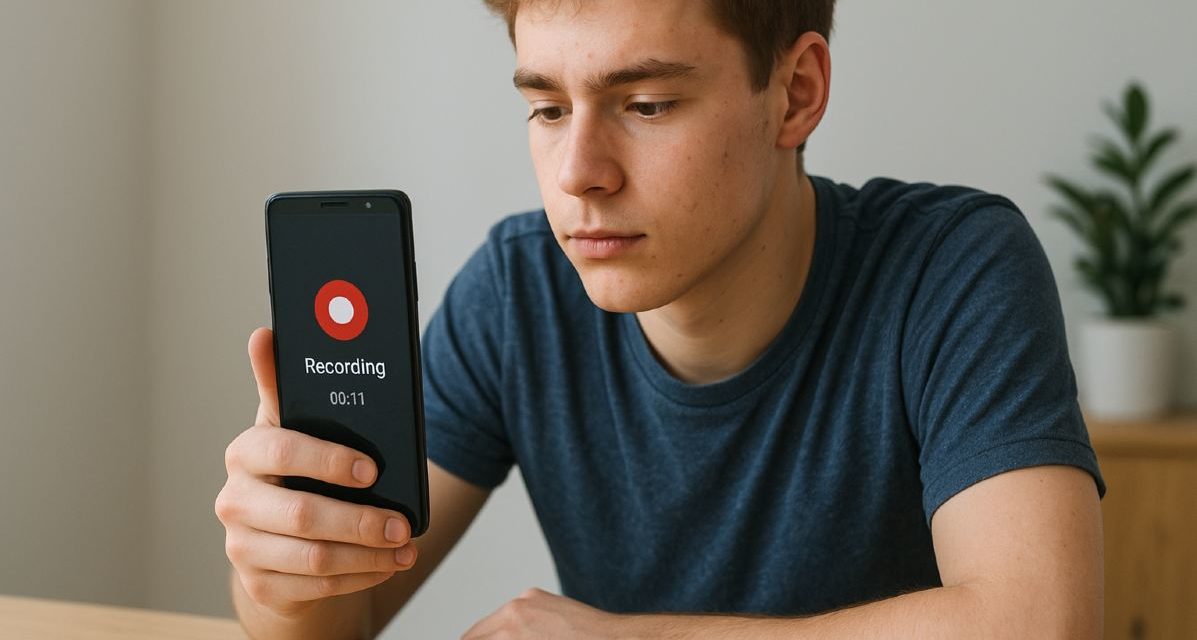
A veces, necesitamos conservar la información crucial que se comparte durante una conversación telefónica, ya sea por motivos profesionales o personales. Saber exactamente Cómo grabar una llamada en un móvil Samsung es una función nativa que los modelos más recientes, como la serie S25 y los que usan la interfaz de usuario One UI versión 7, han implementado y mejorado. Esta característica va más allá de solo capturar el audio, ya que incluye herramientas impulsadas por inteligencia artificial (IA) que pueden convertir la voz a texto y hasta generar resúmenes del diálogo. Sin embargo, es fundamental conocer los pasos y las consideraciones de privacidad antes de empezar a utilizarla.
Activación del sistema de grabación nativo
El método más directo para grabar una llamada se realiza a través de la propia aplicación de llamadas del teléfono, una función disponible en modelos como el Samsung S25 y S25 Plus.
Para acceder a las opciones de grabación, siga estos pasos:
- Abra la aplicación de llamadas.
- Toque los tres puntos que suelen estar visibles en la pantalla.
- Acceda a los «Ajustes». Dentro de este menú, podría encontrar la opción «Grabar llamadas». En algunos casos, si no aparece directamente, deberá buscarla en «Más ajustes». Si nunca ha utilizado esta función, es posible que el sistema la señale con un punto naranja por ser una novedad.
¡SUSCRIBETE A NUESTRO NEWSLETTER!
Cada semana mandamos un único e-mail con el resumen de las noticias a +4.000 suscriptores.
Configuración de la transcripción y el resumen
Dentro del menú «Grabar llamadas», encontrará el «Asistente de transcripción». Esta opción permite que el teléfono convierta automáticamente las llamadas grabadas de voz a texto. Una vez que se activa, las transcripciones pueden visualizarse en la pantalla de llamadas «Recientes».
El sistema también ofrece herramientas de idioma útiles:
- Puede activar la «Detección automática de idioma», lo cual es útil para llamadas internacionales.
- Puede elegir el idioma en el que desea que se realice la transcripción, e incluso descargar paquetes de idiomas adicionales, ya que por defecto suelen venir español e inglés.
Una función avanzada que utiliza inteligencia artificial es la de «Resumir transcripciones». Al activarla, la IA crea un resumen de la conversación, lo que resulta especialmente útil si el diálogo es muy extenso. El procesamiento de los datos para el resumen puede configurarse de dos maneras:
- Solo en el dispositivo: Esto proporciona mayor privacidad, ya que todo el trabajo se realiza en el teléfono.
- Por defecto (nube de Samsung): Si la opción anterior está desactivada, los datos se envían a la nube de Samsung para el procesamiento. Esto puede resultar en un trabajo más potente, aunque se comparte la información fuera del dispositivo.
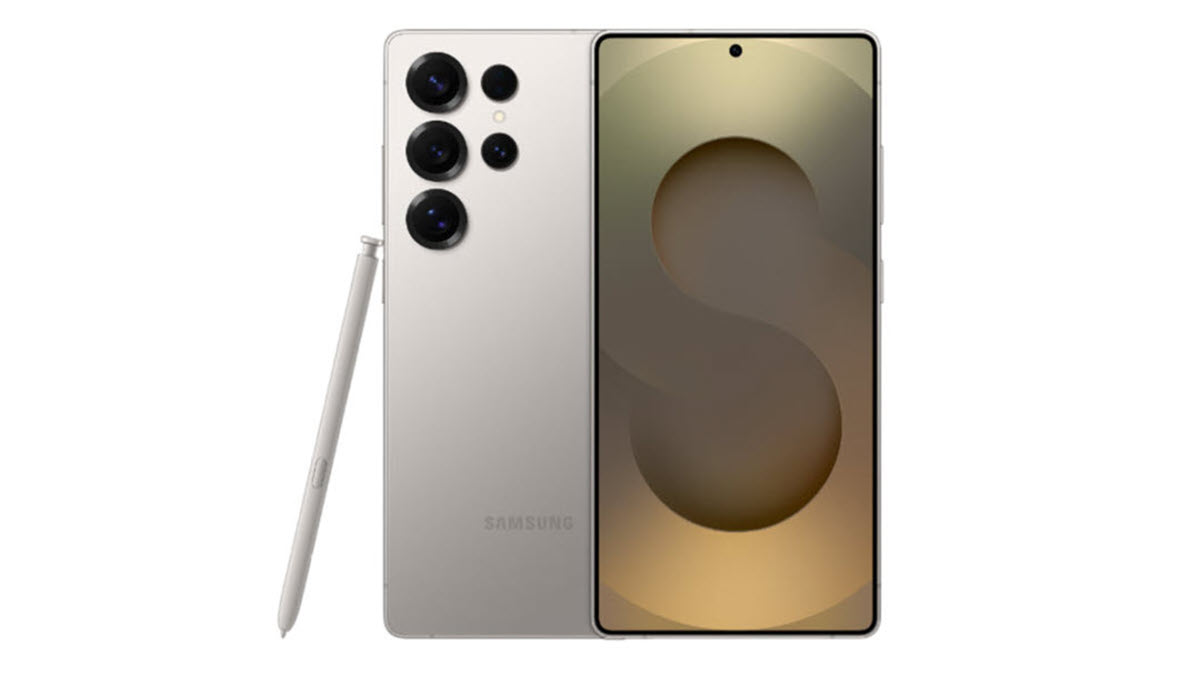
Es importante destacar que, ocasionalmente, el sistema de transcripción o resumen, al utilizar IA, puede «alucinar» o inventar detalles o frases que no formaron parte de la conversación real. Afortunadamente, aunque el sistema no permite editar el texto transcrito, sí permite eliminar aquellas partes que no sean correctas.
El aviso de privacidad: Cuidado con el anonimato
Es crucial tener en cuenta que el uso de la función nativa de Samsung para grabar llamadas no es anónimo. Si decide activar la grabación de una llamada en curso, la persona al otro lado de la línea será informada de que la conversación está siendo grabada.
El sistema le notificará sobre esto antes de empezar, y el otro participante escuchará un mensaje de voz claro, por ejemplo: «Esta llamada está siendo grabada» o «Esta conversación va a estar grabada». Este aviso se emite inmediatamente después de que usted pulsa el icono de grabación. Si planea grabar una conversación sin que la otra persona lo sepa, debe saber que el teléfono lo revelará automáticamente.
Grabar durante la llamada y gestionar los archivos
Para comenzar a grabar, una vez que la llamada está activa (sin importar si usted la hizo o si le llamaron a usted):
- Pulse el icono específico para grabar que aparece en la pantalla.
- Tenga presente que el aviso audible se activará para la otra persona.
- Una vez finalizada la llamada, la grabación se guarda. Si configuró la transcripción, también se generará el texto. El sistema mostrará una notificación indicando que «se ha guardado la grabación y se ha generado la transcripción».
Para acceder a sus archivos grabados:
- Puede ir a la sección «Llamadas grabadas» dentro de los Ajustes.
- Alternativamente, puede entrar en la pestaña de llamadas «Recientes».
- Las grabaciones aparecerán con un icono distintivo y se manejan como archivos de audio, al igual que los audios de la grabadora de voz. Desde allí, puede reproducirlos, compartirlos o moverlos a otros dispositivos. También existe una opción para eliminar automáticamente aquellas grabaciones que superen el mes de antigüedad.
Grabación alternativa usando el grabador de pantalla en Samsung
Para aquellos que utilicen modelos recientes como el Samsung Galaxy S25, existe un método alternativo que funciona para llamadas entrantes y salientes, aunque graba toda la actividad de la pantalla: el grabador de pantalla.
- Deslice el dedo hacia abajo desde la parte superior derecha de la pantalla y vuelva a deslizar para abrir el menú de control completo.
- Localice y seleccione la opción ‘Grabador de pantalla’.
- Asegúrese de configurar la fuente de sonido para registrar el audio de «media y micrófono».
- Pulse ‘Iniciar grabación’. Se mostrará una cuenta regresiva.
- Una vez que la grabación esté activa, proceda a realizar o contestar su llamada.
- Al finalizar, detenga la grabación. El archivo se guardará automáticamente como un video en su galería. Este método es conocido por ofrecer una muy buena calidad de sonido.
Otros artículos sobre Samsung
¿Llegará a España el Samsung W26? Así es la versión lujosa del Galaxy Z Fold7
Cómo canjear puntos en Samsung Rewards
Cómo activar la alerta de emergencia en Samsung Galaxy
