
¿Te están apareciendo anuncios en tu móvil Samsung? Si bien puede sorprenderte, es más habitual de lo que parece. Muchos modelos vienen con promociones activadas por defecto y, cuanto más usas el móvil, más suelen intensificarse.
La buena noticia es que no necesitas root ni trucos complicados para quitarlos, solo aplicar unos pasos en la configuración.
Si no sabes por dónde empezar, no te preocupes, te muestro paso a paso cómo eliminar los anuncios de tu móvil Samsung.
Desactiva las promociones de Samsung en todos tus servicios
La mayoría de anuncios que ves en tu móvil Samsung puede que no vengan de apps externas, sino de los propios servicios de la marca. Samsung analiza cómo usas el móvil para mostrarte recomendaciones y promociones “personalizadas”.
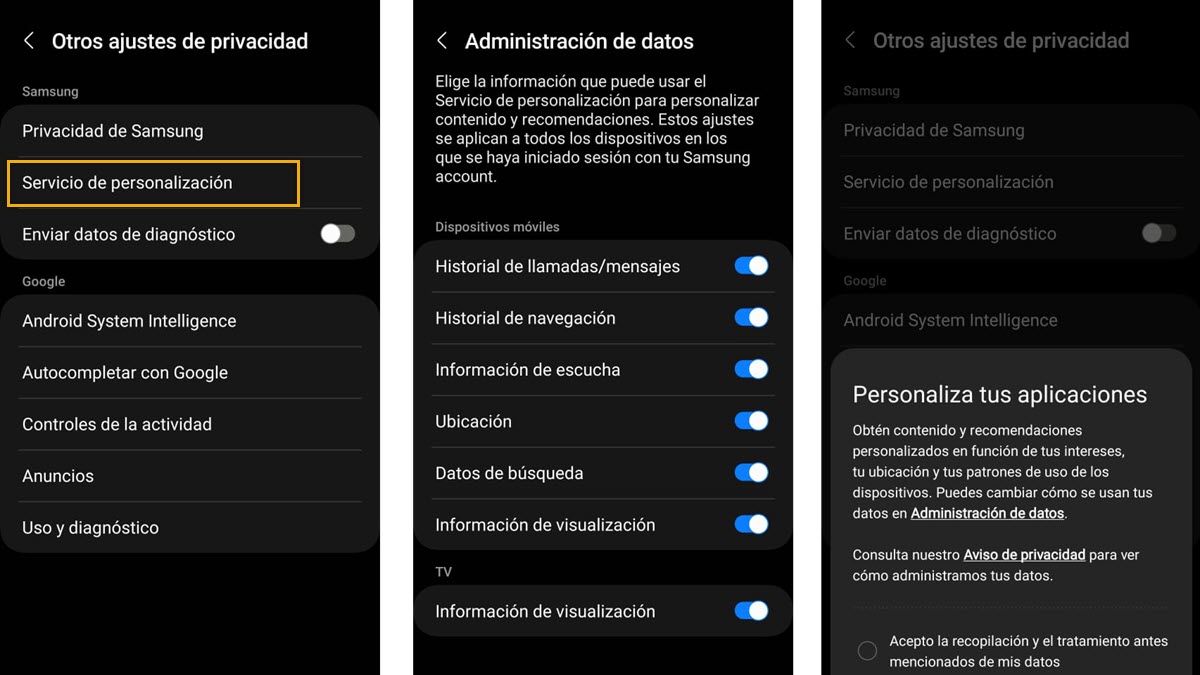
Lo bueno es que los móviles Samsung tienen un nivel de personalización muy alto, así que eres tú quien decide si quieres o no esta dinámica, o hasta qué punto deseas usarla. Para desactivarlo, sigue estos pasos:
- Entra a Ajustes del móvil y ve al apartado «Seguridad y privacidad»
- Pulsa sobre «Privacidad» y elige «Otros ajustes de privacidad»
- Pulsa en «Servicios de personalización» y si lo tienes activado, desactívalo.
¡SUSCRIBETE A NUESTRO NEWSLETTER!
Cada semana mandamos un único e-mail con el resumen de las noticias a +4.000 suscriptores.
Cuando lo desactivas, el móvil deja de recopilar ciertos datos para generar anuncios adaptados a tu uso. No afecta al funcionamiento del móvil ni a las apps, solo reduce el seguimiento interno y la cantidad de promociones que te aparecen.
Así que, puede que notes menos anuncios dentro de apps nativas de Samsung, así como menos notificaciones promocionales.
Revisa las apps preinstaladas que muestran anuncios y desactiva lo que no uses
La mayoría de los móviles nuevos viene con apps preinstaladas, y los Samsung no son la excepción. Puede que algunas las uses a diario, y otras no tanto… pero aun así pueden enviarte notificaciones con ofertas, promociones o recordatorios que no te interesan.
Si esto se convierte en una molestia para ti, puedes desactivar todas esas recomendaciones sin afectar al funcionamiento del móvil. Y no necesitas root ni nada raro, son ajustes que Samsung deja a mano para que puedas personalizar tu experiencia.
Si esto se convierte en una molestia para ti, puedes desactivar todas esas recomendaciones sin afectar al funcionamiento del móvil. Y no necesitas root ni nada raro, son ajustes que Samsung deja a mano para que puedas personalizar tu experiencia.
Veamos algunos ejemplos:
Galaxy Store
- Abre la app y busca el apartado «Menú»
- Pulsa el icono de Ajustes (la ruedita dentada).
- Dentro de Privacidad, busca la opción “Recibir novedades y ofertas”, y desactívala.
A partir de ese momento dejarás de recibir alertas sobre ofertas, descuentos o recomendaciones que Galaxy Store cree que pueden interesarte. Eso sí, si sueles aprovechar promociones o te gusta enterarte de las novedades, quizá prefieras mantenerlo activado. Es solo una opción pensada para quienes quieren un móvil más tranquilo y sin tantas notificaciones.
Galaxy Themes
Si en algún momento activaste las notificaciones de ofertas y novedades de Samsung Wallet, y después cambiaste de opinión, no te preocupes, puedes desactivarlo:
- Abre la app y busca la sección «Menú»
- Pulsa sobre la ruedita dentada para ir a «Ajustes»
- Busca la opción «Recibir novedades y ofertas» y desactívala
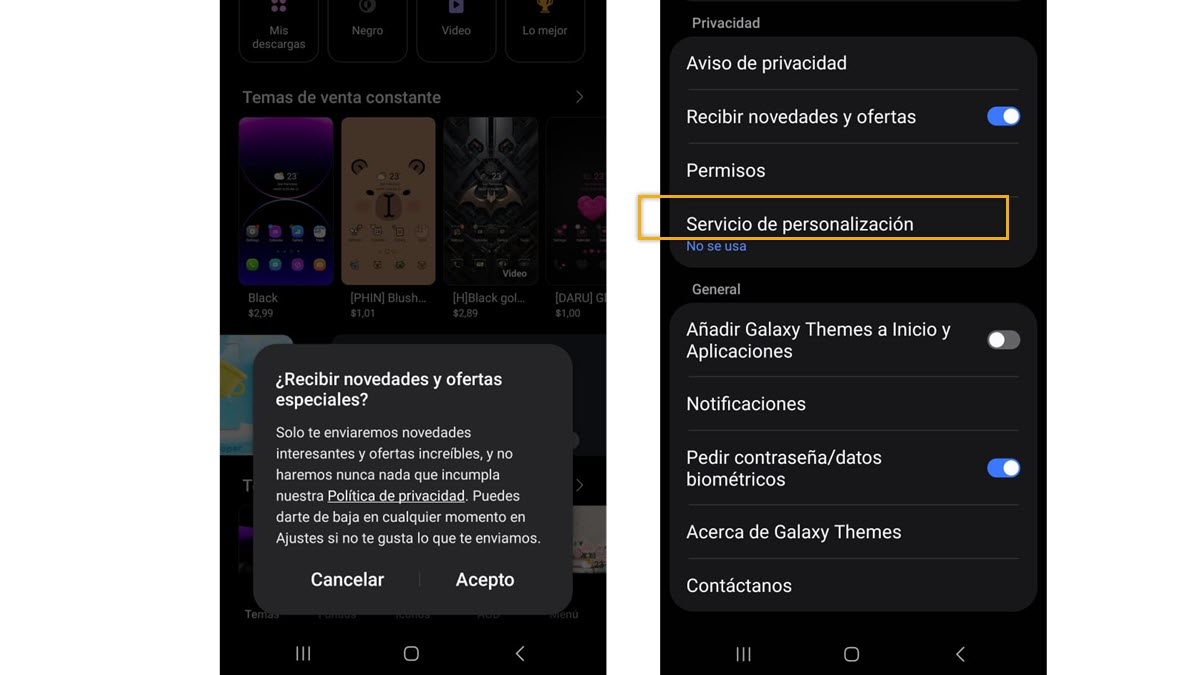
Con esto, esta app dejará de enviarte promociones que quizá no necesitas. Y lo mejor es que este mismo ajuste lo puedes aplicar en otras apps de Samsung que también te envíen notificaciones que no te interesan.
Usa el modo «Notificaciones silenciosas» para cortar alertas publicitarias
Puede en que en tu móvil, no los anuncios no vengan de una app en concreto, sino de esas notificaciones que aparecen de repente sin que sepas muy bien de dónde salen. La forma más sencilla de detenerlas es reaccionar justo cuando llegan.
Y lo que puedes hacer es aplicar este cambio:
- Mantén pulsada la notificación
- Elige «Silenciar» o entra en Ajustes.
- Desactiva las «Promociones o recomendaciones».
Con este cambio rápido, dejas de recibir ese tipo de avisos sin afectar a las notificaciones que sí te importan. Es una manera muy práctica de enseñarle al móvil qué quieres ver y qué no.
Como ves, quitar los anuncios de tu móvil Samsung no es complicado, solo hace falta conocer dónde están escondidas las opciones que vienen activadas por defecto. Con unos cuantos ajustes, puedes reducir al mínimo las promociones, evitar notificaciones que no te aportan nada y disfrutar de un móvil mucho más limpio y tranquilo.
