
¿Quieres aumentar la duración de la batería de tu Xiaomi? Si bien puedes pensar que debes limitar demasiado tu actividad en el móvil para extender la batería, lo cierto es que puedes lograrlo con apenas unas modificaciones en la configuración.
Sí, sólo necesitarás echar un vistazo rápido a la configuración de tu móvil Xiaomi para corregir aquellos ajustes que podrían estar drenando la batería. Si no sabes por dónde empezar, no te preocupes, que te facilitamos la tarea con estos trucos para ahorrar batería en un móvil Xiaomi.
Usa la herramienta de Xiaomi para optimizar el rendimiento de la batería
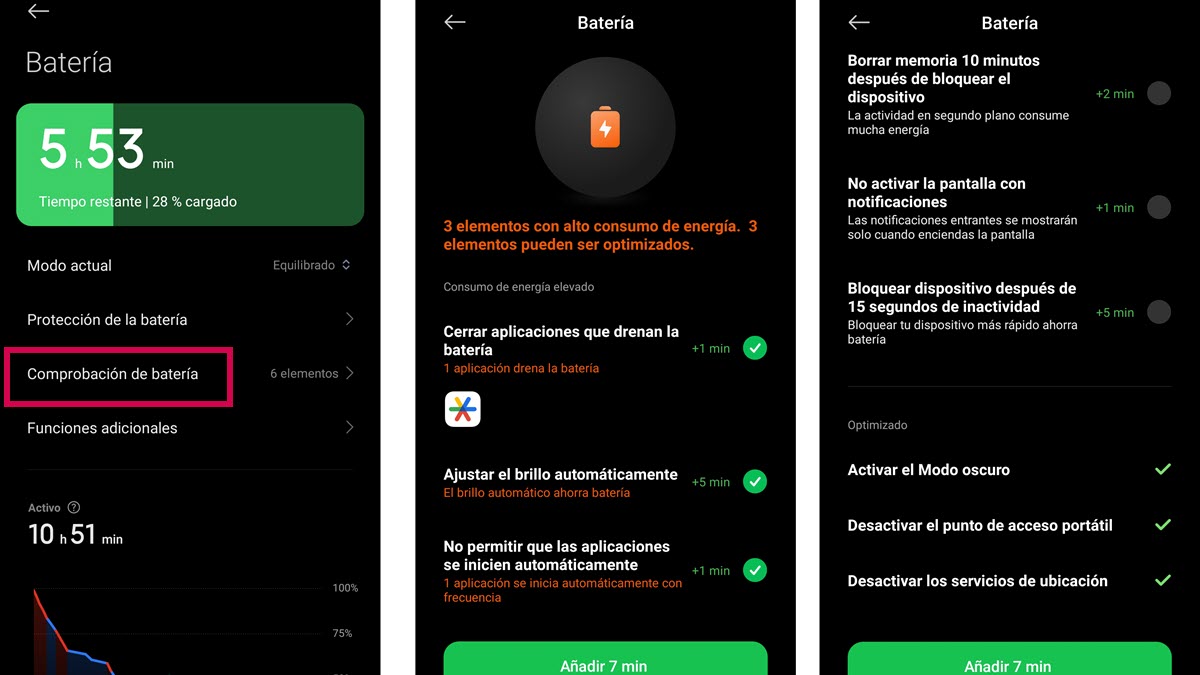
Si notas que tu móvil está consumiendo mucha batería, y no sabes el motivo, ve directamente a la sección de «Batería». En este apartado encontrarás la herramienta de MIUI, o HyperOS, que comprobará el estado de la batería, tal como ves en la imagen.
- Ve a ajustes del móvil y desplázate hasta la sección «Batería»
- Pulsa sobre «Comprobación de batería»
En este apartado, verás aquellos recursos o elementos que están consumiendo demasiada batería. Por ejemplo, una app que se inicia automáticamente, o que está consumiendo demasiados recursos.
¡SUSCRIBETE A NUESTRO NEWSLETTER!
Cada semana mandamos un único e-mail con el resumen de las noticias a +4.000 suscriptores.
Además, te dará una serie de sugerencias para optimizar la batería de tu móvil Xiaomi, como configurar que el móvil se bloquee a los pocos segundos de inactividad. Lo práctico de esta sección es que no necesitas solucionar uno por uno cada uno de los problemas.
Solo bastará con marcar los apartados y pulsar el botón verde para que se realicen automáticamente se los cambios necesarios.
Ajusta la tasa de refresco de la pantalla para mejorar la batería
Mayor tasa de refresco de la pantalla, más consumo de energía del móvil. Sin embargo, hay una manera muy simple de cambiar este escenario para reducir el consumo de batería.
La mayoría de los móviles Xiaomi permiten ajustar la tasa de refresco de forma manual. Así que, puedes optar por usar una tasa más baja (por ejemplo, 60 Hz) cuando quieras ahorrar batería y subirla a 90, 120 o 144 Hz sólo cuando necesites una experiencia más fluida, como cuando estás jugando.
Para realizar esta ajuste, solo sigue estos pasos:
- Ve a Ajustes del móvil y busca el apartado «Pantalla»
- Dentro de esta sección pulsa sobre «Tasa de refresco» y elige la opción más baja
- O si tu móvil tiene tasa de refresco adaptativa, elige «Predeterminado» para que cambie automáticamente según el contenido en pantalla
Desactiva todas las conexiones que no uses
GPS, Bluetooth, datos móviles, 5G… todas las conexiones que no estés utilizando en el momento deben estar desactivadas en tu móvil para evitar un consumo innecesario de batería.
Y si necesitas usar estas funciones, busca formas de que consuman la menor cantidad de energía posible. Por ejemplo, si estás usando los datos móviles, puedes valerte de la opción «Desactivar datos móviles cuando el dispositivo esté bloqueado» para que estén activados todo el tiempo.
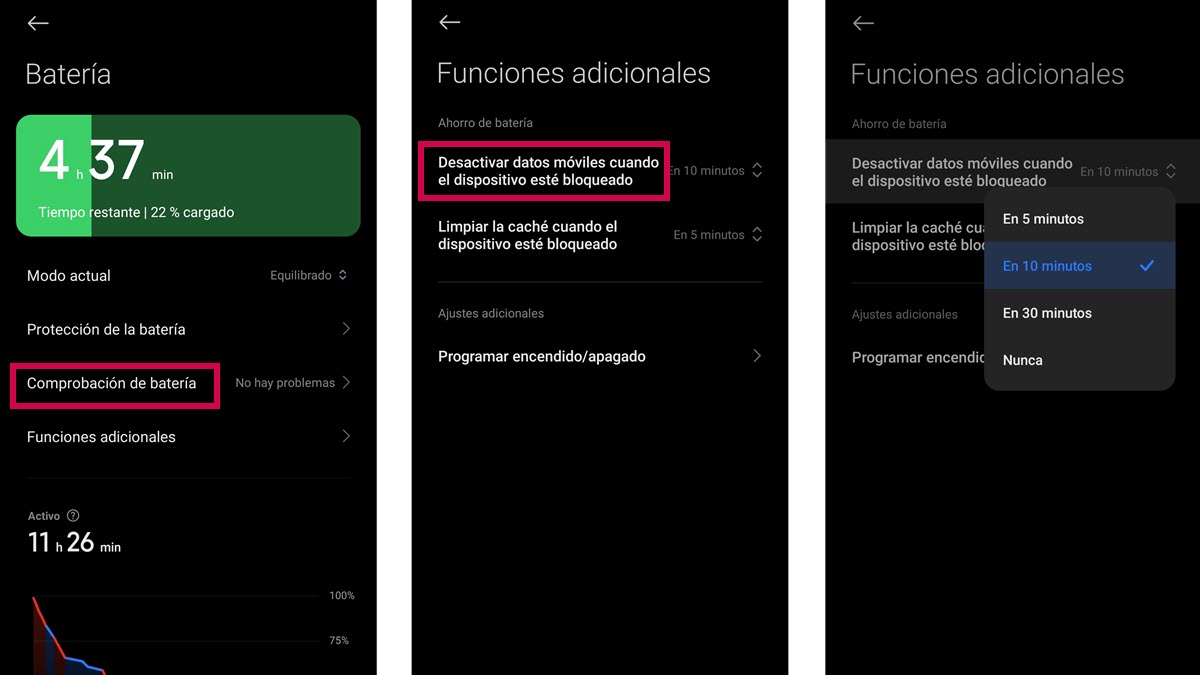
Para ello, sigue estos pasos:
- Ve a Ajustes del móvil y desplázate hasta «Batería»
- Pulsa sobre «Funciones adicionales»
- Sobre la opción «Desactivar datos móviles cuando…» y elige los minutos que consideres oportuno
De esta forma, cuando bloquees la pantalla, los datos móviles se desactivarán cuando después de cinco, 10 o 30 minutos, según tu elección. Por supuesto, no configures esta opción si necesitas estar pendiente de mensajes importantes.
Usa el ahorro de batería en apps específicas
Una de las primeras medidas que tomamos cuando estamos quedando sin batería es activar el «Ahorro de batería». Sin embargo, esto puede implicar una serie de cambios en el móvil que no nos resultan útiles en el momento.
En ese caso, puedes recurrir a un plan b: poner en Ahorro de batería a las apps que más consumen energía. Sí, puedes usar el ahorro de batería para apps específicas. Puedes realizar esta acción tanto desde el apartado «Batería» como desde «Aplicaciones».
Supongamos que quieres tomar esta medida con Instagram:
- Ve a Ajustes del móvil y busca «Aplicaciones»
- Pulsa sobre «Administrar aplicaciones»
- En la lista de apps, busca «Instagram» y abre su ficha
- Pulsa sobre la opción «Ahorro de batería», y si tienes configurada la opción «Sin restricciones» cámbiala a «Ahorro de batería»
Programa sesiones de ahorro de batería
No necesitas activar el Ahorro de batería solo cuando te estás quedando con poca autonomía. Puedes valerte de esta función para mejorar el rendimiento de la batería cuando no estés usando el móvil, por ejemplo, durante una reunión.
O puedes programar el «Ahorro de batería» por las noches. Y no, no necesitas activarlo de forma manual cada día, ya que puedes programar el inicio y fin de cada sesión desde el apartado «Batería».
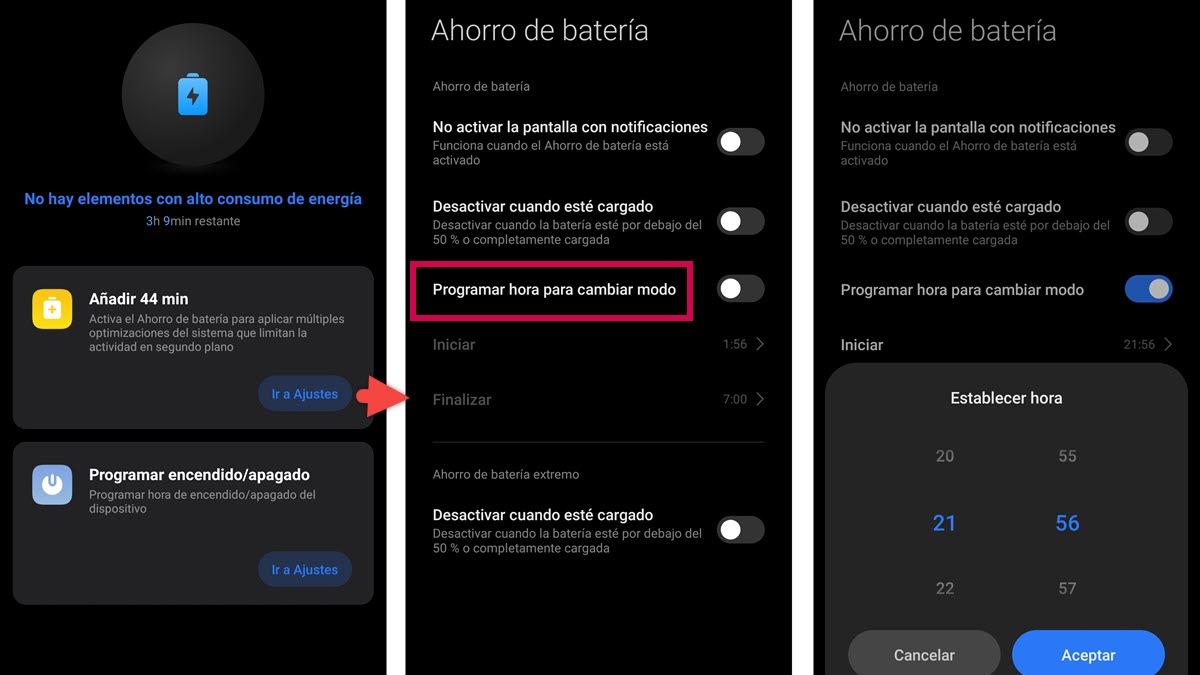
- Ve a los Ajustes del móvil >> Batería
- Pulsa sobre «Comprobación de la batería» >> «Ir a Ajustes»
- Y activa la opción «Programar hora para cambiar modo»
Solo tienes que establecer el horario que te resulte conveniente y listo. Verás que cuando llegue la hora establecida, el «Ahorro de batería» se activará de forma automática.
Reduce el tiempo de pantalla encendida
Si eres de los que dejan el móvil siempre con la pantalla encendida, te servirá aplicar este truco para aumentar la duración de batería de tu Xiaomi, ya que no tendrás que recordar apagarla de forma manual.
Sólo tienes que configurar que la pantalla se apague cuando pase determinado tiempo de inactividad, que puede ser desde cinco segundos a 10 minutos. Así que, en lugar de tener la pantalla siempre prendida por horas sobre la mesa, se apagará a los pocos minutos.
Para realizar esta configuración, ve a los Ajustes del móvil, buscar el apartado «Pantalla de bloqueo» y pulsa sobre «Suspender» y elegir una de las opciones disponibles.
Crea rutinas automáticas con Modo oscuro y Modo de lectura
El Modo oscuro y el Modo lectura pueden ayudarte a ahorrar batería en el móvil, aunque configurarlos manualmente te puede resultar tedioso. Para que esta tarea sea más simple, puedes programar que el Modo Oscuro y el Modo de lectura se activen automáticamente durante ciertos momentos del día, siguiendo estos pasos:
- Ve a Ajustes del móvil y desplázate hasta «Pantalla»
- Activa la opción «Programar Modo oscuro» y especifica el periodo de tiempo
Y la misma dinámica puedes aplicar para el Modo lectura:
- Activa el Modo lectura y programa el encendido y apagado
- O puedes activar la opción «Lectura nocturna» para que se active automáticamente después del atardecer
Como ves, hay muchos trucos para ahorrar batería en tu Xiaomi que puedes aplicar e ir personalizando según tus necesidades.
