
Con los altos precios que maneja Apple, casi se puede decir que se paga un euro por cada giga de almacenamiento. Esto obliga a muchos a elegir el iPhone más económico, es decir, el de 128 GB. No obstante, esta capacidad puede antojarse algo justa en pleno 2024, por lo que nos vemos obligados a liberar espacio en iPhone sin borrar nada importante. Y de eso va precisamente este artículo, de ampliar el almacenamiento de iPhone sin eliminar cosas importantes.
Las capturas que se muestran en el artículo pertenecen a un iPad, pero el proceso en un iPhone es exactamente el mismo.
¡SUSCRIBETE A NUESTRO NEWSLETTER!
Cada semana mandamos un único e-mail con el resumen de las noticias a +4.000 suscriptores.
Libera todo el espacio de WhatsApp que puedas
WhatsApp es, sin lugar a dudas, una de esas aplicaciones que comen almacenamiento como si no hubiera un mañana. ¿Recuerdas la última vez que borraste los archivos, fotos y vídeos descargados a través de la aplicación? Si no sueles hacer limpieza cada cierto tiempo, puedes probar a hacer lo siguiente:
- Abre WhatsApp y ve a Configuración, concretamente al apartado Almacenamiento y datos.
- A continuación, pulsa sobre Administrar almacenamiento.
- Aquí podrás ver los archivos organizados por tamaño, fecha o tipo.
- Selecciona los archivos que quieres eliminar.
Una vez dentro, puedes elegir entre varias opciones para eliminar archivos:
- Mayores de 5 MB: Esta opción te permitirá eliminar archivos grandes, generalmente videos.
- Reenviados muchas veces: Aquí se agrupan los archivos que han sido compartidos en múltiples chats.
- También puedes revisar chats individuales para ver qué archivos ocupan más espacio.
La otra opción pasa por eliminar de forma masiva todos los archivos de uno o varios chats en concreto. Puedes hacerlo de la siguiente manera:
- Desliza hacia la izquierda sobre el chat deseado
- Toca los puntos suspensivos y selecciona Vaciar chat.
Haz lo mismo con Telegram
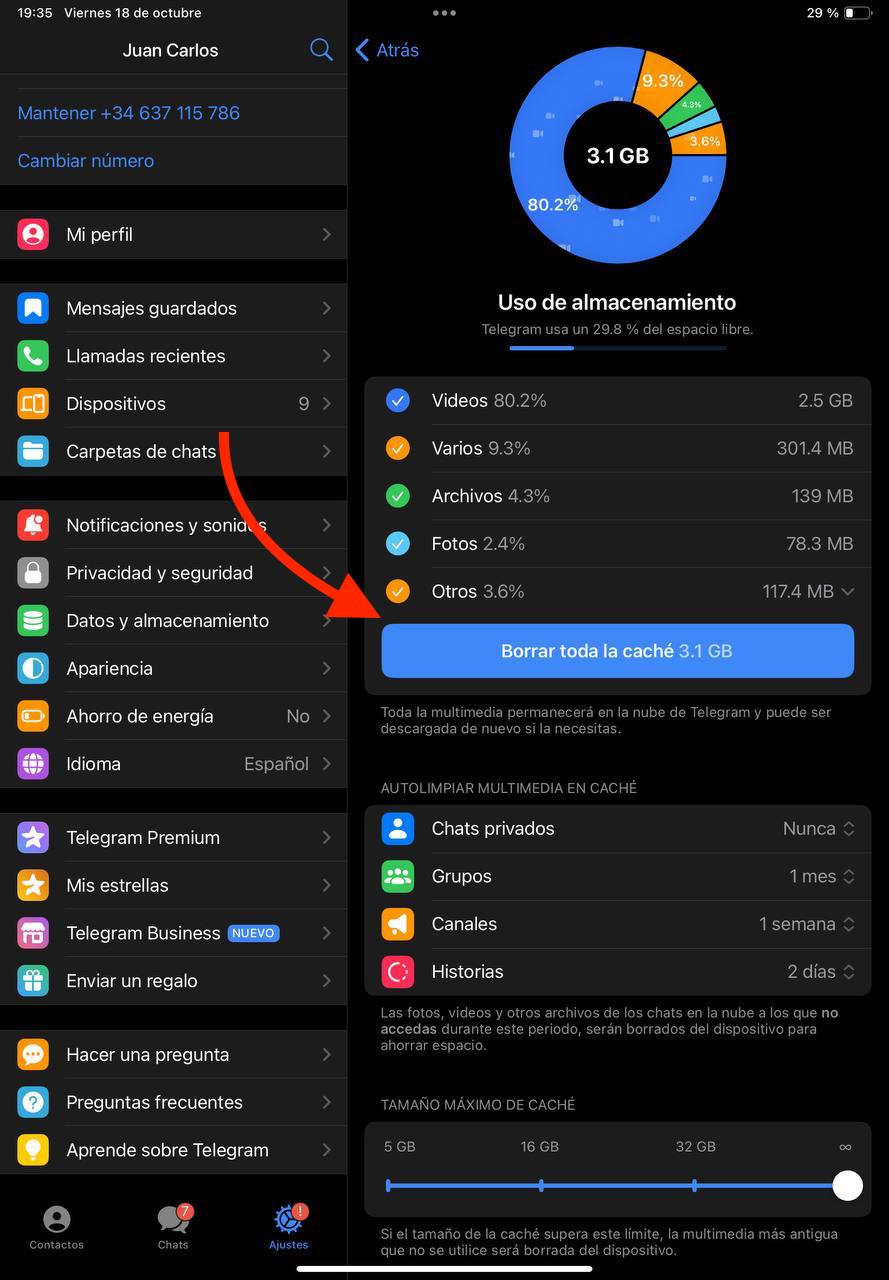
Muchos usamos Telegram como una especie de nube personal para intercambiar archivos entre ordenador y teléfono móvil. También para acceder a canales donde se comparten aplicaciones, libros electrónicos y todo tipo de material audiovisual que puede llegar a mermar parte del almacenamiento del iPhone. Para llevar a cabo este mismo proceso en la aplicación, puedes hacer lo siguiente:
- Inicia la aplicación en tu iPhone. Toca el icono de Ajustes en la parte inferior derecha (representado por un engranaje).
- En el menú de ajustes, selecciona Datos y almacenamiento.
- Toca en Uso de almacenamiento para ver cuánto espacio ocupa Telegram y qué tipo de archivos están consumiendo más espacio.
- En esta sección, encontrarás la opción para Borrar caché. Esto eliminará los archivos temporales almacenados en tu dispositivo sin afectar tus conversaciones o archivos en la nube.
- Debajo del uso de almacenamiento, verás una lista de chats. Puedes seleccionar un chat específico para ver todos los archivos (fotos, videos, documentos) que has recibido. Marca los archivos que deseas eliminar y toca en la opción para borrarlos.
Ten en cuenta que borrar la caché no elimina tus mensajes o archivos del servidor, solo libera espacio en tu dispositivo. Para evitar que Telegram vuelva a ocupar mucho espacio, puedes desactivar las descargas automáticas de medios. Ve a Datos y almacenamiento, luego a Autodescarga de multimedia y ajusta las configuraciones según tus preferencias.
Elimina la caché de las aplicaciones que más ocupen en iPhone
Junta a WhatsApp, otras como TikTok o Instagram generan una cantidad de basura que puede llegar a ocupar, literalmente, varias decenas de gigas. La caché viene a ser la memoria temporal que se almacena en el dispositivo —vídeos, imágenes, archivos de configuración— para acelerar la visualización del contenido, por lo que eliminarlos no te hará perder nada importante.
- Abre la aplicación Ajustes.
- Toca en General y luego selecciona Almacenamiento del iPhone.
- Busca la aplicación de la que deseas eliminar la caché y selecciónala.
- Toca en Eliminar app (no uses Desinstalar app, ya que esto no eliminará la caché).
- Después de eliminarla, ve a la App Store y vuelve a descargarla.
Ten en cuenta que inmediatamente después de borrar la caché, las aplicaciones pueden funcionar más lentamente al principio. Esto se debe a que necesitan volver a crear y descargar los archivos temporales que fueron eliminados.
Y también de Safari

El navegador por defecto de Apple también acumula bastante caché al tener que recargar páginas constantemente para agilizar su interacción. Por suerte, el proceso de eliminación de la caché de Safari no es muy diferente al del resto de aplicaciones. Se resume en lo siguiente.
- Abre Ajustes y desplázate hacia abajo hasta encontrar Apps y, posteriormente, Safari.
- Toca en Borrar historial y datos de navegación. Esto eliminará no solo la caché, sino también el historial y las cookies.
Optimiza el espacio de la app Fotos en el iPhone
Si usas la aplicación Fotos como galería principal de tu iPhone, es bastante probable que estas estén sincronizadas con tu cuenta de iCloud. Optimizarlas te permite subir una copia de las fotos con la máxima calidad en iCloud y una con menor resolución en el almacenamiento local del dispositivo. Por ejemplo, una fototeca que normalmente ocuparía 20 GB podría reducirse a menos de 1 GB en tu iPhone.
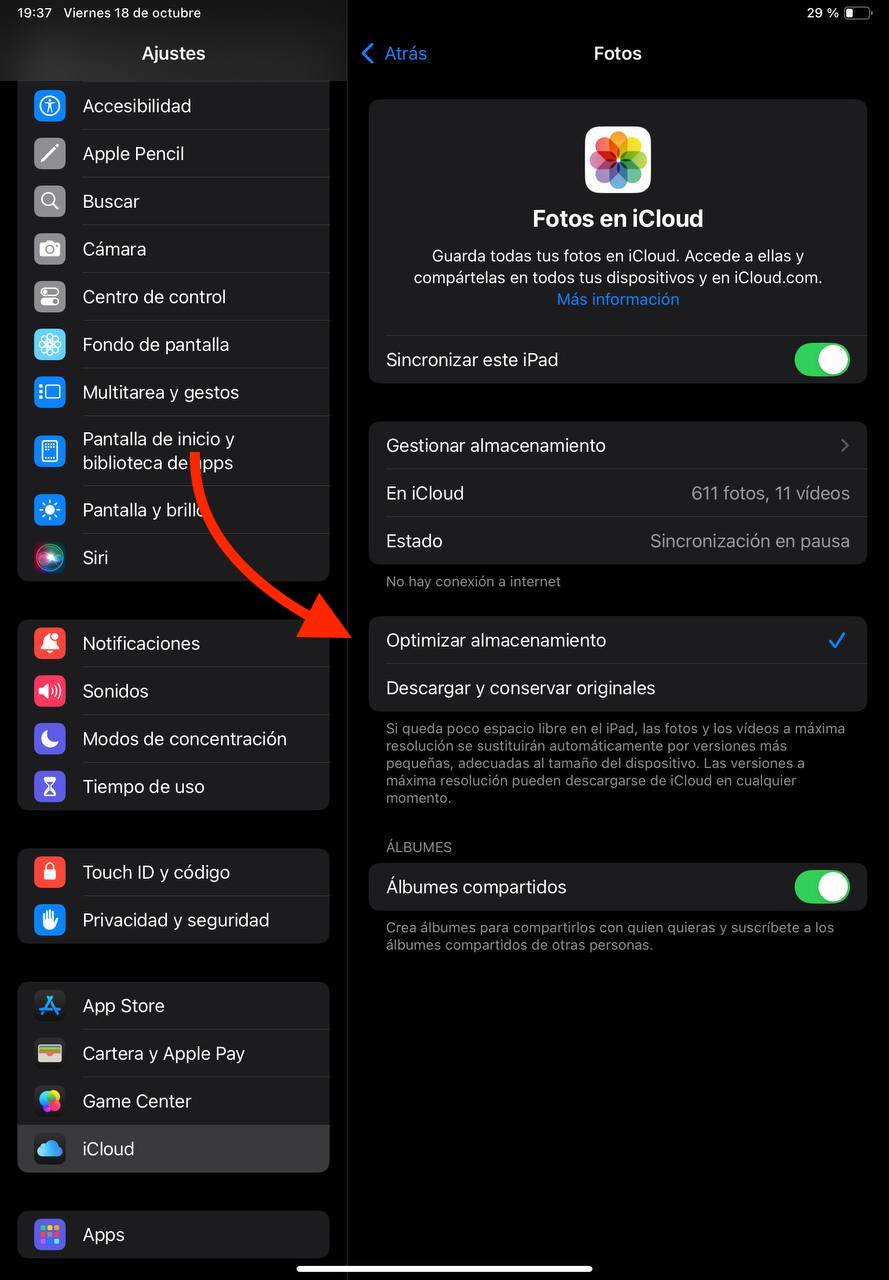
La contraparte de este método es que el espacio en la nube se verá reducido, si bien descargará automáticamente las versiones originales cuando las necesites o las visualices. Pero mejor eso que comprar otro iPhone con el doble de almacenamiento. Los pasos a seguir son los siguientes:
- Abre la aplicación Ajustes en tu iPhone.
- Toca en tu nombre en la parte superior para acceder a la configuración de tu cuenta de Apple.
- Antes de proceder, necesitarás suficiente espacio en iCloud para almacenar todas tus fotos y videos originales.
- Selecciona iCloud y pulsa sobre Fotos.
- Activa la opción Fotos en iCloud si aún no está activada.
- Selecciona Optimizar almacenamiento del iPhone.
Deshazte de las apps que ya no usas de manera automática
Seguro que cuentas en tu iPhone con, mínimo, seis o siete aplicaciones que no has abierto desde hace varias semanas. ¿Sabías que iOS cuenta con una función que elimina estas aplicaciones automáticamente? Esta opción permite que el sistema gestione el almacenamiento de tu dispositivo eliminando aplicaciones que no has usado en un tiempo, mientras conserva sus datos para que puedas volver a descargarlas más tarde. Aquí te explico cómo hacerlo:
- Abre la aplicación Ajustes.
- Toca en tu nombre en la parte superior para acceder a la configuración de tu cuenta de Apple.
- Desplázate hacia abajo y toca en iTunes y App Store.
- Busca la opción que dice Desinstalar apps no utilizadas y asegúrate de que esté activada (el interruptor debe estar en verde).
- Cuando una app se desinstala, su icono permanecerá en la pantalla con un pequeño icono de nube. Puedes volver a descargarla fácilmente cuando lo necesites.
- Si prefieres tener control total sobre qué aplicaciones mantener o eliminar, puedes desactivar esta función y gestionar las aplicaciones manualmente.
Desactiva las descargas automáticas de la App Store
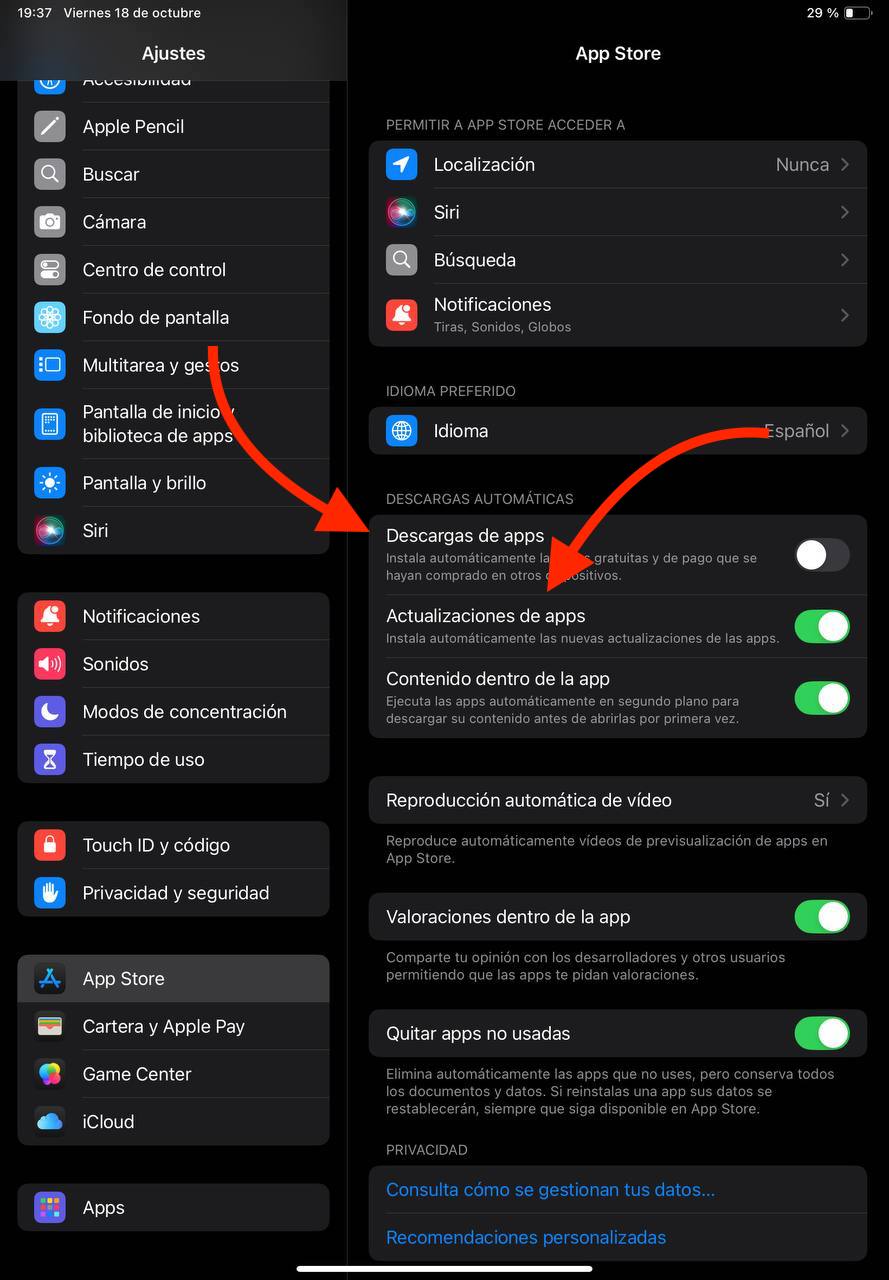
Por lo general, App Store actualiza automáticamente todas las aplicaciones instaladas para que siempre cuentes con la última versión de las mismas. Lo que en un principio puede suponer una ventaja, realmente se acaba convirtiendo en un tragadero de gigas si lo que pretendes es ahorrar espacio. Por suerte, esta función se puede desactivar siguiendo estos pasos:
Toca el icono de Ajustes en la pantalla de inicio.
- Desplázate hacia abajo y toca en App Store.
- En el apartado Descargas automáticas, desactiva la opción para Descargas de apps. Esto evitará que las aplicaciones compradas en otros dispositivos se descarguen automáticamente en tu iPhone.
- Si también deseas desactivar las actualizaciones automáticas, busca la opción Actualizaciones de apps y desactívala.
Revisa el apartado Descargas de la app Archivos
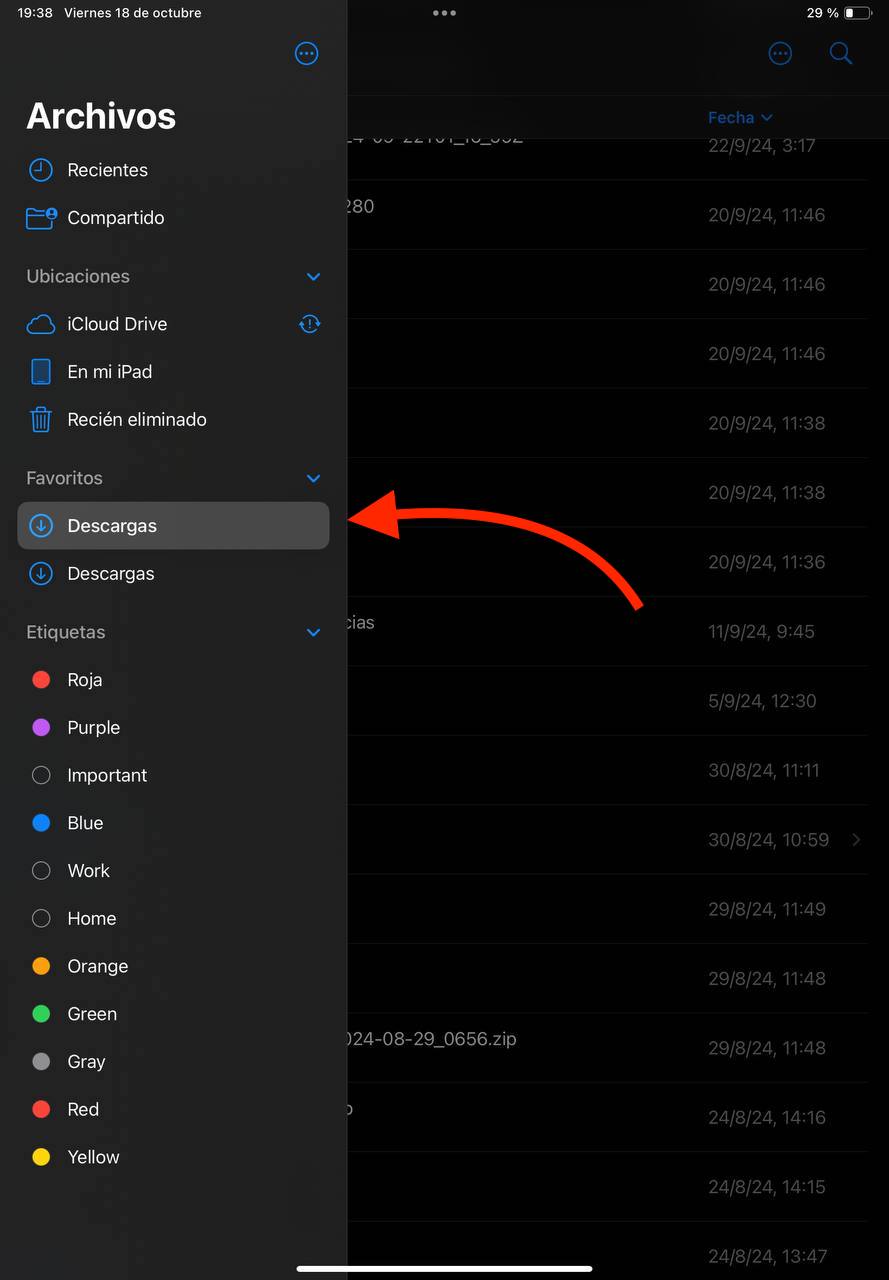
Si sueles descargar archivos, imágenes y todo tipo de documentos en el iPhone, puede que la carpeta Descargas cuente con más peso del que debería. El problema es que esta carpeta solo es accesible a través de la aplicación Archivos, por lo que la manera de proceder, a diferencia de Android, es la siguiente:
- Abre la aplicación Archivos.
- Toca la pestaña Explorar en la parte inferior de la pantalla.
- Dependiendo de dónde hayas guardado tus descargas, selecciona En mi iPhone o iCloud Drive.
- Dentro de En mi iPhone, busca y selecciona la carpeta Descargas. Si no está visible, puede que necesites buscar en otras ubicaciones.
- Toca Seleccionar en la esquina superior derecha y elige los archivos que deseas borrar.
- Toca el ícono de papelera en la parte inferior derecha para eliminar los archivos seleccionados. También puedes mantener presionado un archivo concreto y seleccionar Eliminar para borrarlo individualmente.
Por último, ten en cuenta que los archivos eliminados se envían a la carpeta Eliminados recientemente, donde puedes recuperarlos dentro de los 30 días si cambias de opinión.
Recurre a algún limpiador de basura en App Store
Así es. La última opción pasa por recurrir a alguna aplicación de limpieza. Dadas las políticas restrictivas de Apple, se supone que todas las que se encuentran en la tienda deberían ser fiables, a diferencia de Android. La que yo recomiendo personalmente es Limpiador de espacio, si bien incluye funciones de pago y una suscripción con la que hay que tener especial cuidado de no activar de manera accidental.
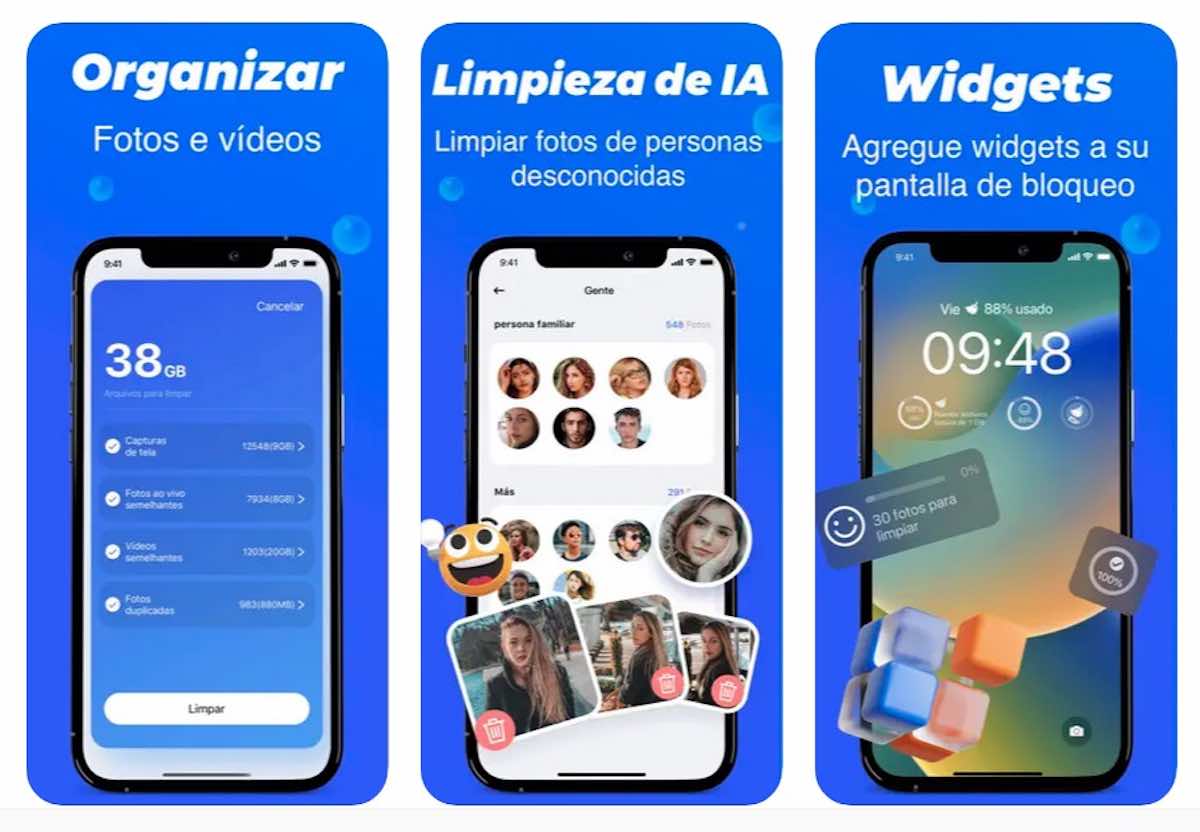
La aplicación en cuestión permite eliminar fotos y videos similares, inútiles e incluso por lugares, además de escanear y optimizar la lista de contactos, combinar contactos duplicados y editar la información de contacto faltante. En cualquier caso, existen bastantes alternativas que pueden hacer la misma función de forma más o menos similar. Aquí puedes conocer algunas:
CleanMy®Phone
- Escanea y elimina fotos duplicadas, capturas de pantalla y archivos innecesarios.
- Interfaz intuitiva y fácil de usar para gestionar el almacenamiento.
Cleanup
- Elimina archivos innecesarios y mejora el rendimiento del iPhone.
- Permite añadir widgets para monitorear el almacenamiento.
Boost Cleaner
- Realiza un escaneo rápido de contactos y fotos.
- Incluye herramientas para comprimir fotos y videos, así como fusionar contactos duplicados.
Easy Cleaner
- Optimiza el rendimiento del dispositivo con una interfaz sencilla.
- Fusiona contactos duplicados y limpia la agenda.
PhoneClean
- Mejora la velocidad del iPhone al eliminar cachés temporales y archivos dañados.
- Funciones de mantenimiento para proteger la privacidad.
Hyper Cleaner
- Escanea fotos, videos y contactos, además de ofrecer compresión de video.
- Incluye consejos sobre la duración de la batería.
Cleaner Guru
- Reconoce fotos similares y permite combinar contactos duplicados.
- Ofrece widgets para un fácil acceso a información sobre almacenamiento.
AI Phone Cleaner
- Utiliza inteligencia artificial para identificar y eliminar fotos duplicadas.
- Ofrece compresión de video y gestión de contactos.
Top Cleaner
- Especializado en limpiar fotos duplicadas y liberar espacio rápidamente.
- Incluye pruebas de velocidad de red.
Cleaner Kit
- Todo en uno para gestionar el espacio de almacenamiento.
- Ayuda a eliminar fotos idénticas y proporciona funciones de seguridad.
