
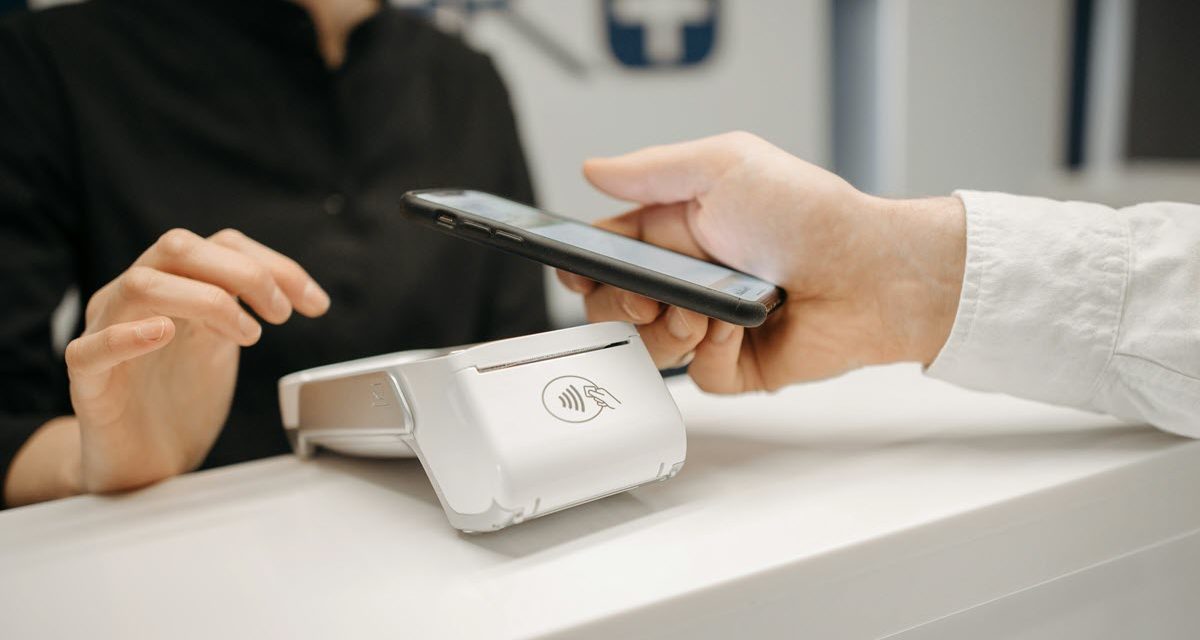
¿Te ha pasado que vas a pagar con el móvil y Samsung Wallet parece no funcionar? Ya sabes, en
la cola del súper, en el metro o en esa tienda que solo acepta tarjetas.
Samsung Wallet puede fallar por varios motivos, pero la buena noticia es que casi todos tienen solución, y se arreglan en pocos minutos. En esta guía te cuento paso a paso por qué puede estar fallando Samsung Wallet y cómo solucionarlo en pocos pasos.
¿Por qué no funciona Samsung Wallet? Causas más comunes y cómo solucionarlo
Antes de buscar el problema, vale recordar que Samsung Wallet usa NFC y requiere de ciertos permisos, configuraciones y actualizaciones para funcionar correctamente.
Por otro lado, si lo usas para pagar con el móvil, necesitas tener al menos una tarjeta verificada y que tu banco sea compatible con el sistema de pagos de Samsung. En España, la compatibilidad es amplia, pero no total, así que puedes revisarlo en la página oficial de Samsung.
Problemas de activación o firmware
Este es uno de esos fallos que cuesta detectar porque no depende de la app, ni de la tarjeta, ni del banco, sino del propio sistema del dispositivo.
Samsung Wallet necesita que tu móvil esté configurado para la región de España, tanto a nivel de idioma como de firmware. Si compraste el móvil fuera de España, por ejemplo, mediante Amazon o una tienda internacional, es posible que el firmware esté configurado para otro país, y eso impida que Samsung Wallet funcione de forma correcta.
¡SUSCRIBETE A NUESTRO NEWSLETTER!
Cada semana mandamos un único e-mail con el resumen de las noticias a +4.000 suscriptores.
Si ese es el problema, te aparecerán una serie de errores, como que Samsung Wallet no se puede activar o se cierra al iniciarse, aparece un mensaje de error al intentar añadir tarjetas, o la app no aparece como opción para pagos por NFC.
Una forma de averiguar si ese es el móvil es comprobando la región de tu dispositivo:
- Ve a Ajustes del móvil y desplázate hasta «Acerca del teléfono»
- Pulsa sobre «Información de software» y busca «Versión de software del operador»
Por otro lado, a veces el fallo se debe a un problema de activación. Si ya has revisado la configuración del móvil y te has asegurado de que la zona horaria y la región están correctamente establecidas, reinicia el móvil.
Eso sí, ten paciencia, puede que el sistema necesite hasta 24 horas para detectar los cambios y buscar posibles actualizaciones. Una vez que esto sucede, solo queda esperar a que el dispositivo actualice automáticamente al firmware que corresponde a tu región.
La app de Samsung Wallet no está actualizada
Uno de los motivos más comunes por los que Samsung Wallet puede fallar es que la app esté desactualizada. Puede que no te des cuenta, pero una versión antigua, especialmente después de una actualización del sistema operativo de tu móvil, puede generar incompatibilidades o errores inesperados.
La buena noticia es que tiene una solución rápida y sencilla:
- Abre la Galaxy Store o Google Play Store, dependiendo de dónde tengas instalada la app.
- Busca si tienes una actualización pendiente
Una vez que instalas la actualización, vuelve a abrir la app y prueba si Samsung Wallet vuelve a funcionar con normalidad. Y para que no vuelvas a tener este problema, activa la opción «Actualizar apps automáticamente» en Galaxy Store o Google Play. Así, tu móvil siempre tendrá la versión más reciente sin que tengas que preocuparte por hacerlo de forma manual.
La app tiene fallos después de la última actualización del sistema
Con cada actualización importante del móvil, ya sea de Android o de la capa de personalización, algunas apps requieren nuevos permisos o reinician sus configuraciones, lo que puede causar fallos.
Así que, para descartar cualquier conflicto borra la caché de la app de Samsung Wallet:
- Ve a los Ajustes del móvil
- Busca el apartado «Aplicaciones» y selecciona «Samsung Wallet»
- Pulsa sobre «Almacenamiento», y elige la opción «Borrar caché»
Y repite el mismo proceso de eliminar caché de la app Samsung Pay Framework. Si tienes problemas, como que Samsung Wallet no te permite guardar tus tarjetas bancarias, este simple paso suele solucionarlo al instante.
Conflicto con otras apps de pago
Si usas varias apps para pagar con el móvil, como Google Wallet o incluso apps de bancos, es posible que haya un conflicto.
Esto suele ocurrir cuando has configurado una app predeterminada para pagos por NFC. Si Samsung Wallet no es la principal, y no has establecido excepciones, el proceso no funcionará con este medio de pago.
Puedes solucionarlo de esta forma:
- Abre los Ajustes de tu móvil
- Ve a «Conexiones» y busca «Pagos NFC y sin contacto»
- Pulsa sobre «Pagos sin contacto» y revisa cuál es la app predeterminada para pagos
- Y si no la tienes, configura Samsung Wallet como la predeterminada.
Si no usas otras apps de pago con frecuencia, considera desactivarlas o eliminarlas. Y si eres de los que cambia entre apps según promociones o tarjetas, acuérdate de revisar cuál tienes activa antes de pagar.
La tarjeta no está bien configurada o verificada
Aunque suene obvio, una de las razones más frecuentes por las que Samsung Wallet no funciona cuando queremos usarla para pagar con el móvil es que la tarjeta no está bien configurada o no ha sido verificada.
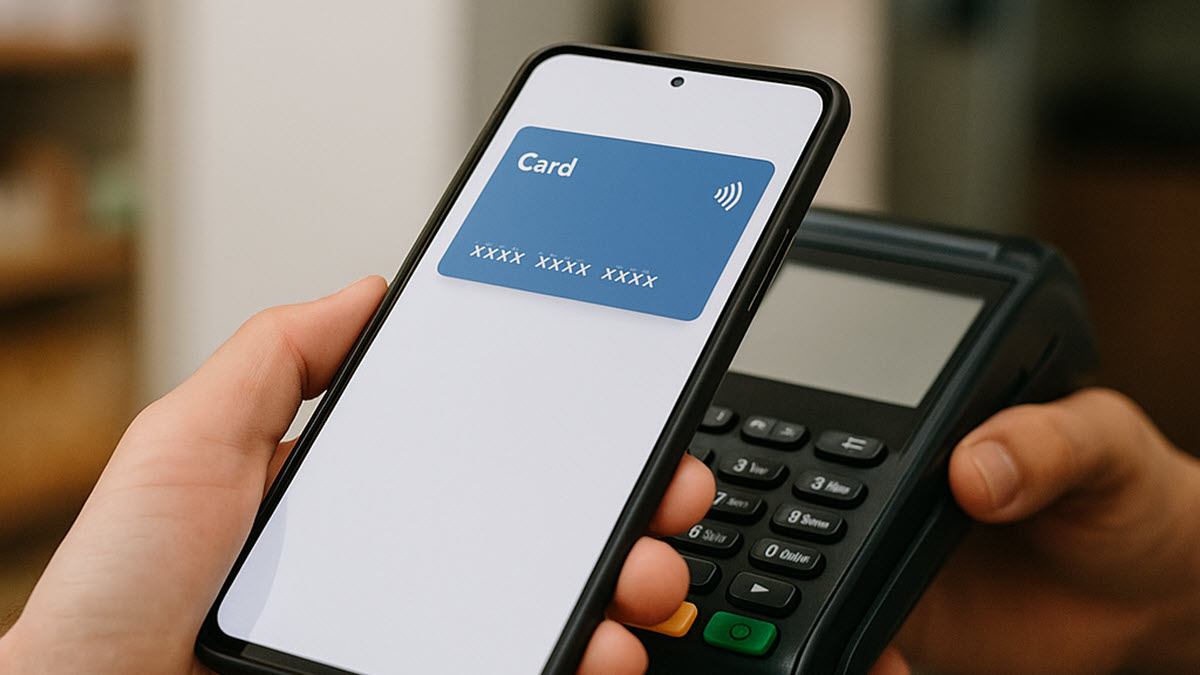
Esto puede pasar, por ejemplo, si no completaste el proceso de verificación del banco, si la tarjeta ha caducado, o si hay un error puntual en la conexión entre Samsung Wallet y la entidad emisora. Y lo peor es que no siempre hay una alerta visible, simplemente no puedes pagar.
Así que, comprueba si está activa y verificada. Si ves algo raro, como “pendiente de verificación” o “verificación fallida”, elimina la tarjeta y vuelve a añadirla desde cero.
Problemas con la cuenta Samsung
Por supuesto, tu cuenta Samsung es clave para que Wallet funcione. Si la sesión se ha cerrado sin que te des cuenta, o hay algún fallo de sincronización, Samsung Wallet puede dejar de funcionar sin dar muchas pistas.
Esto suele ocurrir tras una actualización del sistema, un cambio de contraseña o si has restaurado el móvil, entre otras opciones. Para comprobar si este es el problema, sigue estos pasos:
- Abre los Ajustes de tu móvil
- Ve a «Cuentas y copia de seguridad» y busca «Cuentas»
- Toca en «Samsung Account» y asegúrate de que la sesión está activa.
Por otro lado, si esta todo correcto, cierra la sesión en tu cuenta Samsung y vuelve a iniciarla. Sí, eso es suficiente para que vuelva a funcionar de forma normal con Samsung Wallet.
Que Samsung Wallet deje de funcionar puede ser un verdadero dolor de cabeza, pero en la mayoría de los casos, la solución es simple. Y con esta guía, ya tienes lo necesario para que Samsung Wallet no vuelva a causar problemas.
Y si después de intentarlo todo, sigue sin funcionar, puedes contactar con el soporte de Samsung o usar una alternativa temporal mientras el problema se resuelve.
