
Es verdad que hay cientos de apps para escanear documentos o códigos QR, pero no siempre son la mejor opción. Quizá tu móvil ya va justo de espacio y no quieres llenarlo con otra app más, o puede que no quieras lidiar con apps que te bombardean con anuncios cada vez que quieres realizar una acción.
La buena noticia es que no necesitas instalar nada. Tu móvil ya tiene todo lo necesario para escanear documentos y leer códigos QR de forma rápida, gratis y sin complicaciones. En esta guía te explico paso a paso cómo escanear con el móvil sin instalar nada y qué hacer si no funciona en el primer intento.
Cómo escanear códigos QR y documentos sin instalar nada
La forma más fácil de escanear con el móvil, ya sea QR o documentos, es usar la cámara. Y no, no necesitas aplicar trucos raros, solo seguir la misma dinámica que aplicas cuando capturas una foto, pero con algunos cambios.
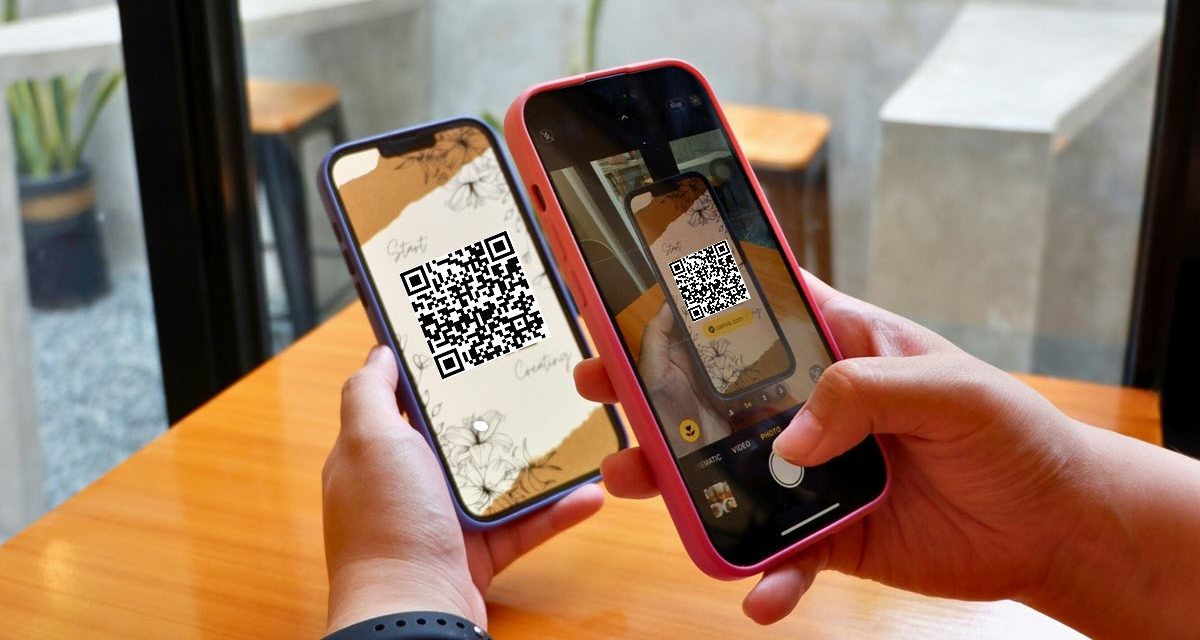
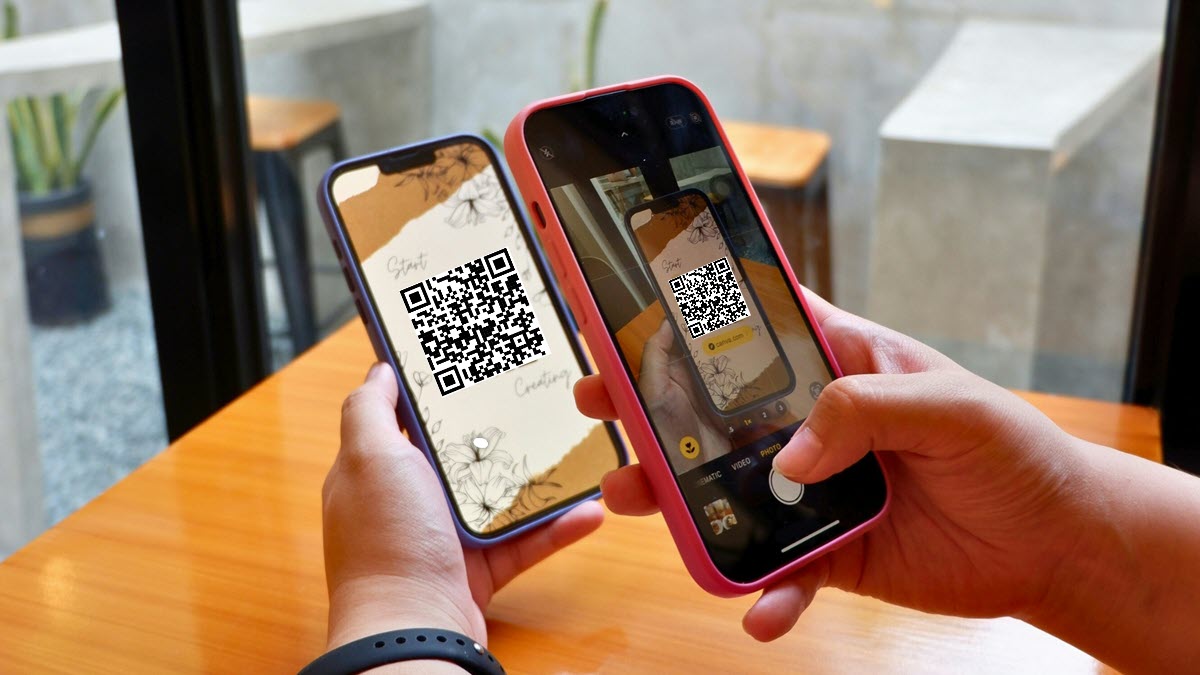
Para escanear códigos QR:
- Abre la cámara de tu móvil y apunta al QR
- Asegúrate de que esté bien enfocado
- No pulses el obturador o el botón para capturar foto, solo espera
- En unos segundos, verás un icono en pantalla o notificación flotante. Pulsa sobre esa opción, y te llevará al enlace web o contenido del QR.
Para escanear documentos:
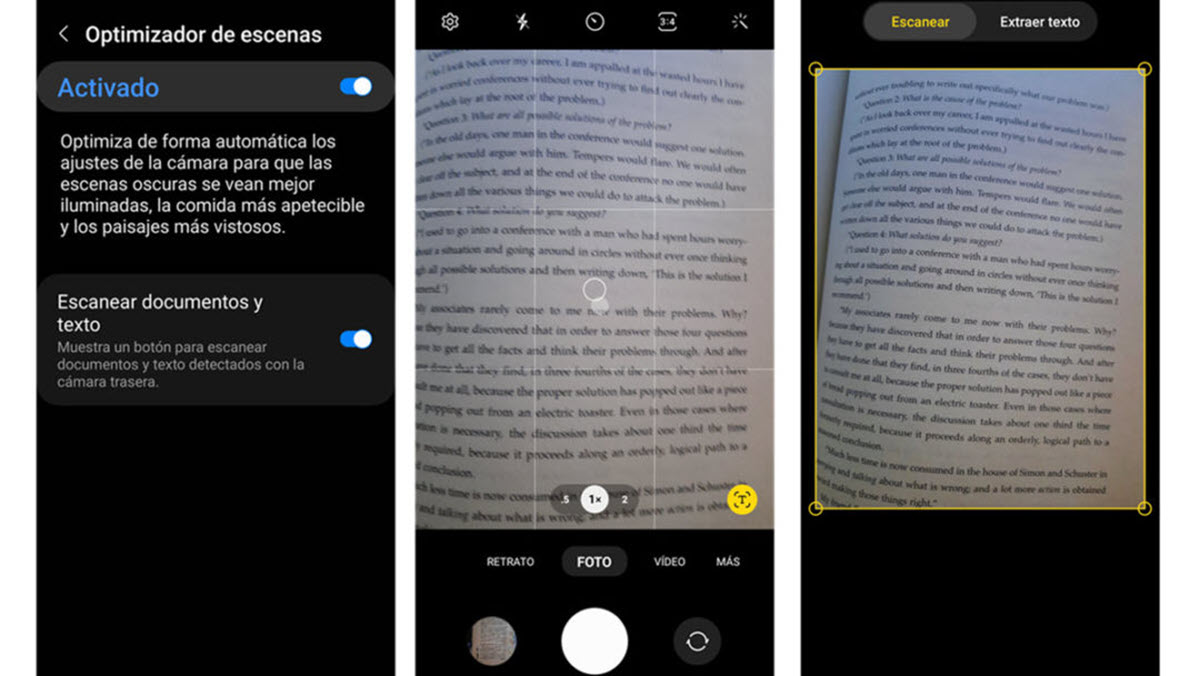
- Abre la cámara y enfoca el documento como si fueras a hacer una foto
- Busca un icono tipo “T”, o un icono de escaneo, dependiendo del modelo de tu móvil
- Al capturar la imagen, toca sobre la miniatura que aparece abajo a la izquierda
- En ese apartado, elige “Escanear documento”, ajusta los bordes y guardarlo
¡SUSCRIBETE A NUESTRO NEWSLETTER!
Cada semana mandamos un único e-mail con el resumen de las noticias a +4.000 suscriptores.
Es verdad que no tendrás tantas opciones como un escáner profesional, pero para salir del paso funciona perfecto. Especialmente si solo necesitas guardar un PDF o enviar una copia por WhatsApp.
Por otro lado, otra opción para escáner con el móvil sin instalar nada es valerte de las apps que ya tienes preinstaladas. Sí, esas que ya vienen con el móvil y que has dejado porque te resultan útiles. Por ejemplo, opciones como Google Files o Google Drive tienen funciones para escanear sin que tengas que complicarte con trucos raros.
Escanear con el móvil usando Google Files:
- Abre la app y pulsa sobre el icono de Escanear
- Elige si quieres usar «Captura automática» o manual
Verás que tienes una serie de herramientas para mejorar la imagen, como recortar, aplicar un filtro, limpiar alguna mancha o error, entre otras opciones. Y en el caso del QR, tienes que seguir el mismo proceso que mencionamos antes para capturarlo con la cámara. Enfoca y espera que te muestre el enlace o información del QR.
Y si prefieres usar Google Drive, verás que la interfaz de escaneo es igual a la que vimos en Files, solo que los pasos son diferentes:
- Abre la app y pulsa sobre «Nuevo»
- Elige la opción «Escanear»
Y si no tienes ninguna app preinstalada de terceros, puede que tu móvil tenga app propias que permiten realizar esta tarea. Por ejemplo, en un móvil Xiaomi encontrarás la app «Escanear» entre las opciones preinstaladas.
Por qué mi móvil no escanea documentos ni códigos QR
¿Qué pasa si mi cámara no detecta QR?, ¿Por qué no puedo escanear documentos con el móvil? Si has probado a escanear documentos o QR con la cámara de tu móvil y no funciona, no te preocupes. Puede que solo sea un problema de configuración que se puede solucionar en unos pocos pasos.
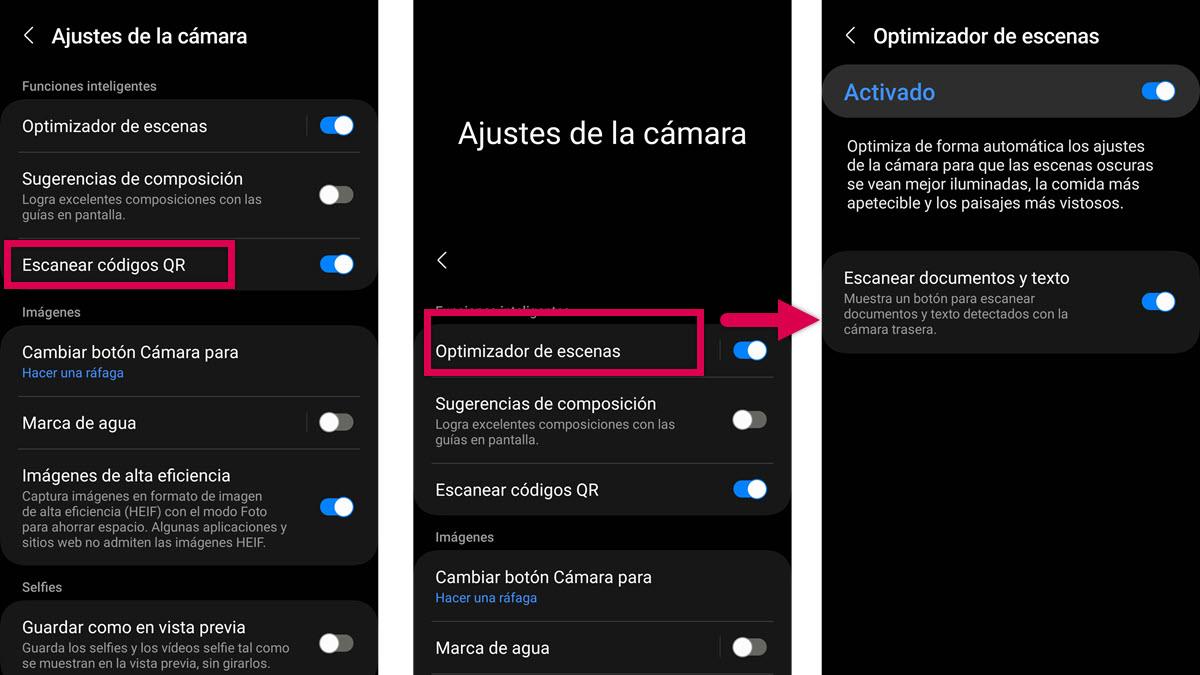
- La opción de escanear códigos QR está desactivada
Algunos móviles tienen esta opción desactivada de forma predeterminada, así que es necesario realizarlo de forma manual:
- Abre la app de Cámara
- Ve a Ajustes y busca la opción “Escanear códigos QR” y actívala
Esto permitirá que la cámara trasera de tu móvil tenga la función de escanear QR cuando la uses en modo Foto.
- La opción para escanear documentos con la cámara está desactivada
Este es otro ajuste que puede que no hayas activado ,y por lo tanto, no puedas escanear documentos con el móvil. Pero puedes solucionarlo siguiendo estos pasos:
- Abre la app Cámara y ve al apartado de Ajustes
- Pulsa sobre «Optimizador de escenas»
- Activa la función «Escanear documentos y texto»
Te darás cuenta que esta función está activada porque aparecerá una «T» cuando la cámara detecte texto en lo que deseas capturar. Por otro lado, puede que tengas activadas estas opciones pero el problema sea que no estás enfocando bien o no tienes una buena iluminación. Parece obvio, pero si el código QR está borroso, cortado o hay poca luz, el móvil no lo detecta.
Así que, ya sabes, la próxima vez que necesites escanear algo desde tu móvil, no hace falta que instales nada. Puedes resolverlo con la cámara del móvil o aprovechar las apps que ya tienes instaladas para realizar esta tarea.
