

¿Cómo desactivar Gemini de la app de Gmail? Gemini está cada vez más presente en nuestros móviles Android, y Gmail no es la excepción. Y aunque para algunos puede ser útil, para otros resulta innecesario, invasivo o simplemente molesto.
Si estás en ese segundo grupo, entonces este artículo es para ti. Te explicamos cómo desactivar el asistente de IA de Google en la app de Gmail, o mantenerlo lo más lejos posible de tu bandeja de entrada.
Cómo desactivar Gemini en Gmail (y tener tu bandeja libre de IA)
Hace tiempo que Gmail ha integrado la IA para ayudarte a redactar correos o responder mensajes en unos pocos segundos. Y esta dinámica se potencia con la llegada de Gemini, que hasta puede crear borradores o resumir contenido.
Y aunque es verdad que es una herramienta práctica, no a todos les apetece tener una IA opinando sobre sus correos personales o laborales. O teniendo sugerencias constantes sobre cómo responder determinado correo. Pero no te preocupes, que hay solución.
Si bien no podemos eliminar Gemini, si es posible desactivarlo, o esconderlo para que no interfiera en el uso diario. Y no, no tendrás que aplicar ningún truco raro ni, solo necesitas seguir estos pasos:
- Abre la app de Gmail y toca el icono del menú (las tres rayitas de la esquina superior izquierda).
- Entra en “Ajustes”
- Elige la cuenta de Gmail que quieras modificar (si tienes varias, repite estos pasos para cada una).
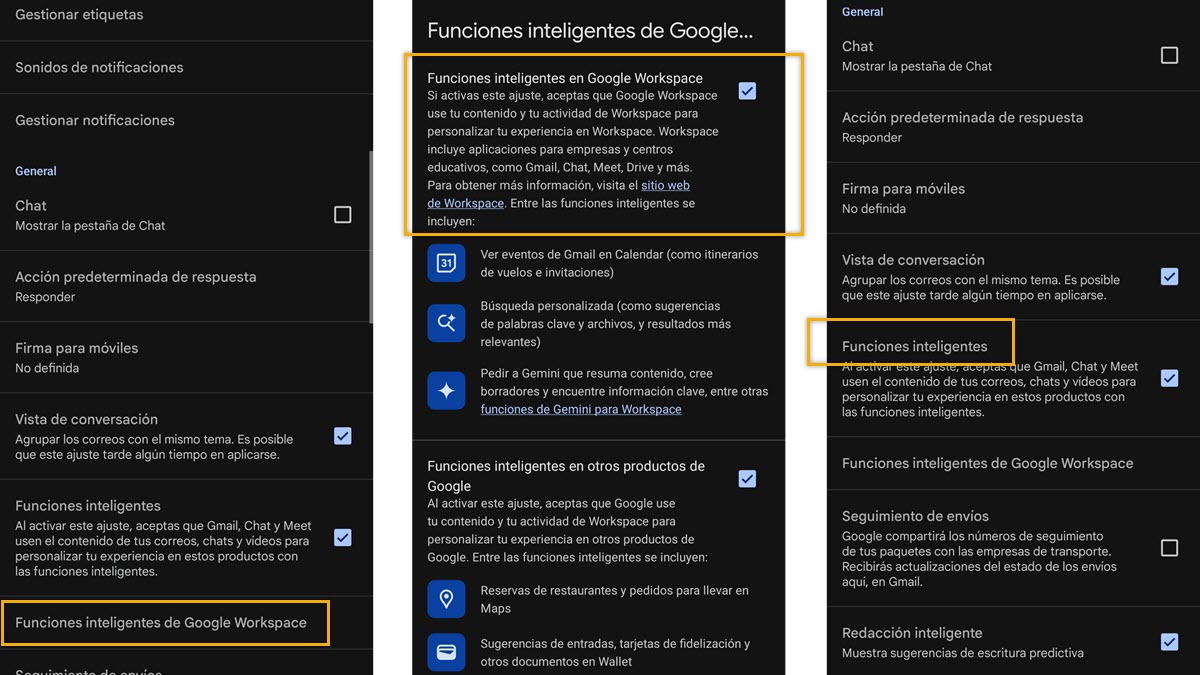
- Desplázate hasta encontrar el apartado “Funciones inteligentes de Google Workspace”.
- Pulsa en “Gestionar ajustes de funciones inteligentes de Workspace”.
- Desactiva la opción “Funciones inteligentes en Google Workspace”.
- Toca “Guardar” para aplicar los cambios.
¡SUSCRIBETE A NUESTRO NEWSLETTER!
Cada semana mandamos un único e-mail con el resumen de las noticias a +4.000 suscriptores.
Una vez que desactives esta opción, las funciones de Gemini dejarán de estar disponibles en tu cuenta de Gmail. Pero cuidado, no es un ajuste exclusivo de Gemini, así que también estarás desactivando otras funciones de inteligencia artificial integradas en Gmail.
Por ejemplo, la creación automática de eventos en tu calendario desde correos, sugerencias personalizadas en la búsqueda, recordatorios inteligentes y otros “toques mágicos” para que seas más eficiente gestionando o redactando tus emails.
Por otro lado, aún cuando sigas todos los pasos que mencionamos antes, y desactives Funciones inteligentes en Google Workspace, verás que el icono de Gemini sigue estando visible. No te preocupes, no significa que algo ha fallado o que te has equivocado en los pasos.
El icono seguirá estando, pero si lo pulsas verás que te pedirá que lo actives para funcionar. Eso significa que el Asistente de Google está desactivado y no intervendrá en tu bandeja de entrada, a menos que vuelvas a habilitar el permiso. Por supuesto, puedes revertir esta acción en cualquier momento.
Por otro lado, si tampoco quieres que Gmail te muestre sugerencias inteligentes de respuestas para tus correos, consejos en la bandeja de entrada, haga seguimiento de correos, o te brinde sugerencias de escritura predictiva, entonces hay un ajuste adicional que debes desactivar.
En el mismo apartado que mencionamos antes, busca el apartado «Funciones Inteligentes» y desactívalas. Estas funciones son independientes a la dinámica de Gemini, así que necesitas desactivar ambas opciones si no quieres ningún tipo de sugerencia o interacción de la IA en tu cuenta de Gmail.
¿Vale la pena desactivar Gemini en Gmail?
Depende de ti. Si prefieres escribir tus correos sin sugerencias automáticas, tomar el control total de tu bandeja de entrada y evitar la interacción con la IA, desactivar Gemini y las funciones inteligentes puede ser una buena decisión.
Gmail seguirá funcionando, solo que sin los “toques mágicos” de Google. Y lo mejor es que puedes activar de nuevo estas funciones cuando quieras, con solo cambiar los ajustes que mencionamos antes.
