
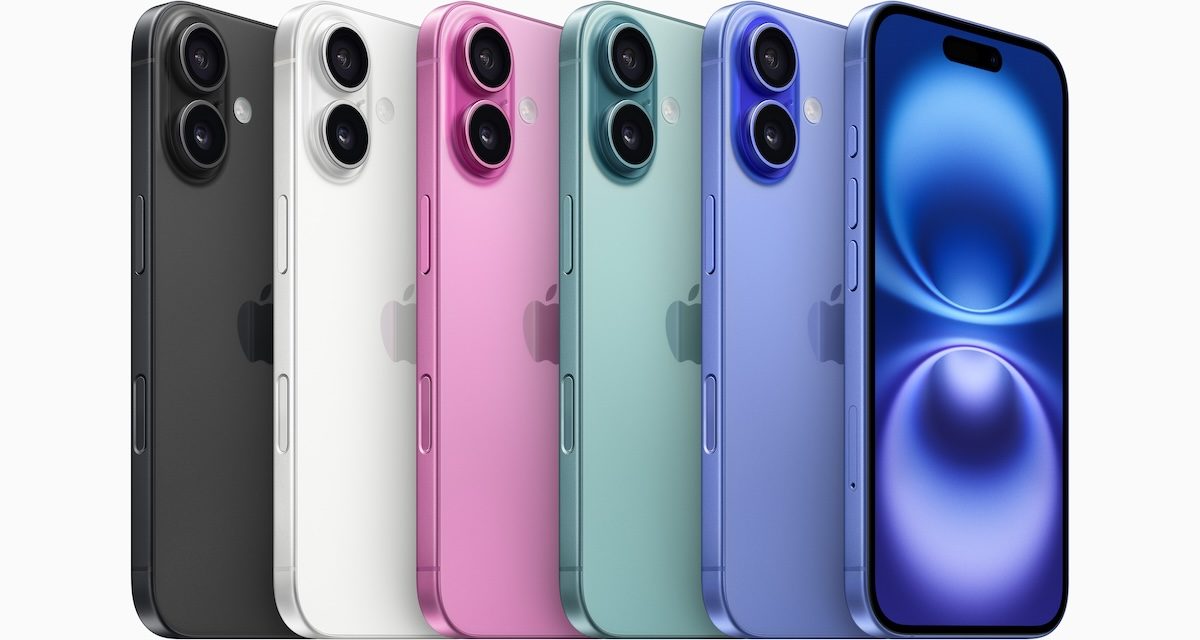
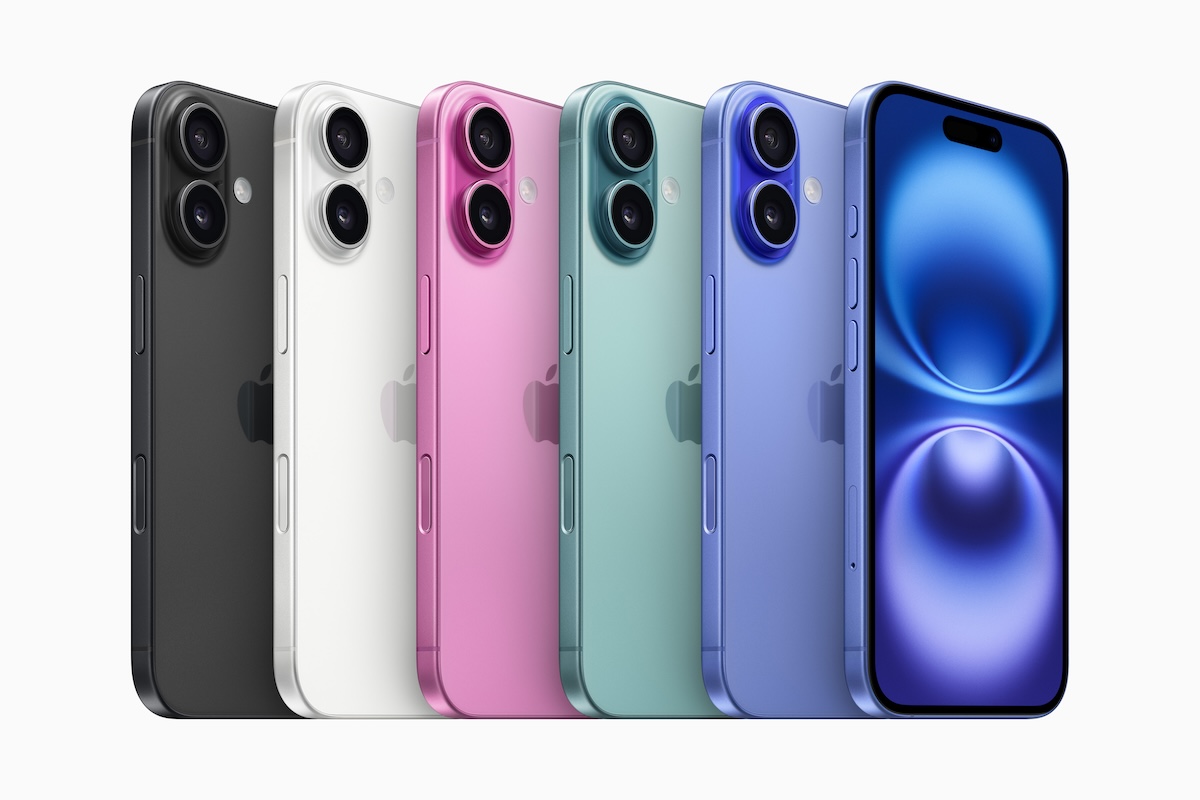
Llevas tiempo queriendo probar las bondades de Apple en telefonía y el iPhone 16 te ha convencido. Se suele decir que su cámara es la mejor del mercado, pero sus posibilidades no siempre están al alcance de las manos más inexpertas. En esta ocasión, hemos hecho recopilación de algunos de los mejores trucos de cámara del iPhone 16 que personalmente me han sido muy útiles cuando he podido probar el dispositivo.
¡SUSCRIBETE A NUESTRO NEWSLETTER!
Cada semana mandamos un único e-mail con el resumen de las noticias a +4.000 suscriptores.
Activa los Estilos fotográficos para darle a tus fotos un toque profesional
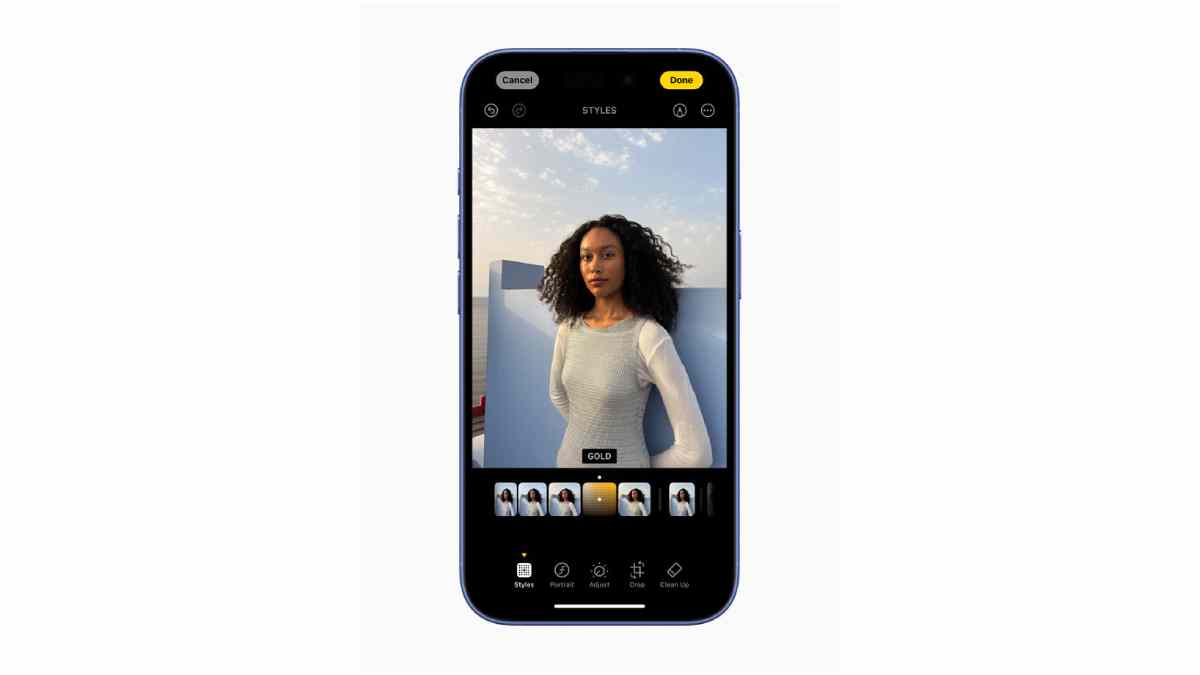
Los Estilos Fotográficos —así ha llamado Apple a esta nueva función— son configuraciones que permiten modificar la estética de las fotos en tiempo real. A diferencia de los filtros tradicionales, que alteran la exposición y el contraste, los estilos ajustan los tonos y colores de la imagen en áreas concretas, por lo que puedes resaltar ciertos matices, como acentuar los tonos de piel o crear un efecto más dramático con colores intensos.
Para activar y personalizar los Estilos Fotográficos en tu iPhone 16, el proceso es tan sencillo como:
- Abre la aplicación de Cámara.
- Realiza al menos cuatro fotos para que la función esté disponible.
- Ve a Ajustes, Cámara y Estilos Fotográficos.
- Selecciona el estilo que prefieras y personalízalo según tus gustos.
- Si quieres que un estilo concreto se convierta en tu predeterminado, activa la opción Mantener Configuración en Ajustes y Cámara.
La fotografía macro llega por fin al iPhone 16, así puedes activarla
La fotografía macro en el iPhone 16, hasta ahora limitada a los modelos Pro, permite capturar imágenes de objetos muy cercanos, generalmente a una distancia de aproximadamente 2 centímetros. Esta función sirve, por ejemplo, para resaltar detalles y texturas en elementos como flores, insectos o cualquier objeto pequeño, a través una perspectiva que no se puede obtener con la fotografía convencional.
Para activar la fotografía macro en el iPhone 16, sigue estos pasos:
- Abre la aplicación de Cámara.
- Cuando te acerques a un objeto con la cámara activa, el iPhone detectará automáticamente la proximidad y cambiará al modo macro. Este cambio se indica con un pequeño icono de una flor que aparecerá en la interfaz de la cámara.
Asimismo, si quieres tener un control más manual sobre cuándo utilizar el modo macro, puedes hacerlo de la siguiente manera:
- Ve a Ajustes, Cámara y Control de macro.
- Activa esta opción para poder elegir cuándo quieres usar el modo macro al acercarte a un objeto.
Aprovecha todas las opciones que te da el nuevo botón háptico con estos trucos
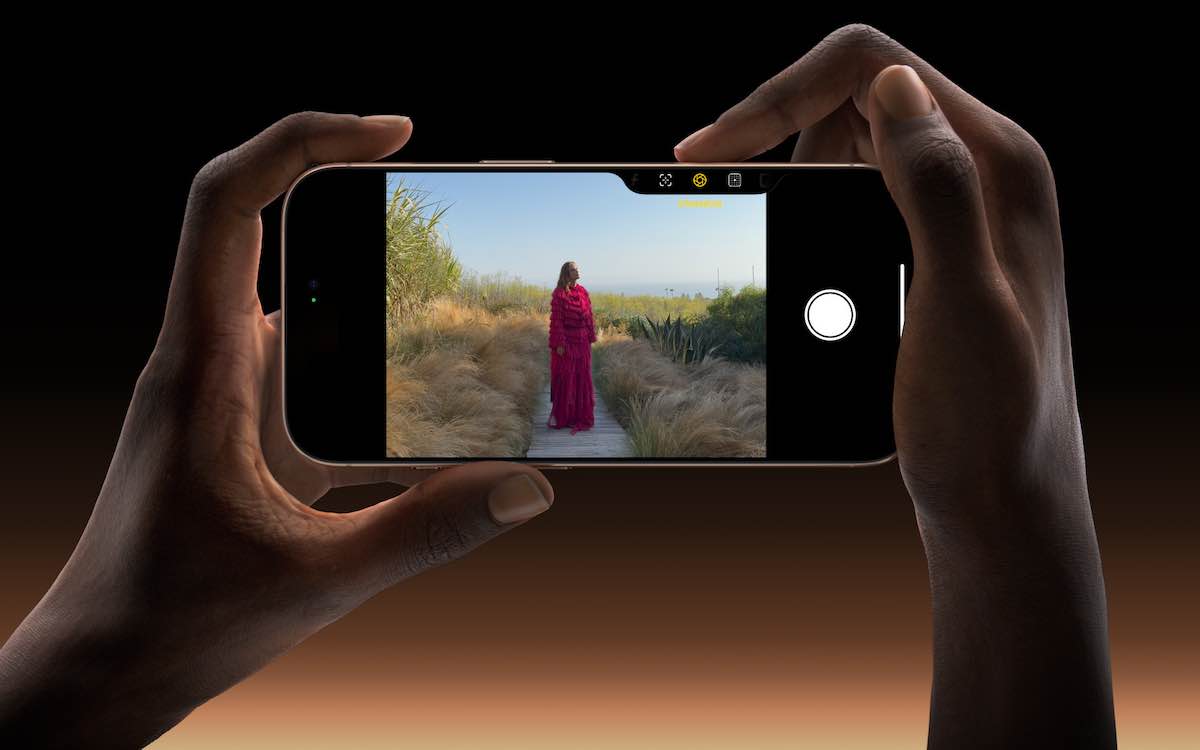
El nuevo botón háptico de Apple para la cámara —llamado Control de Cámara— es, probablemente, la mejora más importante de esta nueva generación. Este botón nos permite activar todo tipo de opciones para mejorar la experiencia fotográfica en el iPhone 16, además de accionar aplicaciones e información variada. Sus principales funciones se resumen en:
Acceso rápido
- Una pulsación simple abre rápidamente la aplicación de Cámara.
- También puede configurarse para abrir aplicaciones de cámara de terceros.
Captura de fotos y vídeos
- Con la app de Cámara abierta, un clic captura una foto instantáneamente.
- Mantener presionado el botón inicia la grabación de vídeo.
- Si se mantiene presionado sin la cámara abierta, se inicia directamente la grabación de video.
Controles avanzados
- Una ligera presión despliega opciones como el control de zoom y bloqueo de enfoque/exposición.
- Deslizar el dedo sobre el botón ajusta los valores seleccionados.
- Un doble toque suave accede a un menú de vista previa para ajustes como exposición o profundidad de campo.
Funcionalidades adicionales
- Permite una vista previa mejorada para encuadrar la imagen y ajustar opciones como zoom, exposición o profundidad de campo.
- A finales de año, se espera una actualización que introducirá un obturador de dos etapas para bloquear automáticamente el enfoque y la exposición.
Integración con aplicaciones de terceros
- Los desarrolladores podrán integrar el Control de Cámara en sus aplicaciones. Por ejemplo, en Snapchat se podrá usar para ajustar opciones de compartir durante la captura.
Inteligencia visual al estilo Google Lens
- A finales de año, manteniendo presionado el botón, se podrá obtener información sobre objetos enfocados por la cámara. Por ejemplo, ver horarios de restaurantes, identificar razas de perros o añadir eventos al calendario desde carteles.
Recurre al formato HEIF para ahorrar espacio de almacenamiento
En iPhone y Apple en general, cada euro cuenta si hablamos de almacenamiento. Y uno de los elementos que suelen copar los gigas de cualquier dispositivo son las fotos. ¿Sabías que las imágenes HEIF ocupan aproximadamente en torno a un 60% menos de espacio que las JPEG equivalentes, manteniendo la misma calidad visual? Para activar este formato en el iPhone, debes seguir estos pasos:
- Abre la aplicación Ajustes en tu iPhone.
- Desplázate hacia abajo y toca Cámara.
- Dentro de Cámara, selecciona Formatos.
- En el apartado Formato de cámara, elige la opción Alta eficiencia.
Recuerda que al usar el formato HEIF, algunas aplicaciones o dispositivos antiguos podrían tener problemas para abrir estas imágenes. Afortunadamente, el iPhone generalmente las imágenes a JPEG cuando las compartes con dispositivos o aplicaciones no compatibles.
Graba como un cineasta con el Modo Cine del iPhone 16
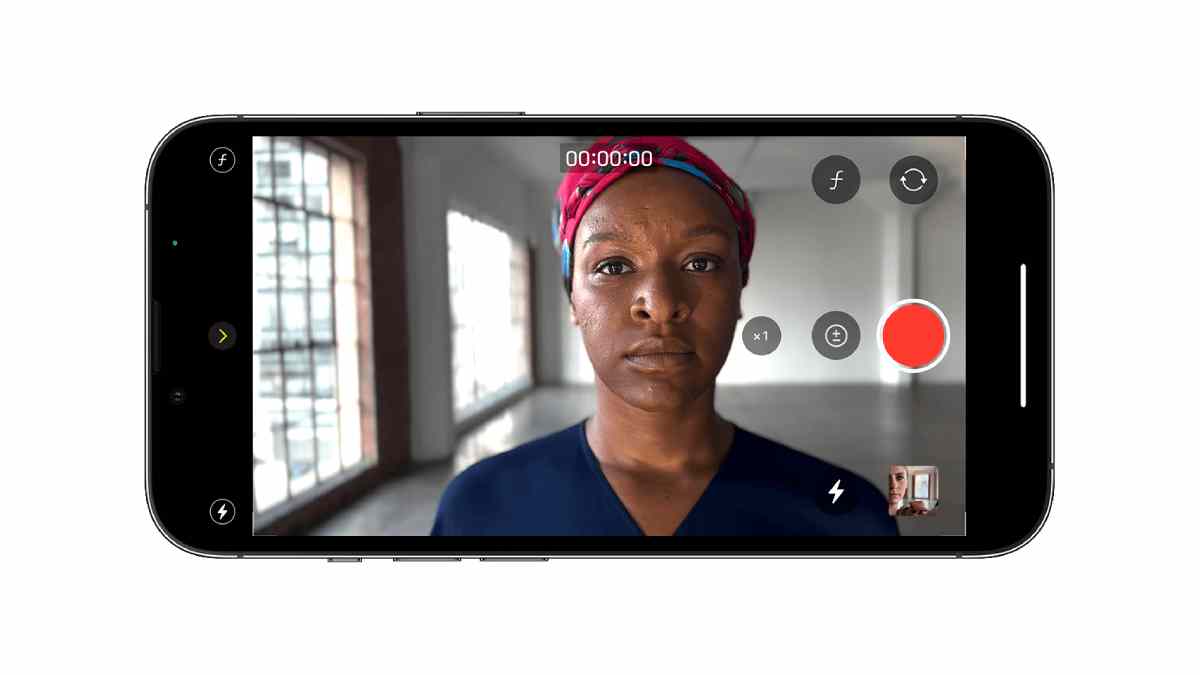
Es como el Modo Retrato aplicado al vídeo; esta es la frase que resume el famoso Modo Cine del iPhone 16. Es decir, desenfoca el fondo generando un bokeh por Inteligencia Artificial más propio de películas de Hollywood que de un smartphone. Para activarlo, tan solo sigue estos pasos.
- Abre la app Cámara en tu iPhone.
- Desliza el dedo en la pantalla hasta seleccionar Cine en los modos de la cámara.
- El modo Cine quedará resaltado en amarillo en la parte inferior de la pantalla.
- Ya puedes comenzar a grabar tocando el botón de grabación.
- Toca la pantalla para enfocar manualmente diferentes sujetos durante la grabación.
Asimismo, con el nuevo botón de Control de Cámara, puedes usar el control deslizante f para ajustar la profundidad de campo antes de grabar. Una vez finalizada la grabación, edita el enfoque y la profundidad en la app Fotos.
