
¿Quieres aprovechar a tope tu móvil Samsung Galaxy A35? Seguro ya has dado un vistazo a la configuración e instalado tus apps favoritas, pero el móvil tiene muchas funciones ocultas y gestos que pueden hacer que usarlo sea más rápido, cómodo y práctico.
Si no sabes por dónde empezar, no te preocupes, te compartimos los mejores trucos para Samsung Galaxy A35 que puedes aplicar en segundos, y sin necesidad de instalar nada.
Usa todos los widgets que desees sin ocupar demasiada pantalla
A todos nos encantan los widgets, pero el espacio en la pantalla del móvil es limitado. No puedes tenerlos todos… a menos que apliques este truco en tu Samsung Galaxy A35: crear pilas de widgets.
En lugar de llenar la pantalla con cada widget por separado, puedes agruparlos en un solo espacio siguiendo estos pasos::
- Busca el widget que te interesa y mantenlo pulsado hasta que aparezca la opción «Crear pilas»
- Elige el resto de los widgets que deseas agregar a la pila creada
Puedes elegir entre dos opciones: mantener la pila estática y deslizar manualmente para cambiar de widget, o activar la opción “Girar widget automáticamente” para que se alternen solos en un carrusel dinámico
Para que este sistema te resulte más práctico, puedes crear pilas temáticas, agregando solo widgets relacionados… productividad, salud, clima, etc. Por otro lado, un detalle a tener en cuenta es que esta opción no está disponible para todos los widgets, así que puedes que te encuentres con que alguno de tus favoritos no pueden agregarse a una pila.
Captura de pantalla sin usar los botones
Seguro te sabes la combinación de botones para sacar capturas de pantalla en tu Samsung Galaxy A35. Sin embargo, hay una forma más simple de hacerlo: deslizando la palma de la mano sobre la pantalla.
¡SUSCRIBETE A NUESTRO NEWSLETTER!
Cada semana mandamos un único e-mail con el resumen de las noticias a +4.000 suscriptores.
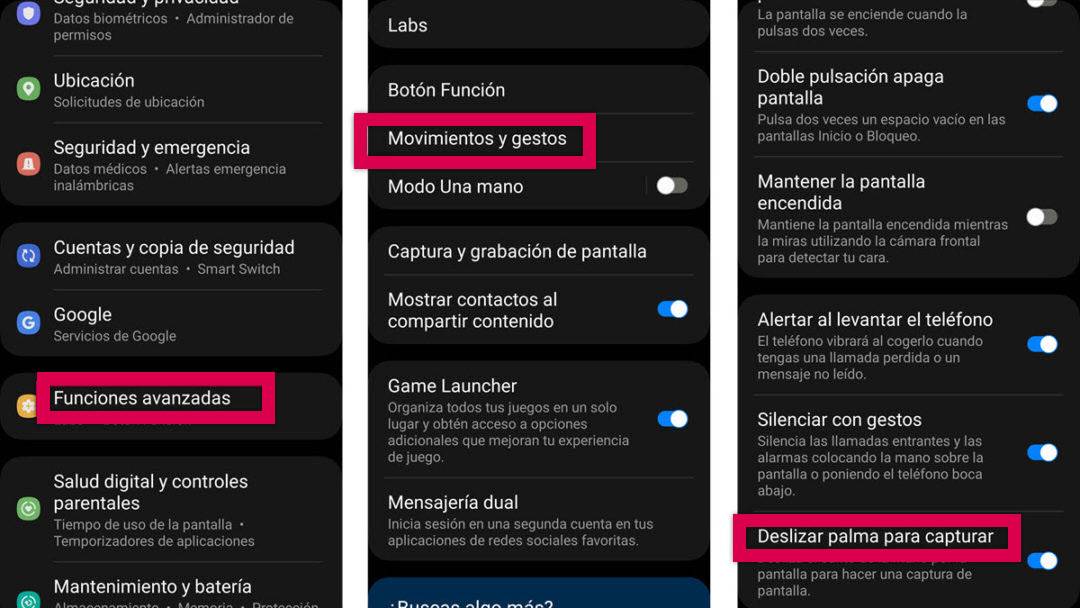
Esta no es una opción que esté activada de forma predeterminada, así que tendrás que realizar esta tarea desde la configuración del móvil:
- En los Ajustes del móvil desplázate hasta el apartado «Funciones avanzadas»
- Pulsa sobre «Movimientos y gestos»
- Busca la opción «Deslizar palma para capturar» y actívala
Una vez que terminas estos pasos, ya tienes el gesto de captura de pantalla activado para usarlo en cualquier momento. Esto te servirá cuando tienes las dos manos ocupadas, el móvil en algún trípode o gadget que dificulta usar los botones.
Ten tus apps favoritas siempre a mano
Puede que ya has instalado tus apps favoritas en el Samsung Galaxy A35 o tengas algunas funciones que usas con más frecuencia. Hay una forma de tenerlas siempre a mano, sin necesidad de cerrar lo que estás haciendo para ir a otra sección del móvil y buscar las opciones que necesitas en el momento.
Con Paneles Edge, puedes tener accesos directos a tus apps, funciones y contactos más usados con solo deslizar el dedo. Para ello, tienes que seguir estos pasos:
- Ve a los Ajustes del móvil y desplázate hasta el apartado «Funciones Avanzadas»
- Selecciona la opción «Paneles Edge» y actívala
- Personaliza el panel con todas las funciones, apps o contactos que quieres tener siempre a mano.
Cuando termines esta configuración, verás una pestañita en el borde lateral de la pantalla, que con solo deslizarla podrás acceder a todos los accesos directos que has agregado al panel. Es una forma simple de tener todo lo que necesitas en cualquier sección del móvil.
Escucha YouTube con la pantalla apagada
Seguro que más de una vez has buscado cómo escuchar música en YouTube con la pantalla apagada o bloqueada. La buena noticia es que hay un método que funciona en tu Samsung Galaxy A35 sin necesidad de descargar nada ni aplicar ningún truco raro.
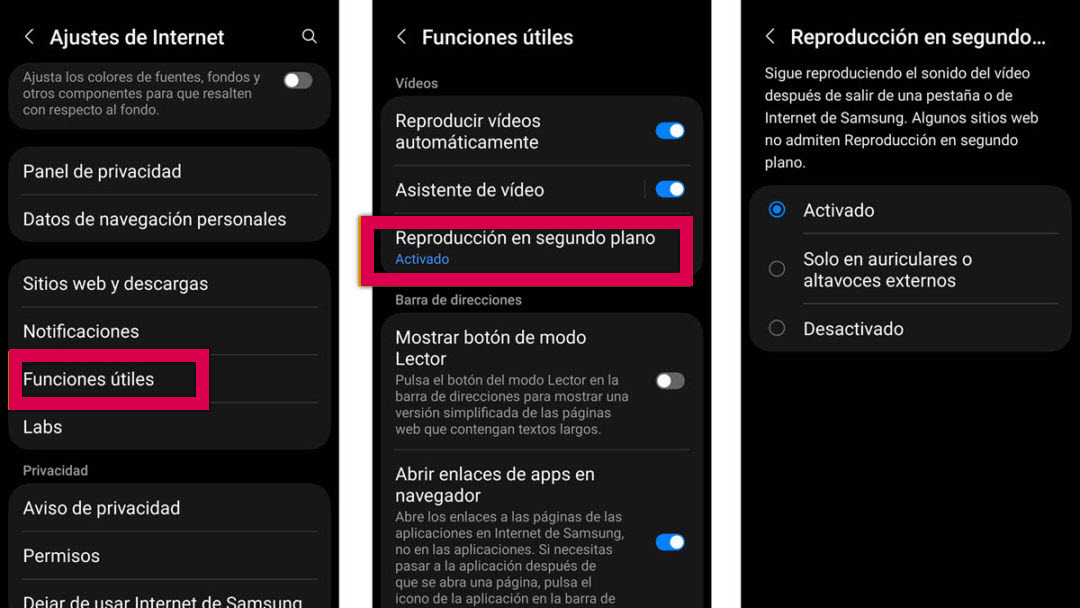
Solo necesitas cambiar una configuración del navegador de Samsung, siguiendo estos pasos:
- Abre Samsung Internet Browser
- Busca «Ajustes» en el menú inferior
- Desplázate hasta el apartado «Funciones útiles» y activa «Reproducción en segundo plano»
Esta dinámica funciona con todas las plataformas que sean compatibles con la reproducción en segundo plano. Y en el caso de YouTube funciona, así que puedes seguir reproduciendo el sonido del vídeo aún cuando no lo estés viendo.
De esta forma, puedes realizar otras tareas en el móvil mientras escuchas el audio o tener la pantalla apagada y seguir disfrutando de la música de YouTube o cualquier contenido.
Mantén ocultas las aplicaciones importantes
Si tienes apps que prefieres mantener lejos de miradas curiosas, tu Samsung Galaxy A35 te permite ocultarlas sin necesidad de instalar nada extra. Solo tienes que activar una configuración y guardar en un espacio privado todas las apps que desees darle un extra de privacidad:
- Mantén pulsada la pantalla de Inicio hasta que aparezca el menú
- Pulsa sobre «Ajustes» y busca la opción «Ocultar aplicaciones en la pantalla de Inicio y Aplicaciones»
- Selecciona las apps que quieres ocultar
Con esta configuración, las apps que has seleccionado no aparecerán en ninguna sección «visible» del móvil, como el cajón de aplicaciones o la pantalla de Inicio. Pero no te preocupes, seguirán estando disponibles en el móvil.
Reduce el tamaño de la pantalla con un gesto
Si bien la pantalla del Samsung Galaxy A35 no es demasiado grande, puede que haya ocasiones que se te haga difícil usarlo con una sola mano. En ese caso, puedes aplicar un simple truco para que puedas reducir el tamaño de la pantalla con un gesto.
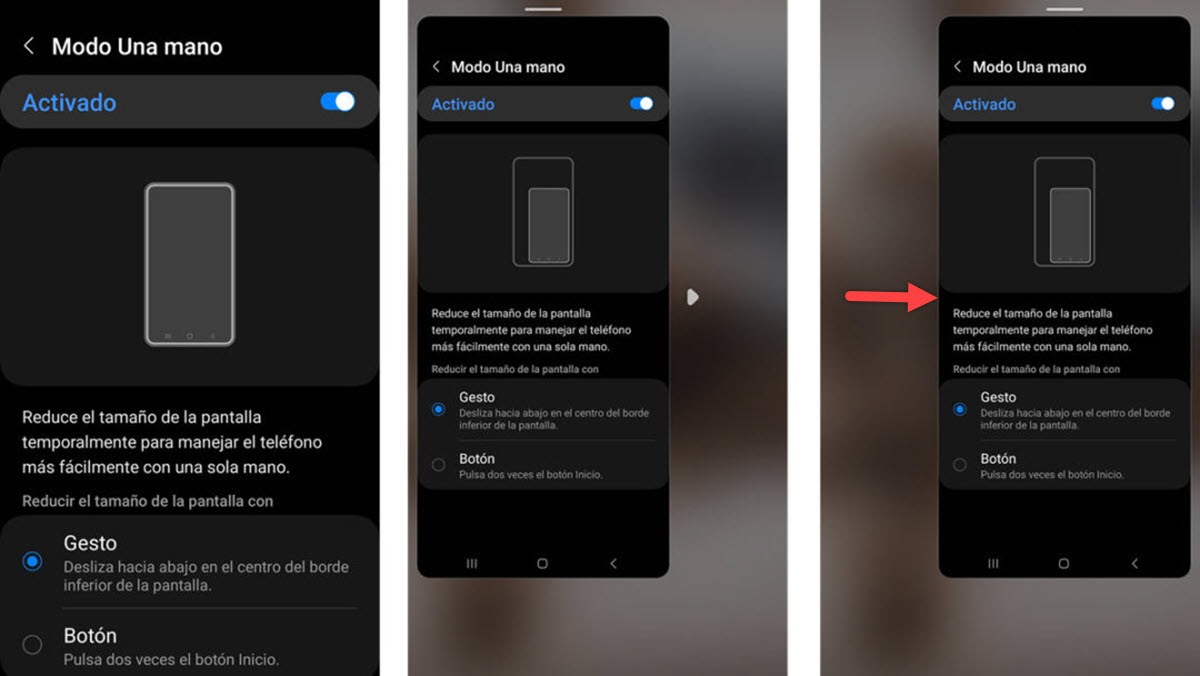
Pero antes, necesitas pasar por la configuración del móvil y activar una opción:
- Abre los ajustes del móvil y busca el apartado «Funciones avanzadas»
- Bajo «Movimientos y gestos» activa la opción «Modo operación con una mano»
Una vez activada esta opción, con solo hacer el gesto de deslizar hacia abajo en el centro del borde inferior de la pantalla, verás que la pantalla se hace más pequeña. Sí, queda una mini pantalla, que puedes desplazar hacia la derecha o a la izquierda, según te resulte más cómodo.
Es una opción que puedes usar a modo de plan B cuando tengas que usar tu Samsung Galaxy A35 con una sola mano. Y cuando ya no lo necesites, vuelve a la pantalla normal.
