
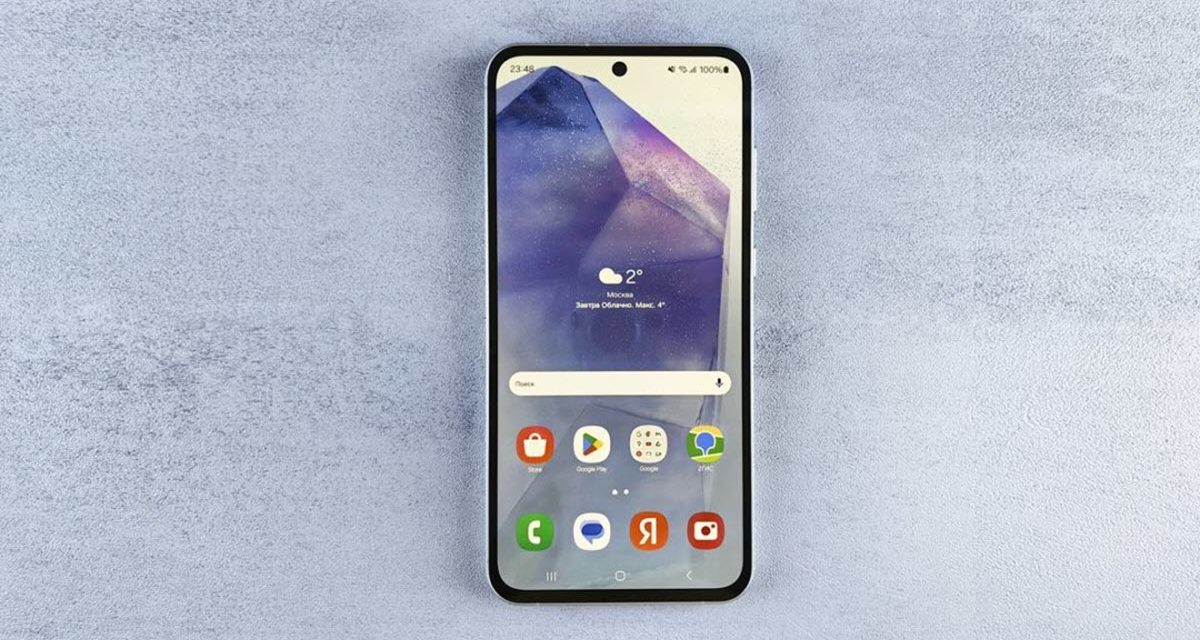
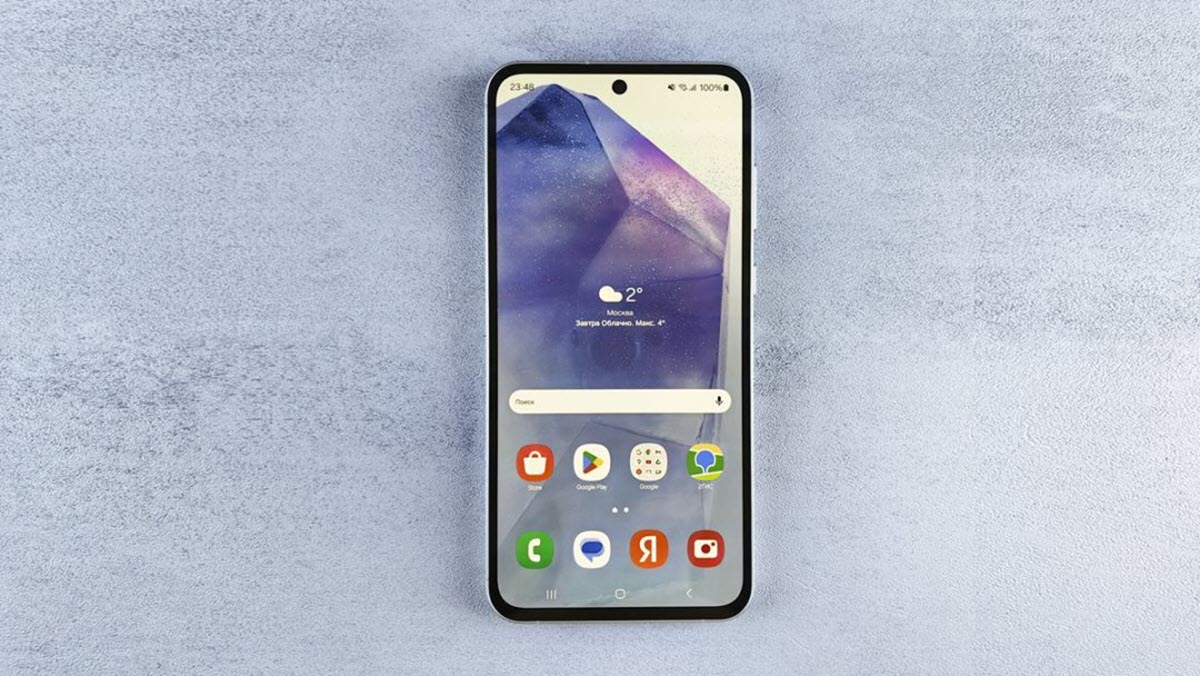
¿Quieres aprovechar toda la pantalla de tu móvil Samsung? Si es así, seguro te has planteado ocultar la barra de navegación para tener un diseño más limpio.
En este artículo, te explico cómo desactivar la barra de navegación en un Samsung Galaxy en unos pocos pasos para que puedas personalizar tu móvil según tus necesidades. Y no, no necesitas instalada nada ni tener root.
Cómo desactivar la barra de navegación en mi móvil Samsung Galaxy
La barra de navegación es esa franja que aparece en la parte inferior del móvil y que incluye los botones para retroceso, inicio y aplicaciones recientes. Es útil, pero si prefieres moverte por gestos por el móvil, o quieres aprovechar toda la pantalla, se convierte en una extra innecesario.
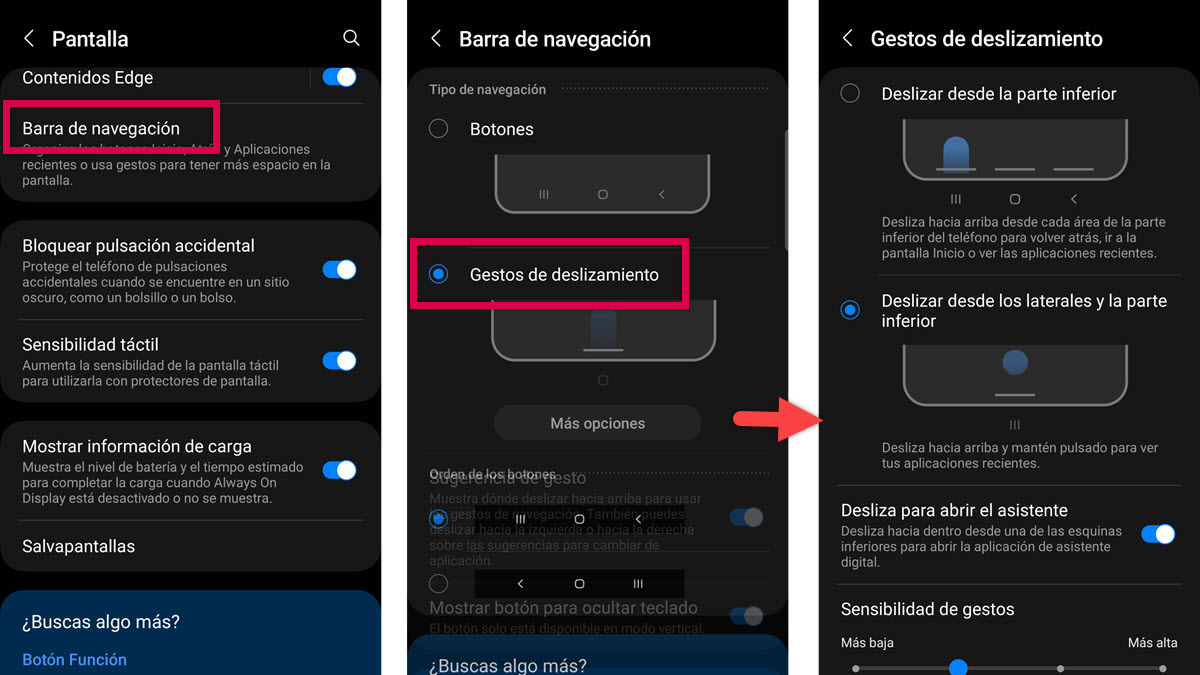
¿Cómo desactivar la barra de navegación en tu Samsung Galaxy? Es fácil, y solo tienes que cambiar una configuración en los ajustes de tu móvil:
- Abre Ajustes y desplázate hasta el apartado «Pantalla»
- Pulsa sobre la opción «Barra de navegación»
- Si en tu móvil está visible la barra de navegación es porque tienes elegido «Botones», así que cambia a «Gestos de deslizamiento»
¡SUSCRIBETE A NUESTRO NEWSLETTER!
Cada semana mandamos un único e-mail con el resumen de las noticias a +4.000 suscriptores.
Con solo realizar este cambio verás que la barra de navegación desaparece en tu móvil Samsung. Pero antes de salir de este apartado de ajustes, hay un último detalle que puede marcar la diferencia para que la navegación por gestos te resulte más cómoda y natural:
- Pulsa sobre «Más opciones» como ves en la imagen de arriba
- Elige que te resulta más conveniente» «Deslizar desde la parte inferior» o «Deslizar desde los laterales y la parte inferior»
Si eliges “Deslizar desde los laterales…”, verás una opción para ajustar la sensibilidad de los gestos. Esto es muy útil si llevas una funda algo gruesa, ya que puede impedir que el móvil detecte bien el gesto al deslizar desde el borde de la pantalla. Para probarlo, solo tienes que mover la barra de sensibilidad hacia un punto medio o alto hasta que sientas que responde con naturalidad.
Por supuesto, es una configuración que puedes cambiar en cualquier momento, así que no te preocupes si al principio no te acostumbras a los gestos o no te funciona como esperabas. Para volver a activar la barra de navegación clásica en tu Samsung Galaxy, solo tienes que seguir los mismos pasos que mencionamos antes: Ajustes > Pantalla > Barra de navegación > Botones de navegación.
Como ves, ocultar o desactivar la barra de navegación en tu móvil Samsung Galaxy es una tarea simple, que te permite aprovechar mejor la pantalla y personalizar la forma en que interactúas con el móvil. Puedes elegir entre la navegación por gestos o los botones tradicionales, y cambiar esta configuración cuando lo necesites.
¿Se puede ocultar la barra de navegación solo en determinadas apps?
Esta es una pregunta muy común, sobre todo para quienes buscan personalizar al máximo su móvil Samsung sin perder funcionalidad. Y la respuesta es no. La barra de navegación se configura para ocultarse o mostrarse en todo el sistema, así que no es posible personalizar esta dinámica solo en ciertas aplicaciones.
Sin embargo, muchas apps populares como Netflix, o la mayoría de los juegos, tienen la función de «pantalla completa». Al activarla, estas aplicaciones ocultan automáticamente la barra de navegación mientras las usas, para que disfrutes del contenido sin distracciones y aprovechando la pantalla del móvil al máximo.
Así que, si has probado usar el móvil con gestos, pero no te funcionado, puedes optar por aprovechar esta función que ofrecen algunas apps, mientras mantienes la configuración global de la barra de navegación para el resto del móvil.
