
Si tienes instalada la app de ChatGPT en el móvil, pero no la has usado mucho todavía, puede que te preguntes para qué te puede servir en tu día a día. Pues la respuesta es simple, para mucho más de lo que imaginas.
No hace falta ser un experto en tecnología ni saber cómo funciona la IA por dentro. Con ChatGPT en el móvil puedes resolver mil cosas cotidianas, desde organizarte mejor, inspirarte para tus proyectos, aclarar dudas hasta ahorrar tiempo en tareas repetitivas.
Y para ayudarte con la tarea, te comparto algunas funciones prácticas de ChatGPT en el móvil que puedes empezar a usar ya, más allá del típico chat de texto. Y aunque algunas son exclusivas de la versión de pago, suelen están disponibles gratis para probarlas por tiempo limitado.
ChatGPT en modo conversación por voz
Puede que te resulte más cómodo hablarle a ChatGPT que escribirle, sobre todo cuando vas por la calle, estás cocinando o quieres un modo más natural de interactuar. Para eso, puedes activar el modo de conversación por voz.
Con esta función, puedes usar la app como si fuera un asistente personal, le hablas y ChatGPT te responde. Con esta dinámica puedes resolver tareas sencillas como consultar dudas, recordar tareas, pedir ideas rápidas como recetas. O puede ser tan compleja como desees, ya que funciona igual que el chat por texto.
Cómo activar el modo conversación en ChatGPT:
- Abre la app de ChatGPT en tu móvil
- Pulsa el icono del auricular, o el icono de tres rayitas que ves en la imagen
- Empieza a hablar
Esta es una función de pago que suele aparecer en la versión gratuita para usarla en algunas ocasiones. Si no las tienes disponible, no te preocupes, puedes valerte del dictado de voz para no escribir la consulta. Para ello, solo pulsa el icono del micrófono y haz tu consulta. Verás que lo que digas se convertirá en texto, y luego solo tendrás que enviarlo.
No es tan cómodo ni tan fluido como el modo conversación, pero te puede sacar de un apuro cuando tienes las manos ocupadas.
¡SUSCRIBETE A NUESTRO NEWSLETTER!
Cada semana mandamos un único e-mail con el resumen de las noticias a +4.000 suscriptores.
Retoma cualquier charla con ChatGPT
Esta una de las funciones que pueden salvarte más de una vez cuando quieres seguir en el móvil un chat con ChatGPT que comenzaste en el ordenador: el historial de conversaciones. Sí, todas las conversaciones que tienes con ChatGPT quedan guardadas en tu historial, para que puedas consultarlas o retomarlas en cualquier momento.
De esta forma, no hace falta que copies y pegues lo que te dijo o que vuelvas a preguntar lo mismo. Puedes abrir el historial, elegir cualquier conversación anterior y seguir charlando desde ese punto.
Cómo acceder al historial:
- Abre la app de ChatGPT
- Pulsa el icono de “Menú” o desliza desde el lateral izquierdo
- Verás todas tus conversaciones pasadas, ordenadas por fecha
- Pulsa en la que quieras para retomarla
Y si hay alguna que prefieres borrar, también puedes eliminarla desde ahí.
Analiza imágenes con ChatGPT y resuelve dudas
La app de ChatGPT no solo es genial para texto, también puede analizar imágenes y contarte detalles que quizá se te pasan por alto. Es muy para práctico cuando quieres información rápida sobre lo que tienes delante, sin tener que buscar en Google o abrir otra app. Por ejemplo,
- Puedes mandarle una captura de un gráfico para que te dé un análisis
- Enviar una foto de un cartel en otro idioma para que lo traduzca
- Mostrarle la foto de un paisaje, composiciones o un plato de comida y te explique de qué se trata
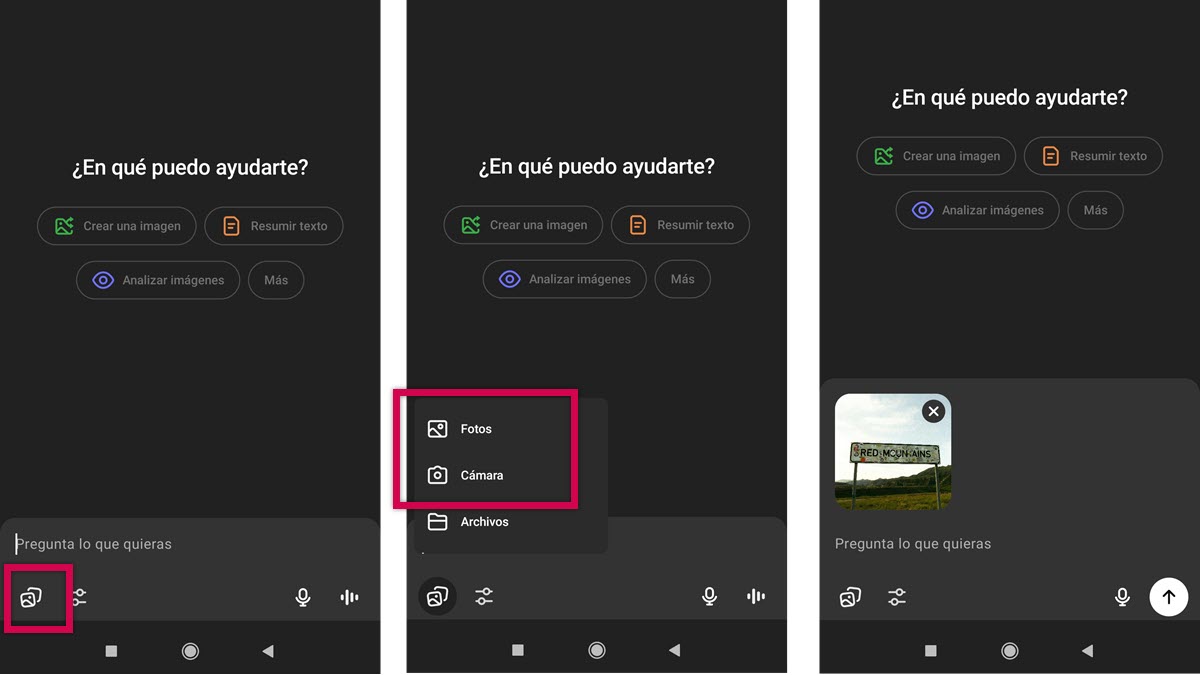
También puedes subir varias imágenes y pedirte que te compare la información o datos, ya sea en una tabla, gráfico o de la forma que prefieras. Usar esta función te ahorra un montón de tiempo y te permite conocer detalles en segundos. Por supuesto, si se trata de temas médicos o situaciones sensibles, no confíes a ciegas de los resultados de ChatGPT, pero puedes usarlos como referencia.
Cómo usarlo:
- Abre la app de ChatGPT
- Pulsa el icono de clip o de imagen en el chat
- Elige una foto de tu galería o haz una en ese momento
- Envíala, y escribe lo que quieres que te diga: “¿Qué ves en esta imagen?”, “¿Qué pone aquí?”, “Explícame este gráfico”…
Haz que ChatGPT te recuerde
Una de las funciones más curiosas de la app de ChatGPT es su capacidad para recordar información sobre ti. Eso hace que cada vez que le hables, te responda de forma más personalizada.
Por ejemplo, puedes enseñarle cómo te gusta que te llame, tus hobbies, tus temas de interés o el rol que quieres que adopte cuando conversas con ella. A partir de ahí, ChatGPT irá teniendo en cuenta esos datos y no tendrás que repetir lo mismo cada vez que inicies un chat.
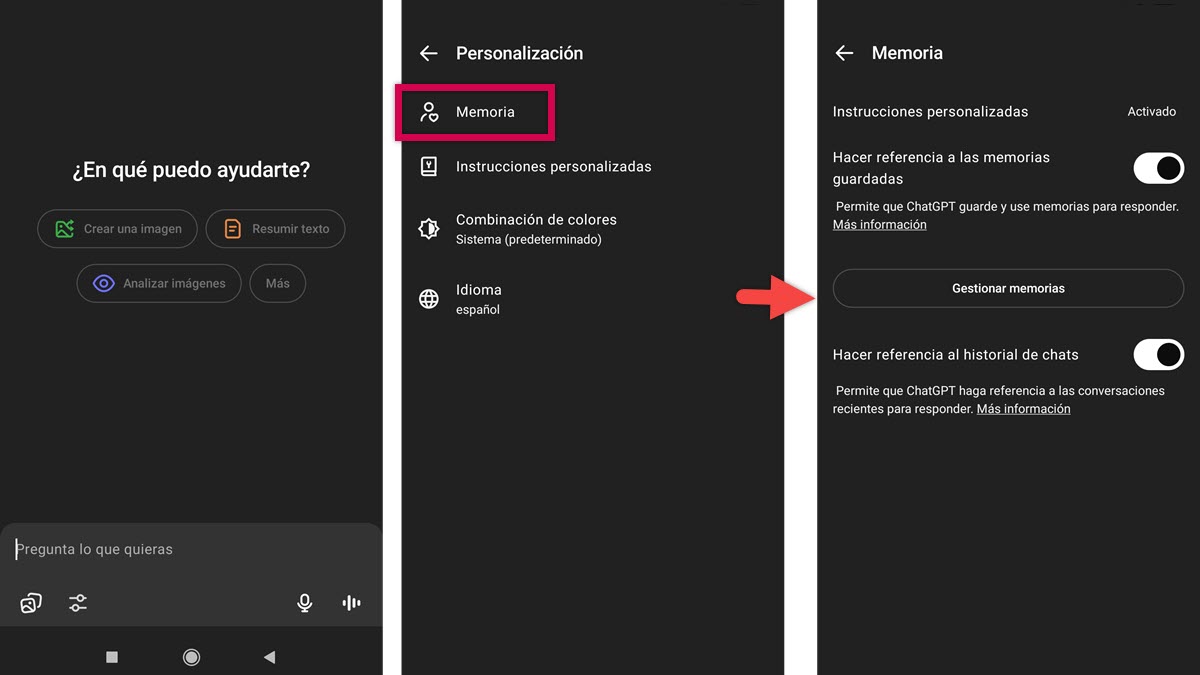
¿Cómo se activa? Es fácil, ya que cuando ChatGPT detecta que hay algo que podría recordar, te hará una pregunta del estilo
“¿Quieres que recuerde esto para el futuro?”. Pero también puedes gestionar toda esa información cuando quieras.
- Solo tienes que ir a los Ajustes
- Pulsa sobre «Personalización»
- Entrar en la sección de «Memoria», si tienes activada la opción » Hacer referencias a las memorias guardadas», verás lo que tiene guardado
- Y si pulsas en «Gestionar memorias», podrás editar o borrar, si ya no te interesa que lo recuerde.
Crea y edita imágenes originales con ChatGPT
Una de las funciones que puede convertirse en tu favorita es la que te permite pedirle a ChatGPT que cree imágenes originales con solo describir lo que quieres. Por ejemplo:
- “Dibuja un atardecer en la playa con estilo acuarela”
- “Crea un fondo con flores y mariposas en watercolor para poner como portada en mi Bullet Journal”
- “Haz un póster de ciencia ficción con estética de los 80 para felicitar a mi amigo por su cumpleaños”
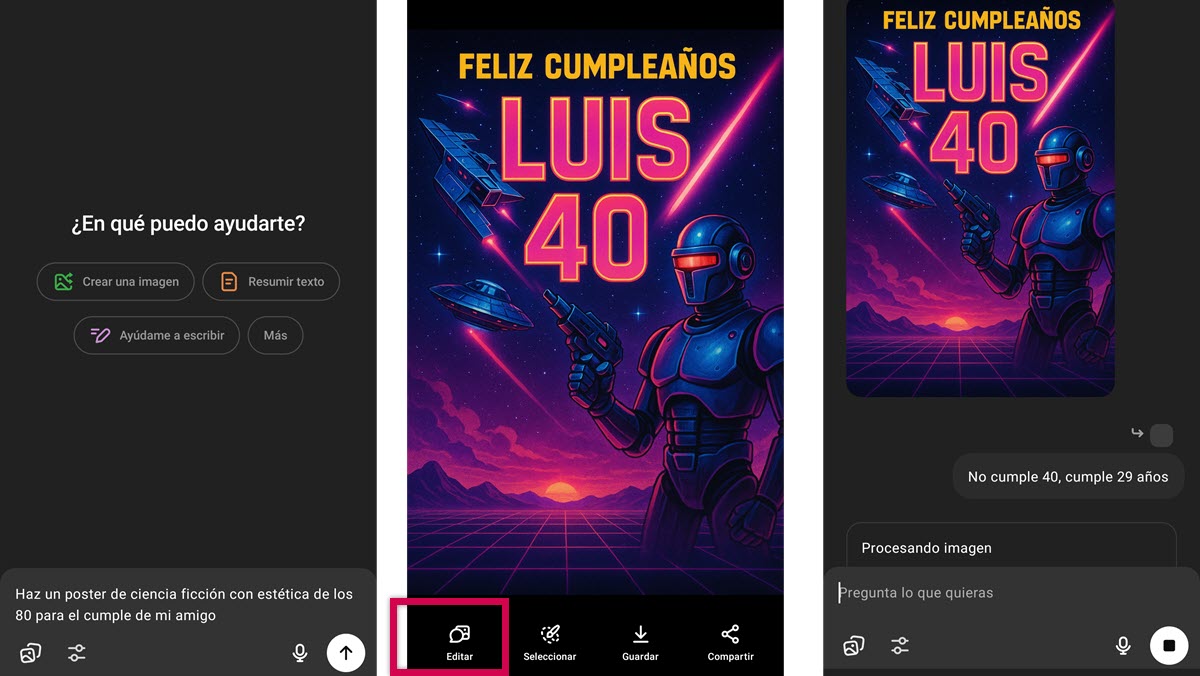
Y además, puedes editar las imágenes creadas, como cambiar un color, añadir un objeto, borrar algo, etc. O como sucedió en la imagen del ejemplo, puedes pedirle que cambie algún dato equivocado, o que mejore algún detalle.
Para ello, sigue estos pasos:
- Abre la app de ChatGPT
- Asegúrate de tener activado GPT-4o
- Escribe lo que quieres: “Crea una imagen que muestre…”
ChatGPT te mostrará la imagen generada, puedes guardar la imagen o pedirle que la cambie o edite.
Analiza documentos, sube PDFs, textos o presentaciones
Una función súper útil que encontrarás en la app de ChatGPT en el móvil es que puedes subir documentos para que te los analice o te ayude con ellos.
Esto te puede servir para resumir un PDF largo (por ejemplo, un informe o un manual), extraer ideas o frases clave, traducir un documento completo, explicarte un texto complicado, comparar varios documentos, entre otros.
Y para ello, solo tienes que aplicar estos pasos:
- Abre la app de ChatGPT (con GPT-4o activado)
- Pulsa en el icono de adjuntar en el chat
- Elige el documento que quieres subir (PDF, Word, TXT, etc.)
- Escríbele lo que necesitas: “Resúmelo”, “Tradúcelo”, “Explícamelo en lenguaje sencillo”, “Encuentra los errores de este texto”…
Busca información en tiempo real
Una de las funciones más potentes es que ChatGPT puede navegar por internet para buscar información actualizada en tiempo real. Esto significa que, si tienes una duda sobre algo reciente, como noticias, resultados deportivos, eventos, lanzamientos o cualquier dato que cambie rápido, puede buscarlo y darte la respuesta más precisa al momento.
Si la pregunta es de actualidad, la función se activa sola y te mostrará la respuesta basada en la información más reciente. Pero también puedes usar la navegación web activada:
- Solo tienes que escribir tu pregunta en la app, con GPT-4o
- Pulsar sobre el icono de Ajustes y seleccionar «Buscar en internet»
Realiza una investigación en profundidad
¿Necesitas preparar un artículo, un informe o quieres entender un tema científico complicado? ChatGPT puede ayudarte a hacer una investigación profunda y detallada en cuestión de segundos, con información tomada de fuentes confiables en la materia.
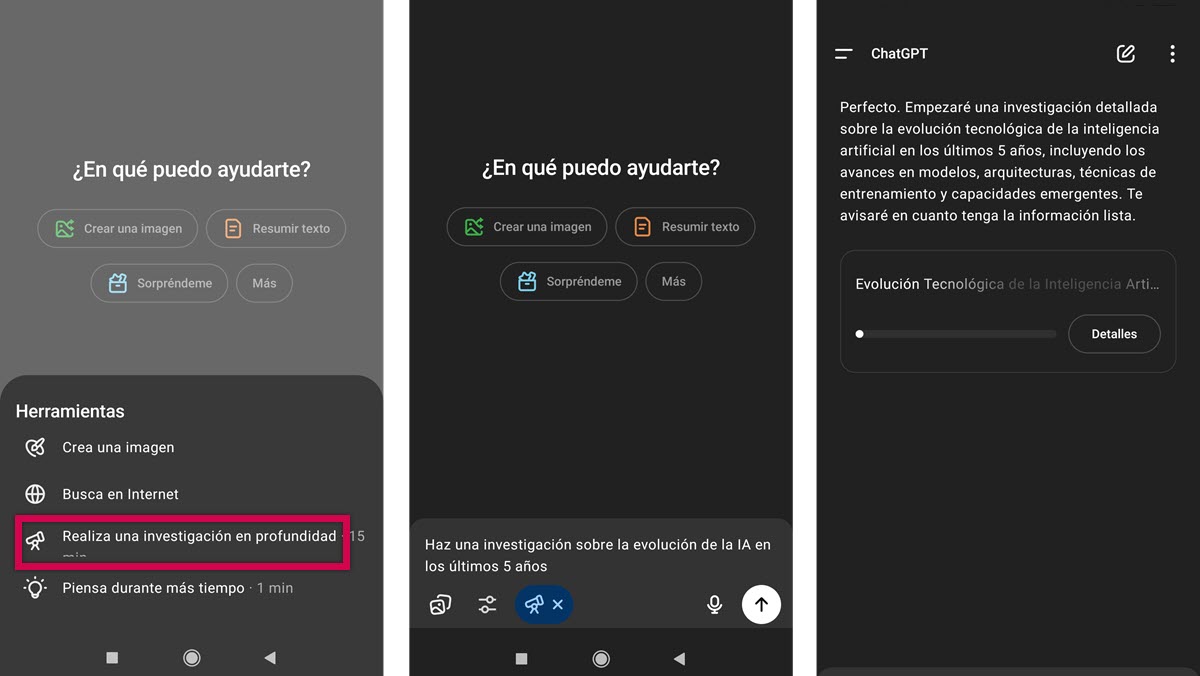
Por ejemplo, puedes pedirle “Hazme una investigación sobre la evolución de la inteligencia artificial en los últimos 5 años”, y luego en el menú de «Herramientas» elige «Realiza una investigación en profundidad«.
Verás que ChatGPT buscará diferentes fuentes y te compartirá los resultados. Puedes pedir que te estructure la información en secciones o puntos para que te sea más fácil leer y entender.
Usa ChatGPT para simplificar textos largos y crear resúmenes rápidos
Cuando tienes textos largos o documentos complejos, ChatGPT puede ayudarte a sacar lo más importante con solo pedirlo. Con esta función puedes resumir artículos, informes o documentos extensos, extraer los puntos clave de una charla o reunión, simplificar información técnica para que sea fácil de entender.
Cómo usarla:
- Sube el texto o documento que quieras resumir (puedes copiar y pegar o adjuntar archivo).
- Pídele: “Hazme un resumen breve de este texto” o “Resume las ideas principales de este artículo”.
Verás que te dará resumen claro y ordenado, listo para que puedes leerlo y entenderlo en pocos minutos.
Traducción rápida de textos
¿Necesitas traducir un correo, un artículo o cualquier texto rápido y con buena calidad? ChatGPT te lo pone fácil con su función de traducción integrada. Puedes traducir correos electrónicos, documentos, mensajes, fragmentos de texto largos o cortos, etc.
Solo tienes que seguir estos pasos:
- Escribe o pega el texto que quieres traducir.
- Pide la traducción indicando el idioma al que quieres pasar el texto, por ejemplo: “Traduce este texto al inglés”, “Pásame este párrafo a francés”
Usa ChatGPT como un generador rápido de ideas
¿Te falta inspiración para un proyecto o necesitas nuevas perspectivas? ChatGPT te ayuda a encontrar ideas originales y efectivas a partir de unos pocos promts.
Con esta función puedes, por ejemplo, pedir sugerencias para el enfoque o desarrollo de tu proyecto, explorar opciones creativas para resolver problemas o mejorar procesos, romper bloqueos y avanzar con propuestas claras y aplicables.
Como ves, ChatGPT en tu móvil es como tener un asistente personal que te ayuda a simplificar tareas complejas y a ser más productivo, sin importar dónde estés. Solo necesitas usar estas funciones y personalizarlas a tus necesidades.
