
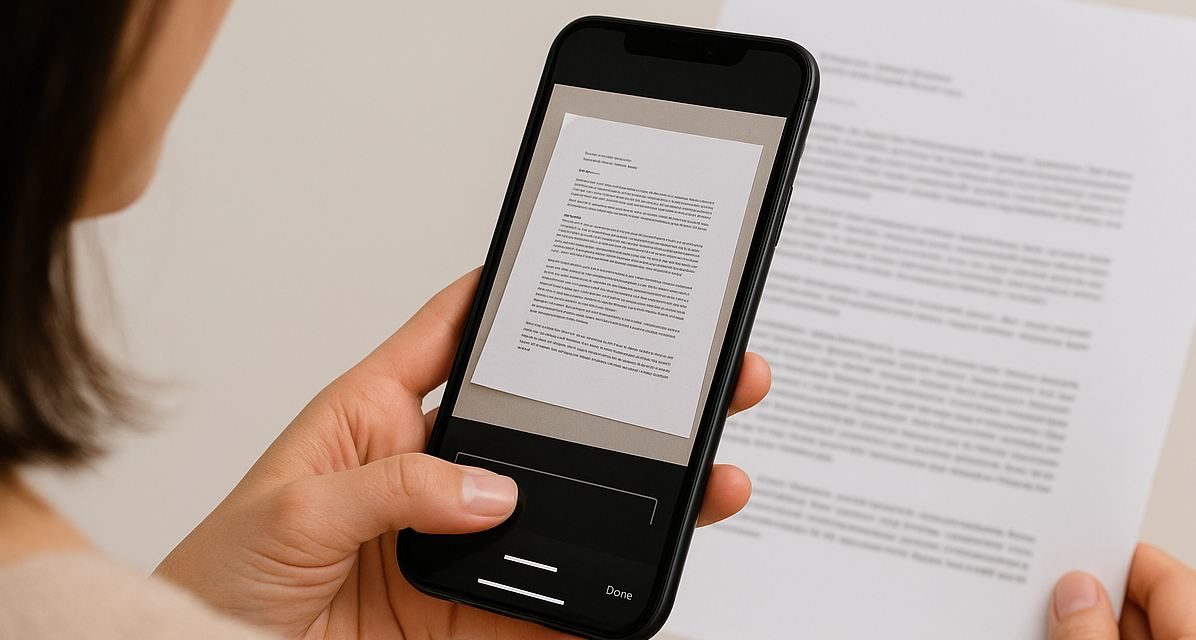
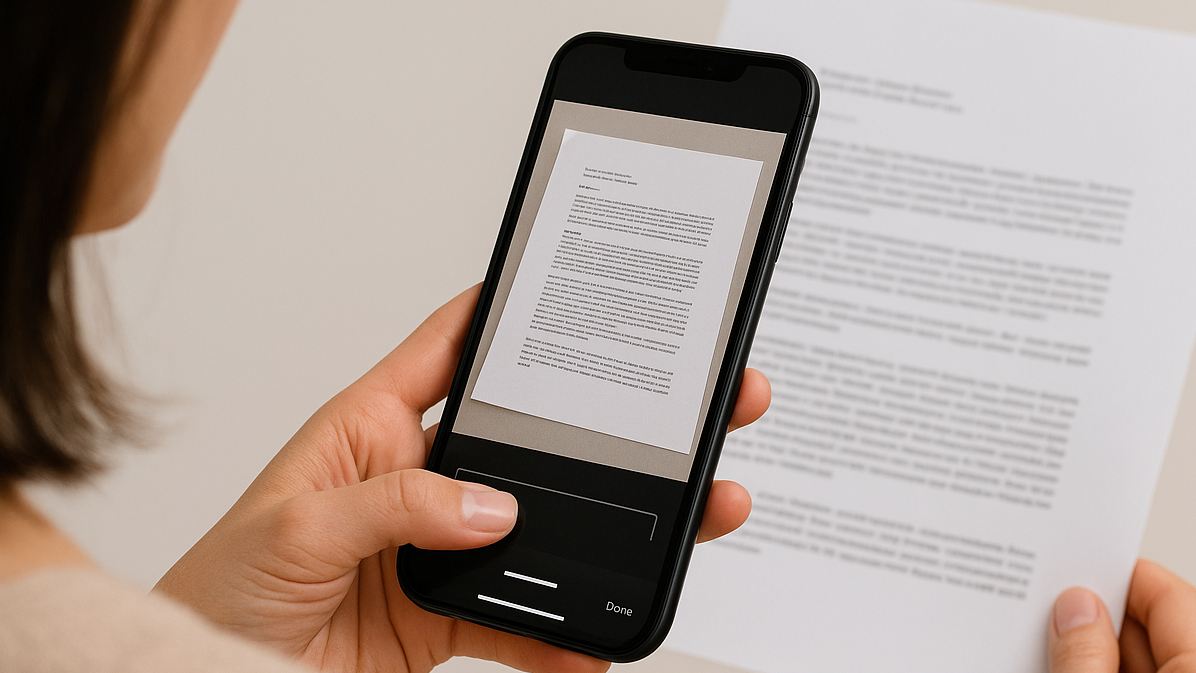
La necesidad de digitalizar un documento importante, como una factura, un contrato o una nota manuscrita, surge en el momento menos esperado. La buena noticia es que, si utilizas un iPhone o iPad, no necesitas descargar ni pagar por aplicaciones adicionales para transformar ese papel en un archivo digital. A continuación, presentamos Cómo escanear documentos con iPhone sin apps de terceros: guía paso a paso, aprovechando las herramientas que ya vienen instaladas en tu dispositivo Apple, como la aplicación Notas o la aplicación Archivos. El documento escaneado se guardará en formato PDF.
Escanear documentos en iPhone utilizando la app Notas
La app Notas de Apple permite escanear documentos y añadirlos directamente a tus apuntes. Para empezar a digitalizar un documento, hay que abrir la app Notas y luego seleccionar una nota existente o crear una nueva. Mientras trabajas en la nota, pulsa el botón ‘Archivo adjunto’ y después toca la opción ‘Escanear documentos’. Una vez que la cámara esté activa, posiciona el iPhone (o iPad) de manera que el documento completo aparezca en la pantalla.
¡SUSCRIBETE A NUESTRO NEWSLETTER!
Cada semana mandamos un único e-mail con el resumen de las noticias a +4.000 suscriptores.
El dispositivo puede realizar el escaneo de forma automática: si tu iPhone está en modo Automático, el documento se escaneará por sí solo en cuanto esté completamente visible. Si se necesita realizar el escaneo manualmente, puedes pulsar el botón de obturador o uno de los botones de volumen. Después de escanear, tienes la opción de arrastrar las esquinas que aparecen en pantalla para ajustar el recorte y asegurar que el escaneo se adapte a la página. Tras ajustar, toca ‘Conservar archivo escaneado’.
Finalmente, puedes tocar ‘Guardar’ o, si lo necesitas, tienes la opción de agregar escaneos adicionales al mismo documento. El documento escaneado se guardará en formato PDF dentro de la nota. Como alternativa para iniciar este proceso, si ya tienes una nota abierta, también puedes tocar el botón ‘Más’ y luego seleccionar la opción ‘Escanear’.
Un paso práctico adicional: Notas también permite añadir firmas a los documentos que has escaneado. Para firmar, abre el documento dentro de la nota y pulsa el botón ‘Marcación’. Después, toca el botón ‘Añadir’ y selecciona ‘Firma’. En este punto, puedes utilizar una firma que ya tengas guardada o crear una nueva. Tras añadirla, tienes la posibilidad de ajustar el tamaño del cuadro de la firma y colocarla donde lo necesites en el documento. Si prefieres firmar el documento de forma manual, simplemente sigue los pasos anteriores y selecciona una herramienta para firmar usando el dedo.
Cómo escanear documentos en iPhone con la app Archivos
Si prefieres que el archivo escaneado se guarde directamente en una ubicación dentro de tu dispositivo o en la nube sin necesidad de vincularlo a una nota, puedes utilizar la aplicación Archivos.
Para realizar el escaneo con esta app, debes abrirla y luego tocar el botón Más. A continuación, selecciona la opción ‘Escanear documentos’. Si el dispositivo está configurado en modo Automático, el documento se escaneará sin que tengas que pulsar nada.
Por otro lado, si necesitas realizar el escaneo manualmente, pulsa el botón Obturador o uno de los botones de volumen. Después, arrastra las esquinas para ajustar el escaneo a la página exacta y toca ‘Conservar archivo escaneado’. Una vez que hayas terminado, toca Guardar o continúa añadiendo más escaneos al documento, si es necesario.
Otros artículos sobre iPhone
El iPhone 17 Pro Max se raya con facilidad, un nuevo problema para Apple tras la IA
Cómo actualizar mi iPhone a iOS 26
iPhone Air vs Samsung Galaxy S25 Edge: diferencias,c omparativa y cuál es mejor móvil
iPhone 17, 17 Pro y 17 Pro Max, así son los nuevos móviles de 2025 de Apple
