
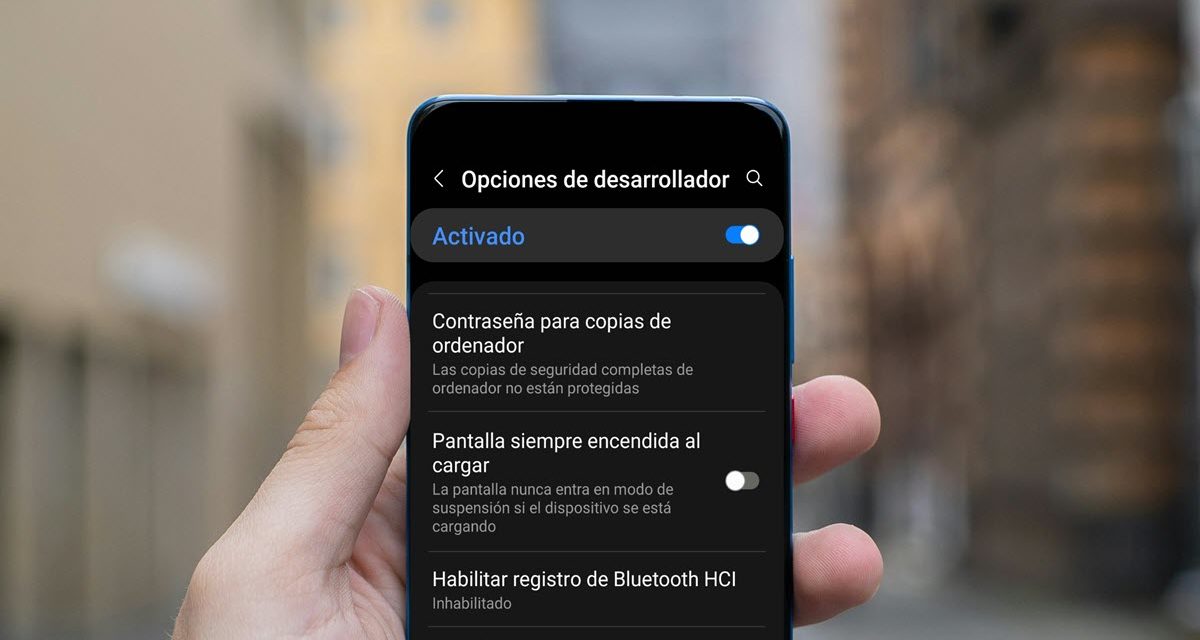
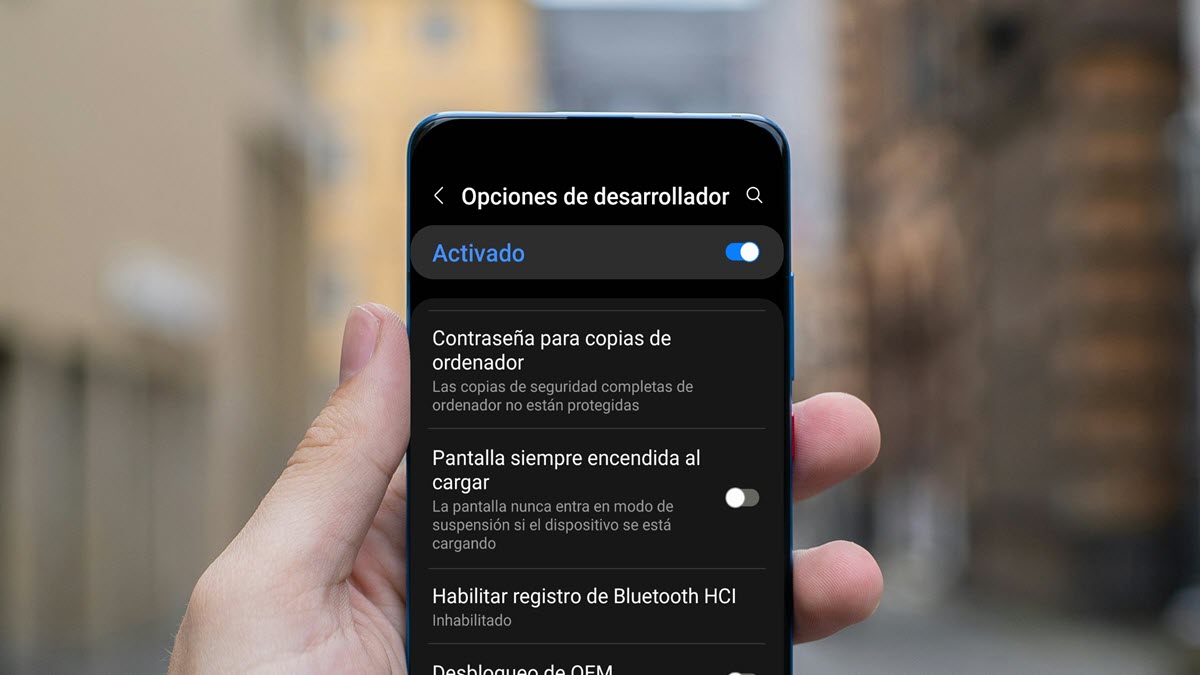
Si eres de los que le gusta experimentar y probar funciones ocultas en Android, te habrás encontrado más de una vez con sugerencias para probar las «opciones de desarrollador». Pero, ¿para que sirve el Modo desarrollador en el móvil? ¿Cómo se activan las opciones de desarrollador?
Para facilitarte la tarea, te mostramos cómo activar el Modo desarrollador así como algunas opciones que te pueden ser útil para optimizar algún aspecto del móvil o personalizar la interfaz.
Opciones de desarrollador que puedes activar en tu móvil
Tal como dice el nombre, estas son opciones pensadas para que los desarrolladores prueben y optimicen diferentes procesos o apps. Así que, aunque estén disponibles para cualquier usuario, no son para usarse de forma habitual como sucede con el resto de los ajustes del móvil.
Sin embargo, hay algunas opciones que pueden ayudarnos en situaciones especificas o mejorar el rendimiento en Android, como estas que he probado y activado en más de una ocasión.
Tener un informe completo del estado del móvil
La opción «Informe de errores» te da dos formas de generar un informe super completo sobre el funcionamiento del móvil. Es un informe muy extenso, y te encontrarás con muchos términos que no entiendes, pero que puede ser útil si necesitas compartirlo con un experto.
Un detalle a tener en cuenta es que este informe de errores tiene información confidencial, como datos de ubicación o el uso de apps, así que no es algo que debas estar compartiendo en internet o con personas que no son de tu confianza.
Mantener la pantalla encendida durante la carga
«Pantalla encendida al cargar» es una opción que le sirve a los desarrolladores para monitorear en tiempo real el comportamiento de una app, ya que impide que la pantalla se apague cuando está cargando.
Sin embargo, algunos usuarios la encuentran útil para que la pantalla no se apague cuando están viendo algún contenido multimedia y no quieren esperar hasta que se cargue el móvil.
Crear una copia de seguridad cifrada
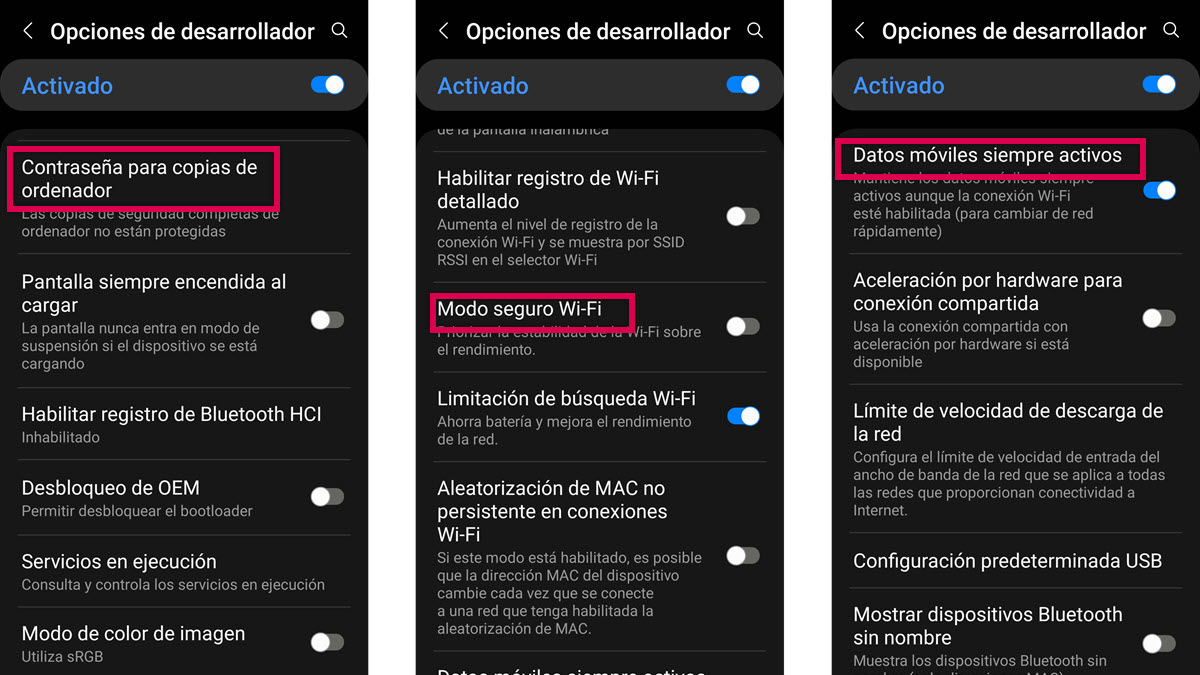
«Contraseña para copias de ordenador» te servirá para establecer una contraseña a cualquier copia de seguridad que hagas de tu móvil Android en el PC, por ejemplo, usando comandos ADB. Es decir, la copia de seguridad estará cifrada, y necesitarás la contraseña para abrirla o restaurarla desde la computadora.
¡SUSCRIBETE A NUESTRO NEWSLETTER!
Cada semana mandamos un único e-mail con el resumen de las noticias a +4.000 suscriptores.
Capturas de pantalla sin información personal
«Modo demo o demostración», según como aparezca en tu móvil, limpia la barra de estado y notificaciones para tengas una «interfaz limpia» cuando quieras hacer una captura de pantalla.
Así que, no se verán notificaciones en la barra de estado, los iconos de batería y señal se mostrarán completos, y tampoco se verá la hora actual.
Mejor búsqueda de redes WiFi
«Limitación de búsqueda WiFi» puede ser útil si estás en un lugar público o en una zona donde hay muchas redes WiFi, ya que limitará la cantidad de redes que el móvi busca para mostrarte en la lista de disponibles.
En lugar de estar en un escaneo continuo, te mostrará solo las redes WiFi más cercanas o relevantes. Esto no solo contribuye a una mejor gestión de los recursos, sino que también te resultará más fácil encontrar la red a la que quieres conectarte, sin tener que lidiar con decenas de nombres de WiFi.
Evitar las desconexiones en redes WiFi inestables
La dinámica que propone «Modo Seguro WiFi» sirve cuando notas que el móvil se desconecta continuamente del WiFi, o cuando estás conectado a una red inestable. Lo que hace es cambiar la forma cómo gestiona la conexión, priorizando la estabilidad a la velocidad, y así evitar desconexiones.
Datos móviles siempre activos
Seguro has notado que cuando activas el WiFi automáticamente se desconectan los datos móviles. Activando «Datos móviles siempre activos», esa dinámica se cancela y los datos móviles siguen activos en segundo plano.
Puede ser útil para que no tengas que activar manualmente uno y otro continuamente, o te quedes sin conexión cuando falla el WiFi. Por otro lado, si estás cuidando tu plan de datos, esto puede ser contraproducente, ya que podrías olvidarte que no estás conectado al WiFi y gastar más de lo necesario.
Controlar el volumen en cada dispositivo Bluetooth
Cuando el volumen absoluto está activado, cualquier cambio de volumen que hagas en el móvil afectará el volumen del dispositivo Bluetooth, ya que se sincronizan.
Así que, al activar «Desactivar volumen absoluto» estas anulando ese sistema, y el móvil te permitirá manejar el volumen de cada dispositivo Bluetooth de forma independiente.
Hacer visibles los toques en la pantalla
«Mostrar toques en pantalla» los desarrolladores la usan para comprobar las áreas táctiles en una app y mejorar la interacción. Pero también podría tenerte útil si quieres ver los toques que realizas en la pantalla, o comprobar si alguna área no está funcionando.
Ajustar las escalas de animación
«Escala de animación de ventana», «Escala de animación de transición» y «Escala de duración de animación», son tres opciones que se suele modificar cuando queremos ganar un poco de fluidez en el móvil. Por defecto, están configuradas en 1x, así que se suele cambiar a 0,5x
Por supuesto, puedes revertir cualquiera de estas opciones cuando quieras dejar de usarlas.
Cómo activar las opciones de desarrollador en el móvil
Si quieres activar las opciones de desarrollador en el móvil solo tienes que seguir unos pocos pasos, aunque puede variar según el modelo.
- Ve a los Ajustes del móvil y busca el apartado «Información del dispositivo» ( «Acerca del dispositivo» o «Sobre el teléfono»)
- Pulsa siete veces sobre «Número de compilación» (o Versión MIUI o HyperOS, si tienes un Xiaomi)
- Cuando realices esta acción, verás un mensaje del estilo «Has activado las opciones de desarrollador».
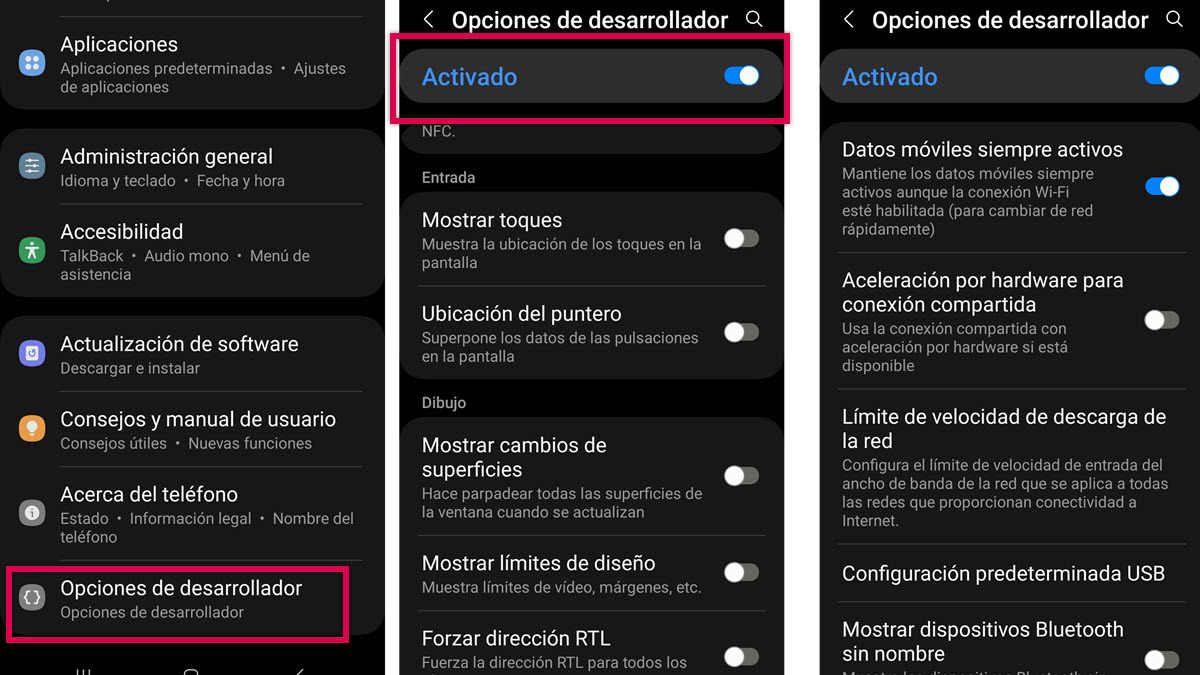
Un detalle a tener en cuenta es que no encontrarás «Opciones de desarrollador» en esta sección, sino que tendrás que desplazarte a otro apartado del móvil. Por ejemplo, si tienes un móvil Xiaomi, las encontrarás en la sección «Ajustes adicionales». Y si es un móvil Samsung, lo verás en la última sección de Ajustes.
Y si bien para habilitar estas herramientas de desarrollo en Android hay que seguir estos pasos, para desactivarlas es mucho más fácil. Simplemente ve a ese apartado y cambia el interruptor de «Activado».
