
Eh, Apple adicto, ¿alguna vez has necesitado conectar tu Mac o iPad a la red y justo en ese momento no tenías una conexión WiFi disponible o una WiFi pública segura? No pasa nada porque, tu iPhone puede sacarte de este apuro la próxima vez que te pase. En este artículo, te contamos paso a paso cómo compartir datos e internet en un iPhone para que nunca más vuelvas a quedarte desconectado e, incluso, puedas echar una mano a ese amigo/a que se ha quedado sin cobertura o sin datos móviles, así que, sigue leyendo.
Pero antes, quizás te interese…
¡SUSCRIBETE A NUESTRO NEWSLETTER!
Cada semana mandamos un único e-mail con el resumen de las noticias a +4.000 suscriptores.
Esto es lo que tienes que hacer para compartir datos e internet en un iPhone
Para compartir datos e internet en un iPhone a otros dispositivos, ya sean tuyos o de otras personas, como de un amigo o familiar, es necesario activar un punto de acceso personal, pero ¿qué es esto exactamente? El punto de acceso personal es una función que permite que tu iPhone actúe como un router portátil, compartiendo su conexión de datos móviles con otros dispositivos, para así, poder navegar por internet sin necesidad de una conexión WiFi externa.
Cómo activar un punto de acceso para personal para compartir datos e internet en un iPhone
Antes de nada, asegúrate de tener los datos móviles activados en tu móvil. Ahora sí, para activar un punto de acceso personal para compartir datos e internet en un iPhone, basta con hacer lo siguiente:
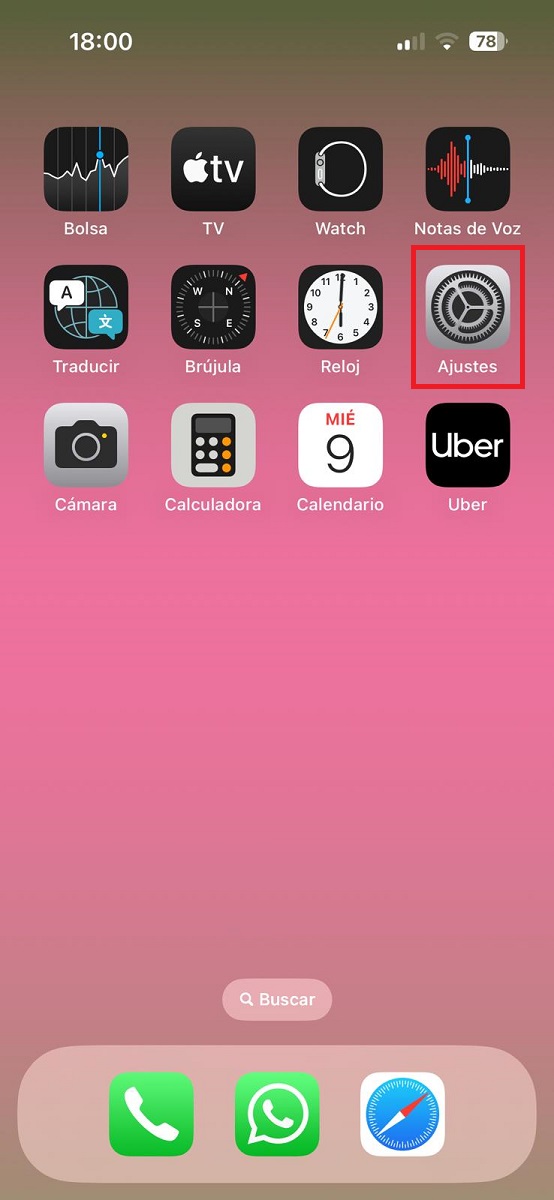
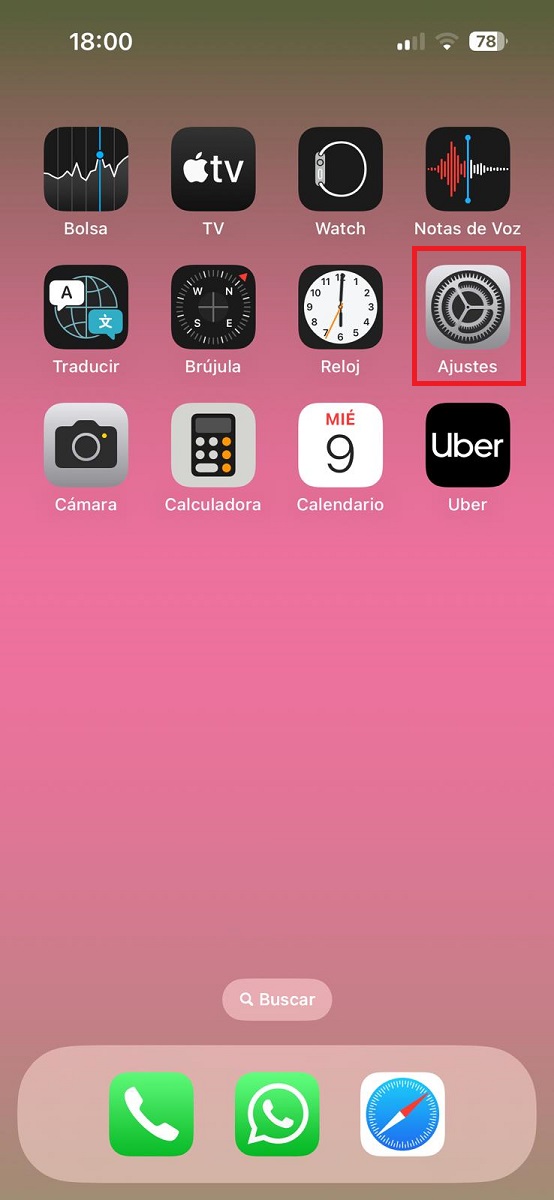
1. Acceder a Ajustes en iPhone
Dirígete a la aplicación ‘Ajustes’ en tu iPhone.
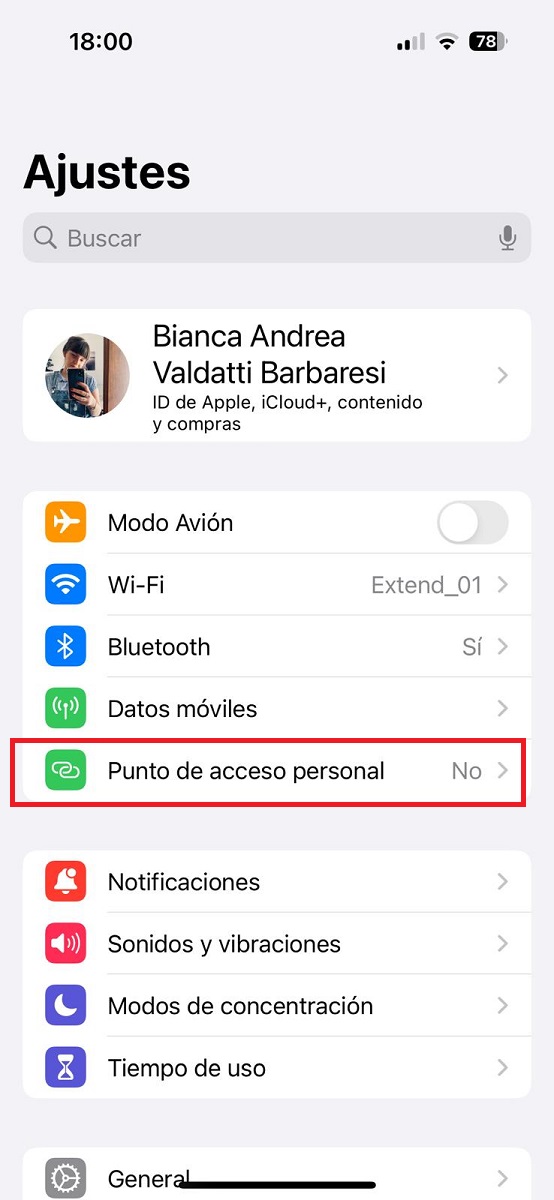
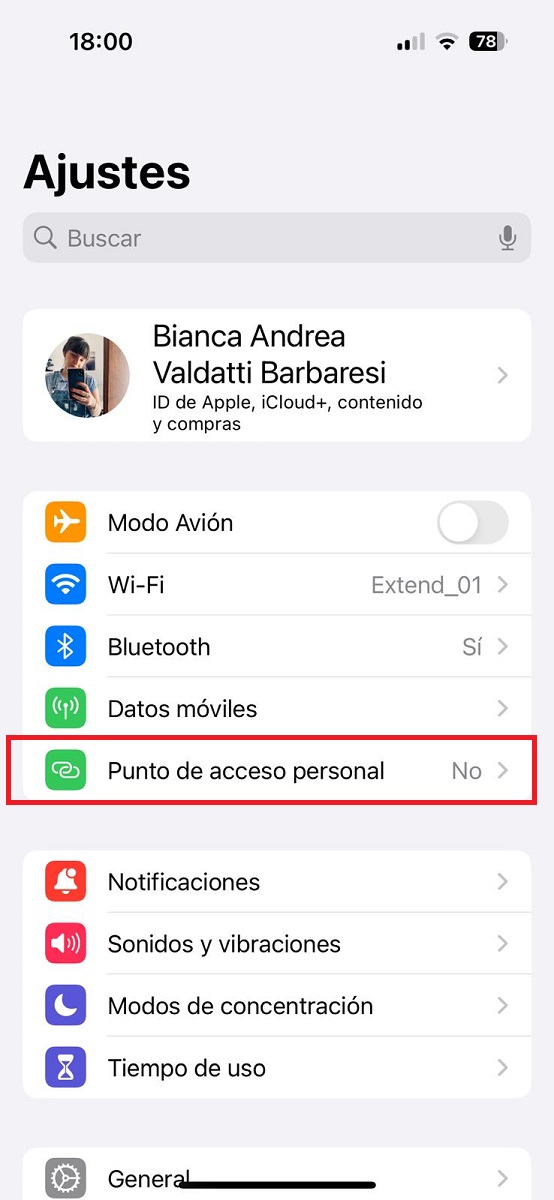
2. Activar Punto de acceso personal
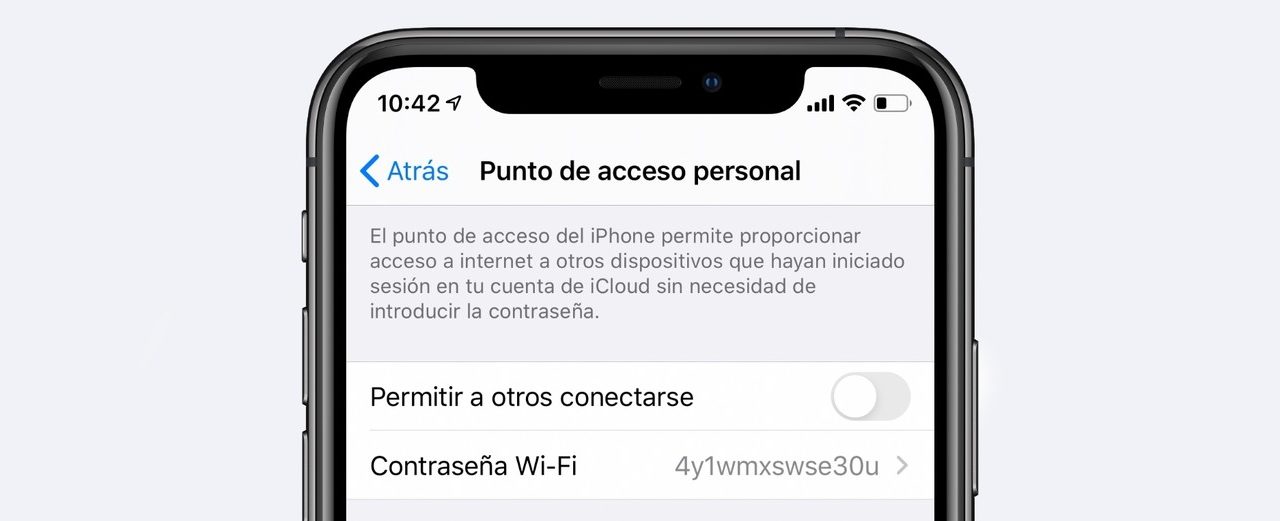
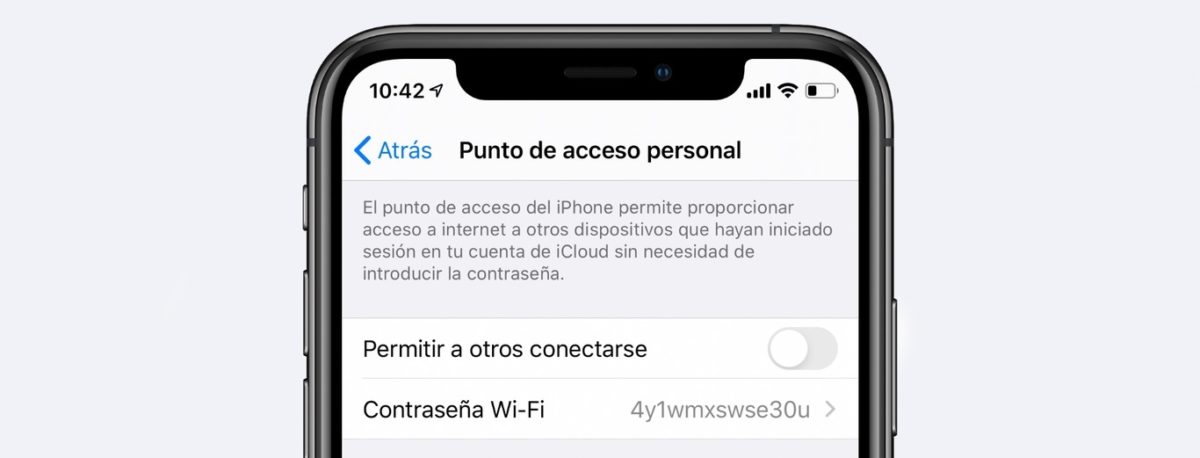
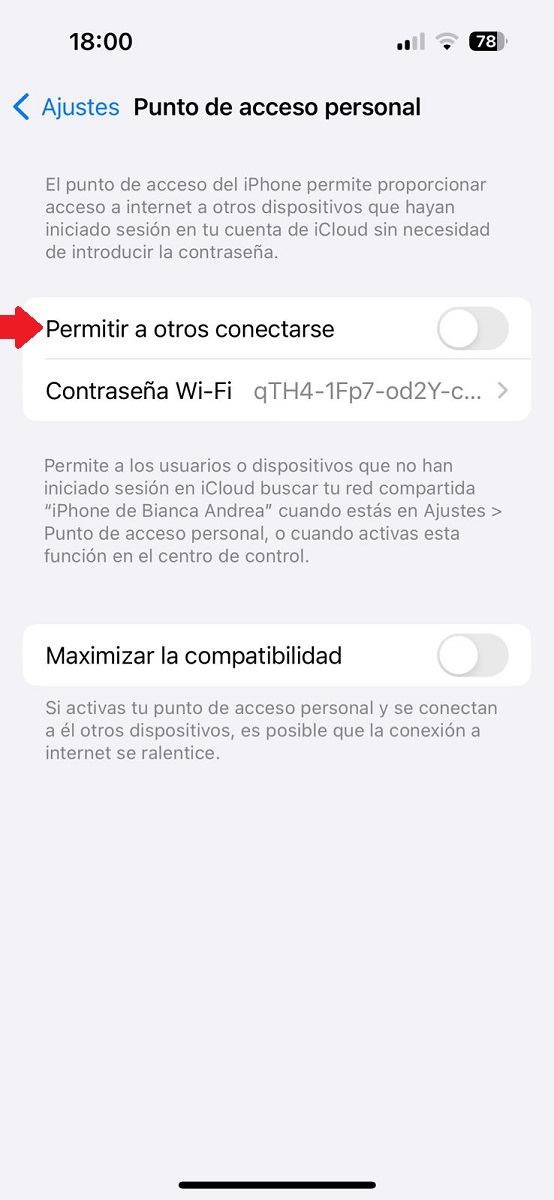
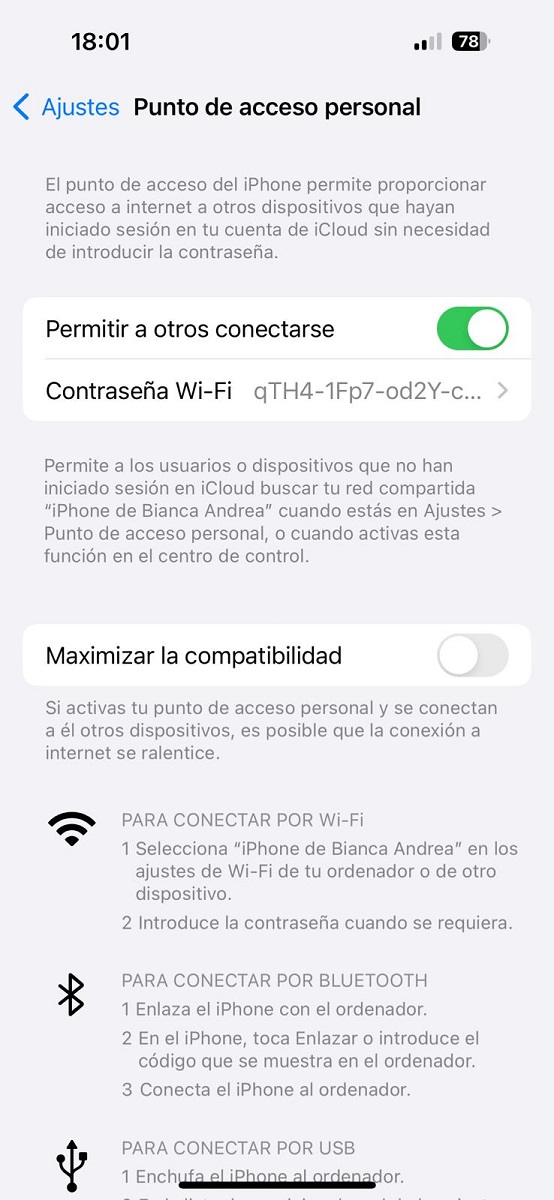
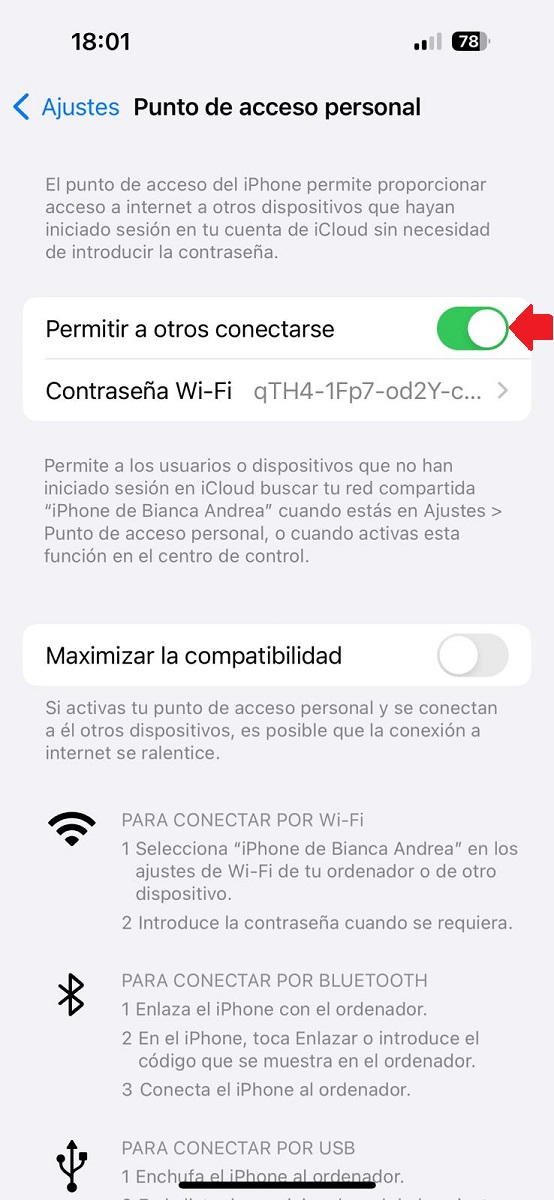
Entra en el apartado de ‘Punto de acceso personal’ y activa la opción de ‘Permitir a otros conectarse’ tocando en el botón hasta que pase de color gris a verde, tal y como puedes ver.
3. Configurar una contraseña Wi-Fi
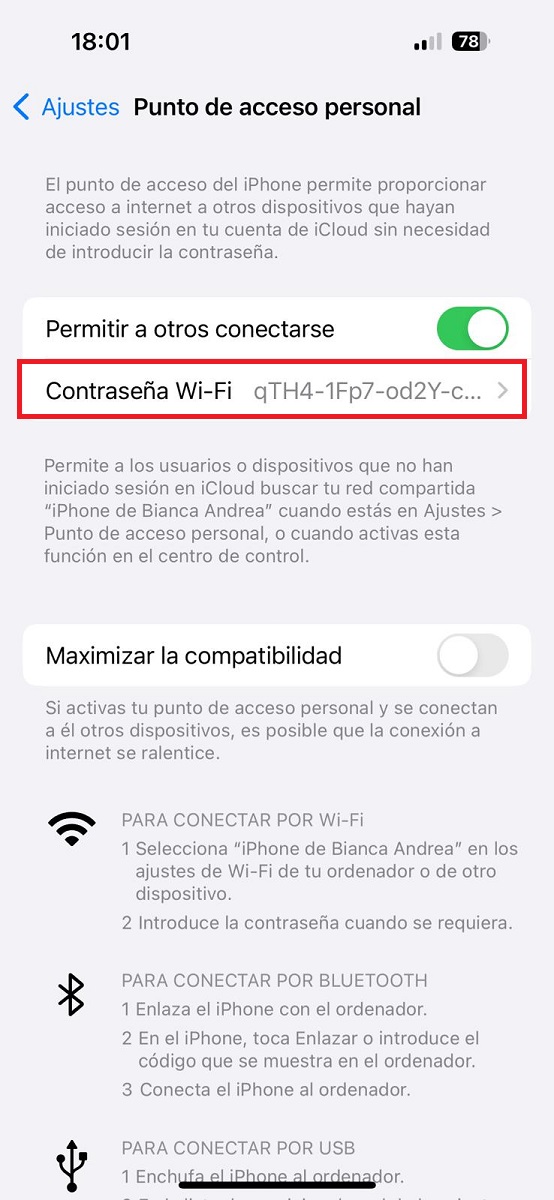
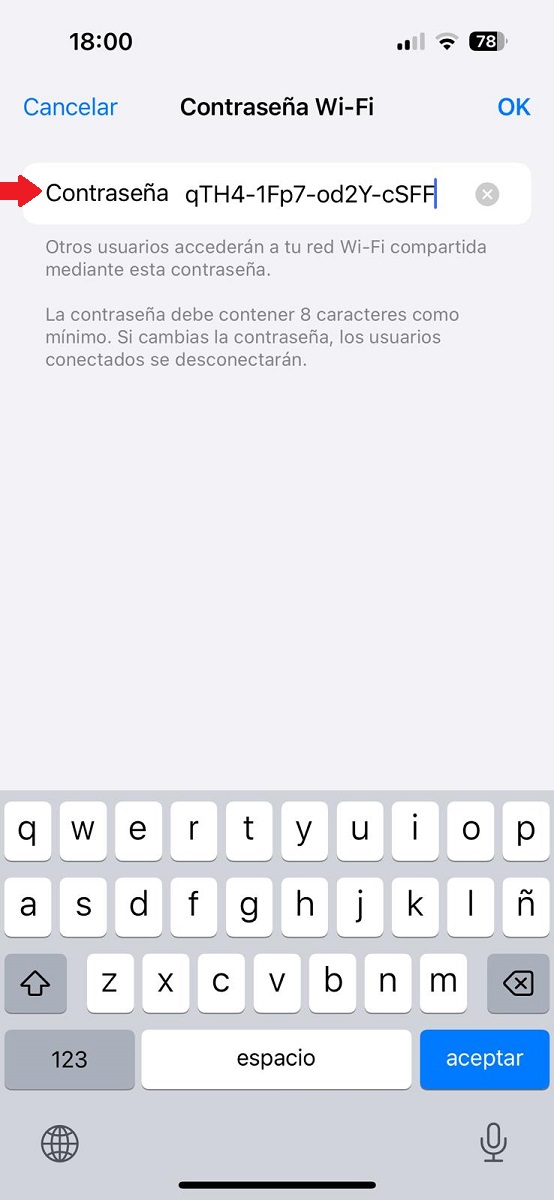
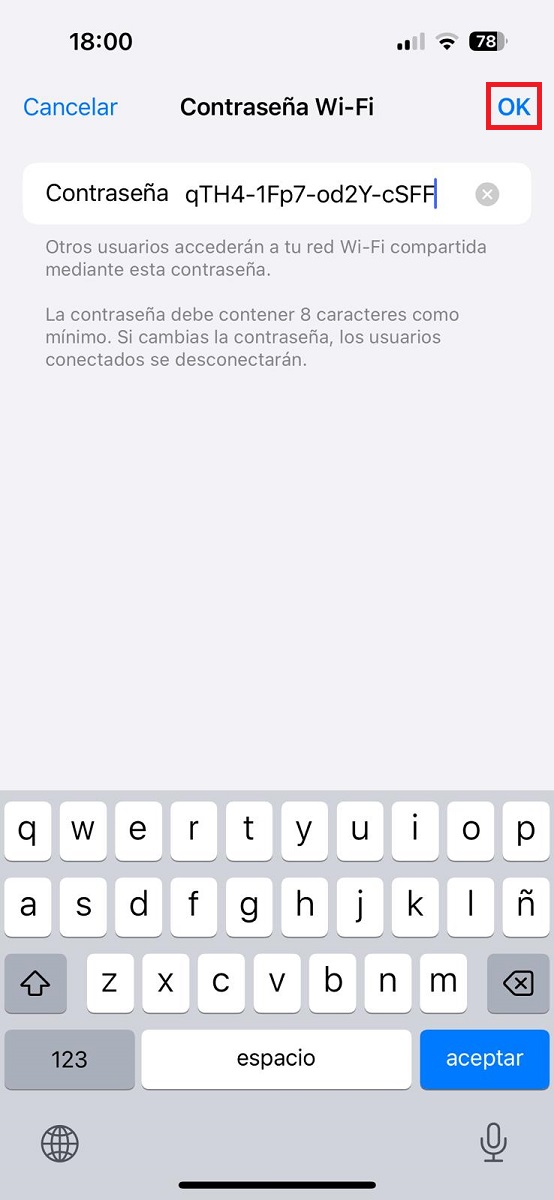
En ‘Contraseña Wi-Fi’ podrás ver la contraseña que deberán usar las personas a las que compartas datos e internet para conectarse a tu red. Esta es una contraseña predeterminada. Para cambiar la contraseña por otra, por ejemplo, por una más fácil de recordar o más segura, pulsa en ‘Contraseña Wi-Fi’, escribe una nueva contraseña de al menos 8 caracteres en el campo de texto ‘Contraseña’ y luego toca en ‘OK’ para guardar los cambios.
4. Conectarse a la red compartida
La forma más cómoda, sencilla y rápida para conectarse a la red del iPhone o para que la persona a la que le quieres compartir datos se conecte a tu internet es a través de Wi-Fi. Para ello hay que:
- Ir a los Ajustes de Wi-Fi del dispositivo en cuestión, ya sea un móvil, tablet u ordenador.
- Buscar el nombre de la red compartida. Ésta se llamará ‘iPhone de [tu nombre]’.
- Conectarse a la red e introducir la contraseña cuando se te pida.
Además, también se puede conectar a la red compartida del iPhone mediante Bluetooth (enlazando el iPhone al dispositivo que se quiera conectar a internet) o por USB (enchufando el iPhone mediante cable al dispositivo) y seleccionando la red del iPhone.
¡Listo! Esto es todo lo que tienes que hacer para compartir datos e internet en un iPhone. Cuando quieras dejar de compartir datos e internet, vuelve a entrar en Ajustes > Punto de acceso personal y desconecta el apartado de ‘Permitir a otros conectarse’.
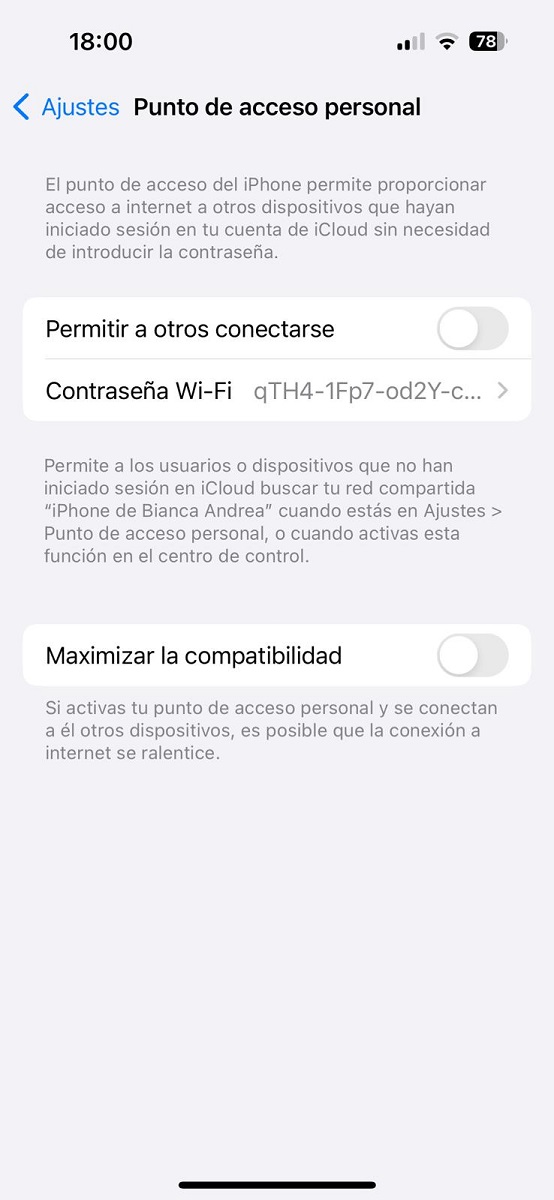
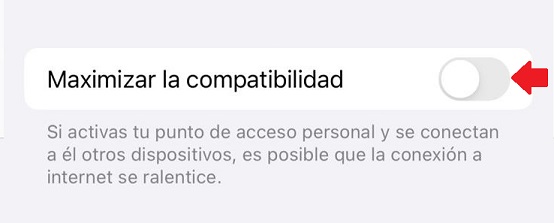
Si vas a compartir datos con alguien que no use o tenga un iPhone, no te olvides de activar la opción ‘Maximizar la compatibilidad’.
¿Has visto qué fácil es compartir datos e internet en un iPhone? ¿A qué esperas para probarlo tú mismo? Hazlo y cuéntanos cómo te ha ido más abajo, en la sección de comentarios. ¡Te leemos! Y si te has quedado con ganas de más, te recomendamos echar un vistazo a esto: cómo hacer una carpeta segura en iPhone para ocultar tus fotos y a esto otro: cómo comprobar si un iPhone es original por IMEI, ¡no te lo pierdas!
