
¿Por qué va lento el internet en mi móvil?, ¿Cómo hacer que el móvil vaya más rápido con datos?, ¿Cómo mejorar velocidad WiFi en el móvil?
Si has estado esperando a que cargue una página, un vídeo o ese mensaje importante en WhatsApp, seguro te has hecho alguna de estas preguntas. La buena noticia es que muchas veces no se trata de tu operador ni de la red. El verdadero problema suele estar en pequeños ajustes del móvil que pasamos por alto… y que pueden marcan la diferencia.
En este artículo te voy a contar qué ajustes puedes cambiar en tu móvil para mejorar la conexión, tanto con datos como con WiFi, sin apps ni trucos ratos.
Cómo mejorar la conexión a internet en el móvil
Si ya has intentado solucionar problemas con tu conexión a internet reiniciando el móvil o activando el Modo avión por unos segundos, y no ha funcionado, entonces tienes que pasar al plan B. Puede que ciertos ajustes en tu móvil estén impidiendo que tengas una buena conexión, ya sea con los datos móviles o con el WiFi de la casa.
Si bien hay muchos aspectos a tener en cuenta, puedes comenzar echando un vistazo a los ajustes que te comparto a continuación.
Desactiva la conexión automática a redes WiFi
A veces, sin darte cuenta, tu móvil se conecta a cualquier WiFi abierta que encuentra por la calle, ya sea en una cafetería, en el metro, en una tienda. Y el problema no es solo que terminas conectado a redes lentas, inestables o incluso inseguras. Con esta configuración activada, el móvil está constantemente buscando redes WiFi disponibles.
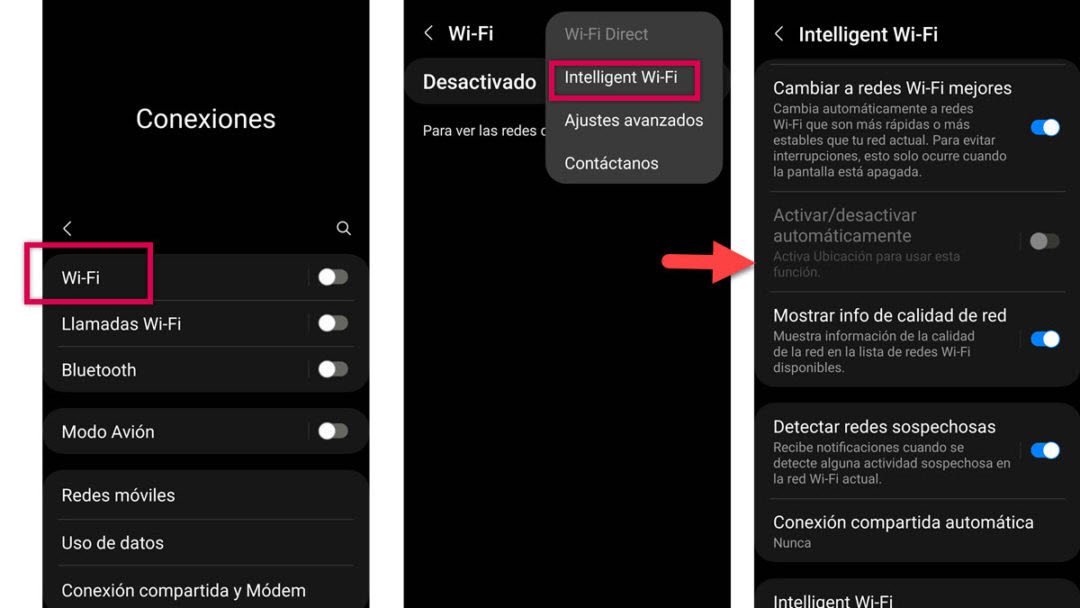
Para evitar esto, solo tienes que hacer unos cambios en la configuración del móvil, que dependerá del modelo tu móvil. Por ejemplo, si tienes un móvil Samsung, lo encontrarás de esta forma:
¡SUSCRIBETE A NUESTRO NEWSLETTER!
Cada semana mandamos un único e-mail con el resumen de las noticias a +4.000 suscriptores.
- Abre los ajustes del móvil y busca el apartado «Conexiones»
- Pulsa sobre «Wifi» y elige el menú de los tres puntitos que verás en la parta superior
- Pulsa sobre «Intelligent WiFi» y selecciona «Activar/desactivar automáticamente»
Esto evita que el móvil esté buscando WiFi contantemente, y solo se conecte de forma automática a las redes que usas con frecuencia, como el Wifi de tu casa.
Restablece los ajustes de red para descartar problemas
Cuando la conexión en tu móvil va lento aún cuando tienes la mejor cobertura, restablecer los ajustes de red suele ser el truco que lo solucione todo.
No te preocupes, no pierdes fotos ni contactos, con se reinician las conexiones. Solo se borran las redes WiFi guardadas, sus contraseñas, ajustes de datos y configuración de los dispositivos Bluetooth emparejados.
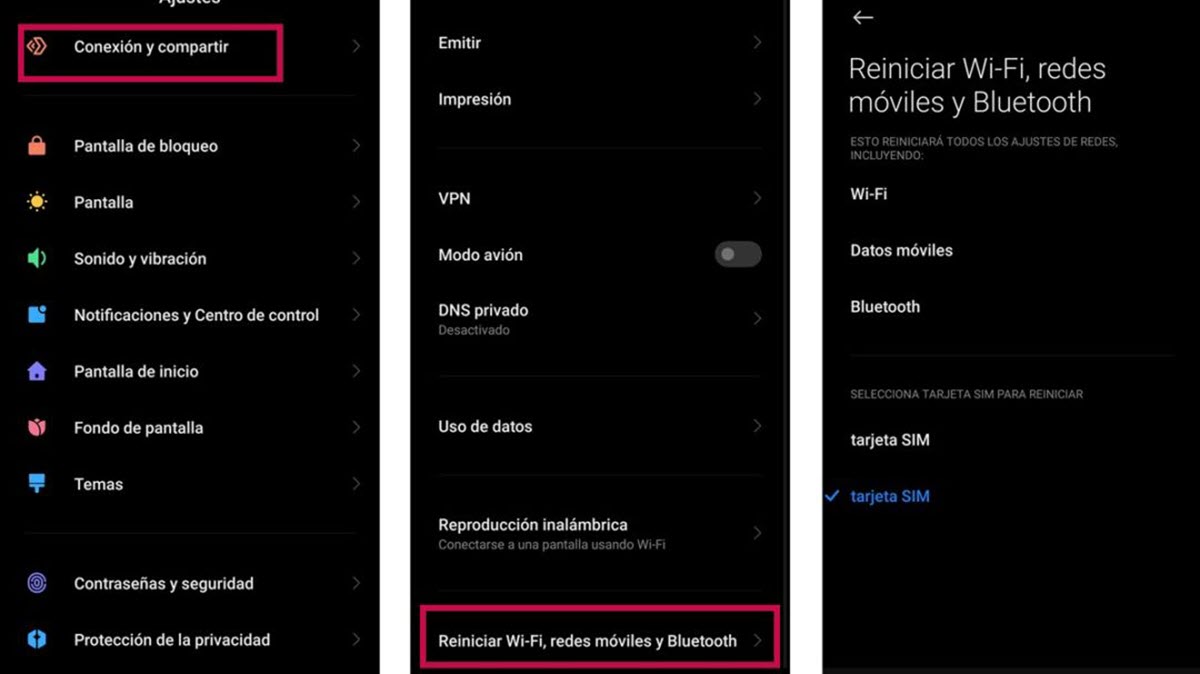
Para realizar esto, solo tienes que seguir unos pasos. Por ejemplo, si tienes un móvil Xiaomi lo encontrarás de esta forma, pero puede que en tu móvil la opción esté en el apartado «Opciones de restablecimiento»:
- Ve a los Ajustes del móvil y busca el apartado «Conexión y compartir»
- Pulsa sobre la opción «Reiniciar WiFi, redes móviles y Bluetooth»
Una vez que realizas esta acción, y pasas por la configuración inicial, comprueba si la conexión ha mejorado en tu móvil.
Desactiva el ahorro de datos (si no lo necesitas)
El modo ahorro de datos es genial para no pasarte de tarifa, pero a veces puede ser un problema porque limita el rendimiento de algunas apps y provoca que todo cargue más lento.
Y por eso puede que las apps no actualizan contenido, las páginas cargan con menos calidad… y toda la experiencia se vuelve más lenta. Así que, si notas que tu Internet va raro o que cierto contenido no carga bien, da un vistazo a esta configuración:
- Ve a los ajustes del móvil y ve al apartado «Redes móviles» (o Conexiones)
- Pulsa sobre «Uso de datos», selecciona «Ahorro de datos» y desactiva la opción
Limpia la caché del navegador y de las apps que usas con frecuencia
A medida que usas tu móvil, tanto el navegador como las apps van almacenando archivos temporales. Esto se hace para que las páginas y contenidos carguen más rápido, pero si no se limpia de vez en cuando, puede tener el efecto contrario: hacer que todo funcione más lento.
No te preocupes, no se borra nada personal ni importante, solo archivos temporales que ya no hacen falta. Por ejemplo, si quieres borrar la caché del navegador Chrome, sigue estos pasos:
- Abre el apartado «Configuración» del navegador
- Buscar la sección «Privacidad y seguridad»
- Elige «Borrar datos de navegación»
- Marca la opción «Archivos e imágenes en caché» y confirma.
Y si quieres borrar caché en las apps que más usas, como Instagram, TikTok o YouTube, que suelen generar mucho caché:
- Ve a Ajustes del móvil y busca el apartado «Aplicaciones»
- Selecciona la app
- Entra en la sección «Almacenamiento» y pulsa en «Borrar caché»
Este simple ajuste puede ayudarte a que las apps y el móvil funcionen con más fluidez, especialmente si notas que tarda en abrir o cargar contenido.
Desactiva la VPN, si no es necesaria
Las VPN son muy útiles para proteger tu privacidad o acceder a contenido restringido por ubicación, pero no siempre son necesarias. Y lo cierto es que, en muchos casos, pueden reducir la velocidad de conexión., especialmente si la configuración no es la más adecuada.
Por eso, si no estás usando una VPN por trabajo, seguridad o para acceder a contenido específico, comprueba si hay alguna activa en segundo plano, y desactívala. Para conocer este detalle, solo tienes que ir a los Ajustes de red o al Centro de control de tu móvil. Si ves el icono de una llave o aparece «VPN conectada», está funcionando aunque no te hayas dado cuenta.
Desactívala y prueba de nuevo tu conexión. Puedes abrir una web, las apps que usas con frecuencia o hacer un test de velocidad. Si notas que la conexión a internet mejora, entonces puedes desactivarla mientras no la uses, o configurarla desde cero para descartar cualquier problema.
Actualiza el sistema y las apps
Aunque puede parecer algo menor, mantener el móvil actualizado puede marcar la diferencia en la velocidad y estabilidad de tu conexión.
Las actualizaciones no solo añaden funciones nuevas o cambian el diseño, también corrigen errores que afectan al rendimiento del WiFi, los datos móviles o la gestión del sistema en segundo plano. Así que, comprueba si tienes alguna actualización pendiente, y no olvides revisar la Google Play Store o la App Store para mantener también tus apps al día.
¿Y si el internet sigue lento en el móvil? Si el resto de tus dispositivos funciona bien con la misma conexión o red, sería conveniente descartar un posible fallo de hardware en el móvil. Puedes buscar en los foros si el modelo de tu móvil presenta este problema, o lo más recomendable es llevarlo al Servicio Técnico para una revisión.
